
-
7:30 - 20:30
Cả CN & Lễ -

-


Máy tính, laptop thường “chậm đi” sau một thời gian sử dụng, lúc này bạn có thể nâng cấp, lắp thêm một thanh RAM mới để cải thiện hiệu suất của máy.
Các nhu cầu phổ thông như văn phòng cơ bản, chơi game nhẹ, lướt web, xem phim,.. thì dung lượng RAM từ 4GB là đã đủ dùng.
Tuy nhiên, tùy thuộc vào tính chất từng công việc, bạn sẽ cần một dung lượng RAM lớn hơn, như 8GB, 16GB cho các tựa game nặng, photoshop,... và thậm chí 32GB cho các tác vụ chỉnh sửa video, đồ họa 3D nặng.
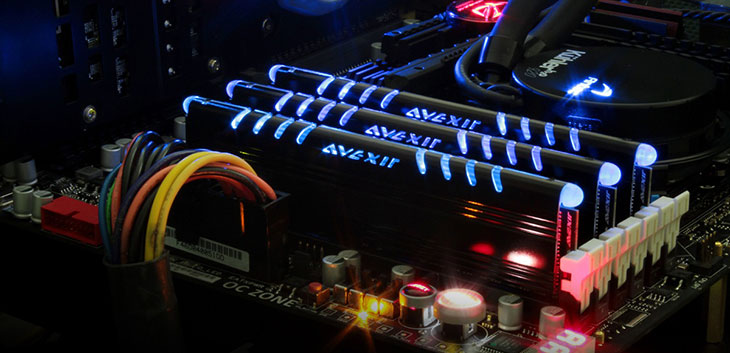
Lúc này, nâng cấp RAM sẽ hiệu quả và tiết kiệm hơn, thay vì mua một chiếc máy tính mới.
Hoặc nếu mức RAM sử dụng trung bình của máy thường xuyên vượt quá 75% thì bạn phải nâng cấp RAM rồi đó. Cách xem mức RAM sử dụng: Windows Task Manager / Performance và xem trong mục Memory (hoặc ấn tổ hợp phím Ctrl + Shift + Esc).
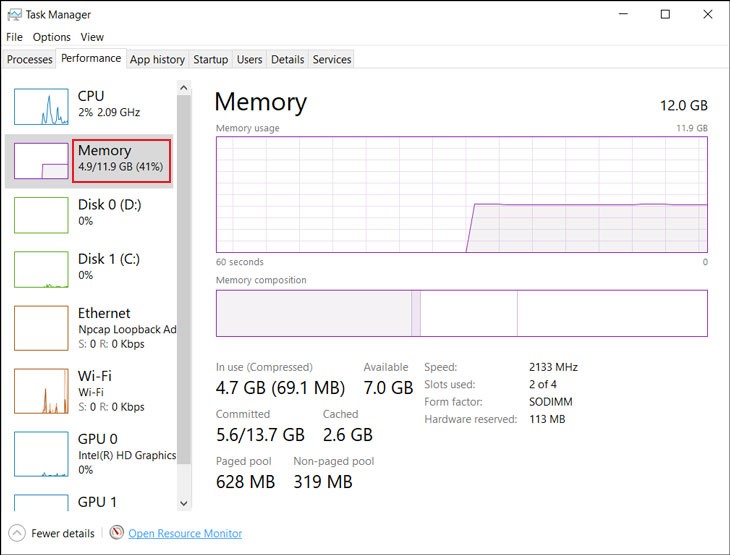
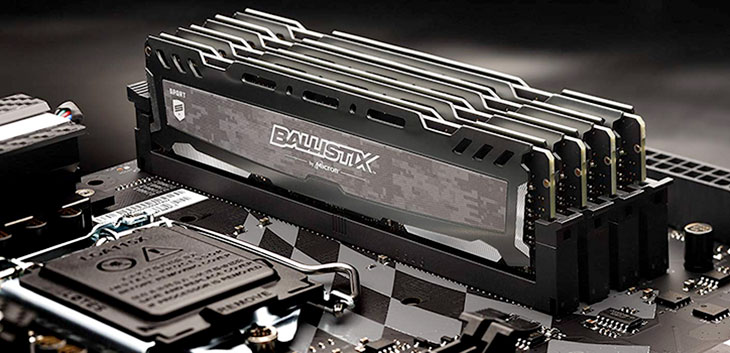
Một thanh RAM sẽ bao gồm 3 thông số cơ bản mà bạn nên biết:
- 4GB, 8GB,... là dung lượng RAM (nhiều hay ít).
- DDR3, DDR4,... là thế hệ RAM (mới hay cũ).
- 2133MHz, 2400MHz,... là tốc độ Bus của RAM (nhanh hay chậm).
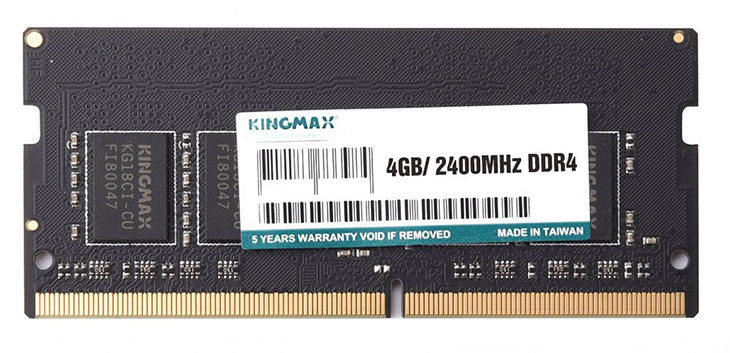
- RAM phải tương thích với Mainboard:
Cần kiểm tra xem Mainboard hỗ trợ* dung lượng RAM tối đa, tốc độ Bus tối đa, số khe cắm là bao nhiêu để lựa chọn RAM nâng cấp phù hợp, tránh lãng phí.
*Các bạn có thể tìm hiểu những thông tin về RAM tối đa, Bus tối đa, số khe cắm ở bảng thông số của laptop, hoặc tải về những ứng dụng hỗ trợ như crucialscan.exe từ trang web chính thức của crucial.com
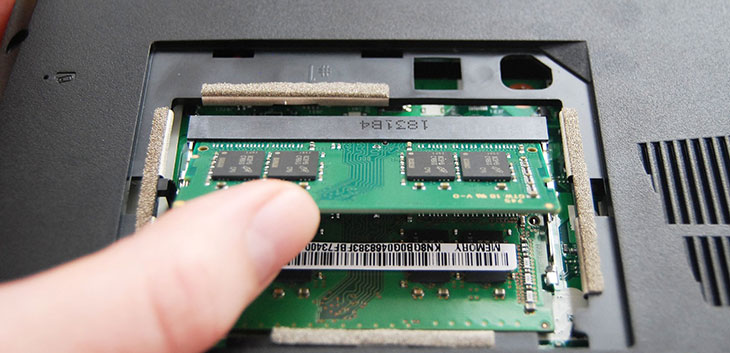
- RAM mới cần tương thích với RAM cũ:
Nếu lắp song song vừa RAM cũ, vừa RAM mới, hãy đảm bảo RAM mới có cùng tốc độ Bus bằng RAM cũ, nếu không máy tính sẽ tự động giảm tốc độ Bus của thanh RAM có tốc độ bus cao hơn xuống bằng với thanh RAM có tốc độ bus thấp hơn, vì vậy rất lãng phí, hiệu suất không được tối ưu tốt.
Ví dụ: Laptop của bạn hỗ trợ tối đa 16GB RAM, Bus 2133MHz và 2 khe RAM. Hiện tại laptop đã có 1 thanh RAM 4GB / 2133MHz. Khi đó, bạn chỉ có thể lắp thêm 1 thanh RAM có dung lượng tối đa là 12GB, cùng tốc độ Bus là 2133MHz.
- Yêu cầu có kỹ thuật khi tháo lắp, thay thế RAM:
Không nên tự ý tháo lắp, thay thế bất cứ linh kiện nào của laptop, bao gồm RAM. Bạn nên đem máy đến các dịch vụ sửa chữa uy tín và nhờ sự giúp đỡ của các nhân viên kỹ thuật có tay nghề.
Viện miễn phí hướng dẫn tận tay thực hành sửa chữa, chờ máy lấy ngay, cung ứng linh kiện giá rẻ, bảo hành tận nhà.

 02838442008

