
-
7:30 - 20:30
Cả CN & Lễ -

-


Bạn đang muốn chụp màn hình điện thoại trên iPhone mà không biết phải làm như thế nào? Bấm vào đây để cùng xem cách màn hình iPhone đơn giản và nhanh chóng nhé.
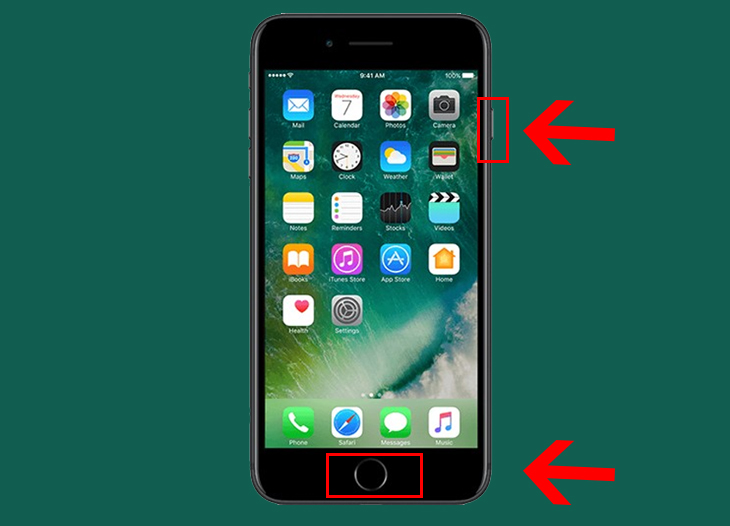
Để có thể chụp ảnh màn hình iPhone trên các dòng từ 6 đến 8 Plus bằng nút cứng, bạn chỉ cần thực hiện các thao tác đơn giản như sau:
Bước 1: Các bạn bấm đồng thời nút Home và nút Nguồn của iPhone, giữ yên trong khoảng 2s.
Bước 2: Khi bạn nghe thấy tiếng chụp hình thì bạn thả tay đồng thời ở nút Home và nút Nguồn ra nhé. Ảnh màn hình được chụp sẽ được lưu tại phần Camera Roll.
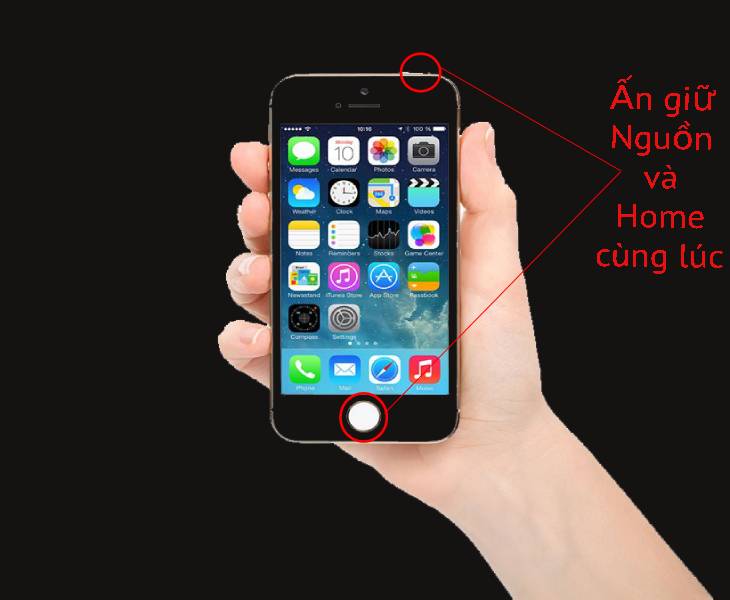
Bước 1: Nhấn nút Nguồn trên đỉnh và nút Home cùng một lúc và nhả ra luôn.
Bước 2: Lúc này, màn hình nháy sáng và một hình thu nhỏ sẽ xuất hiện ở góc dưới bên trái. Nhấn vào hình thu nhỏ để chỉnh sửa hoặc vuốt sang trái để kết thúc.
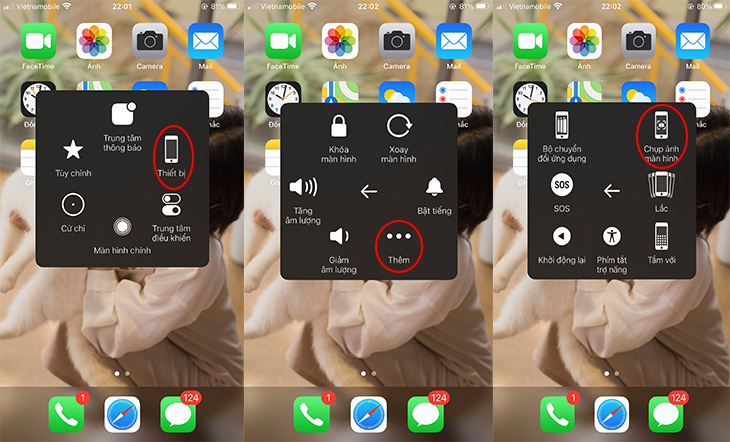
Ngoài cách chụp màn hình iPhone bằng các nút cứng, bạn cũng có thể sử dụng nút Home ảo của iPhone để có thể chụp màn hình nhanh.
Để kích hoạt tính năng này trong iOS, các bạn mở phần Cài đặt (Setting) > Trợ năng (Accessibility) > Cảm ứng (Touch) > AssistiveTouch > và chuyển sang chế độ Bật. Trên màn hình chính của iPhone sẽ xuất hiện 1 nút chức năng mờ mờ màu trắng nhạt, thao tác như hình minh họa bên dưới:


Để chụp ảnh màn hình iPhone bằng AssistiveTouch, các bạn nhấn vào nút Home mờ màu trắng > Chọn Thiết bị (Device) > Chọn Thêm (More) > Chụp ảnh màn hình (Screenshot). Ảnh cũng sẽ được lưu vào thư mục Camera Roll với định dạng *.PNG
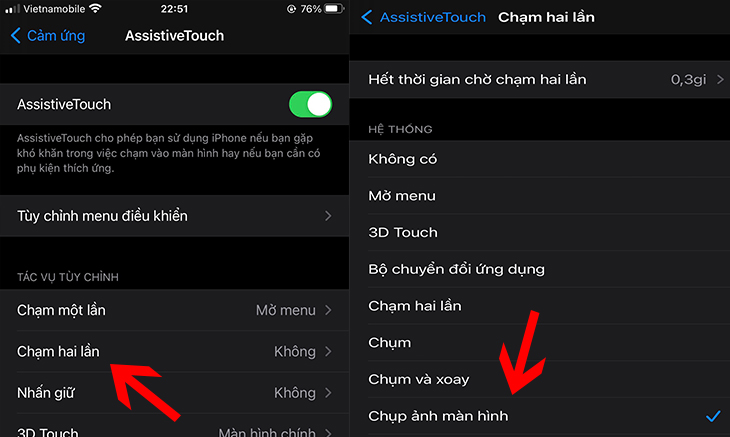
Để kích hoạt tính năng này trong iOS, các bạn mở phần Cài đặt (Setting) > Trợ năng (Accessibility) > Cảm ứng (Tuoch) > AssistiveTouch > và chuyển sang chế độ Bật. Sau đó nhấn vào mục Chạm hai lần để lựa chọn tác vụ thực hiện.
Khi đó một danh sách hiển thị các tác vụ để người dùng lựa chọn, nhấn vào Chụp ảnh màn hình. Như vậy khi bạn muốn chụp ảnh màn hình thì chỉ cần nhấn 2 lần vào biểu tượng nút Home ảo để chụp ảnh màn hình là xong.
Ngoài những cách chụp màn hình đã được hướng dẫn ở phía trên, bạn còn có thể chụp lại màn hình iPhone kể cả những lúc đang quay phim. Chỉ cần làm theo những thao tác đơn giản sau đây, bạn sẽ có thể vừa quay được những thước phim đẹp và vừa lưu lại những khoảng khắc đẹp trong thư viện ảnh của mình.
Bước 1: Mở ứng dụng chụp ảnh (Camera).
Bước 2: Vuốt chế độ Photo sang Video.
Bước 3: Chạm vào nút màu đỏ để bắt đầu quay video.
Bước 4: Trong khi quay video, bạn sẽ thấy nút chụp ở góc dưới cùng bên trái màn hình.

Bước 5: Giờ đây, bất cứ khi nào muốn chụp một vài bức ảnh trong khi quay video, bạn chỉ cần chạm vào nút chụp màu trắng để chụp ảnh.
Tất cả ảnh sau khi chụp xong sẽ được tự động thêm vào trong Camera Roll.
Trên đây là bài viết hướng dẫn về cách chụp màn hình iPhone đơn giản và nhanh chóng. Nếu bạn có bất kỳ thắc mắc gì hãy để lại bình luận bên dưới để Viện hỗ trợ giải đáp cho bạn nhé!
VIỆN có bán linh kiện và đào tạo kỹ thuật sửa chữa bảo hành tại Trungtambaohanh.com, gọi là có mặt miễn phí, bảo hành tại nhà.
 02838442008

