
-
7:30 - 20:30
Cả CN & Lễ -

-


Chức năng chụp ảnh màn hình bằng Zalo trên máy tính cho phép bạn chụp và gửi ảnh một cách nhanh chóng để chia sẻ với người khác trong cửa sổ chat. Cùng theo dõi nhé!
Hình sau khi chụp sẽ thấy được của sổ của Zalo hiển thị
Bước 1: Truy cập vào Zalo > Chọn vào cuộc hội thoại bạn muốn gửi nhanh ảnh chụp màn hình
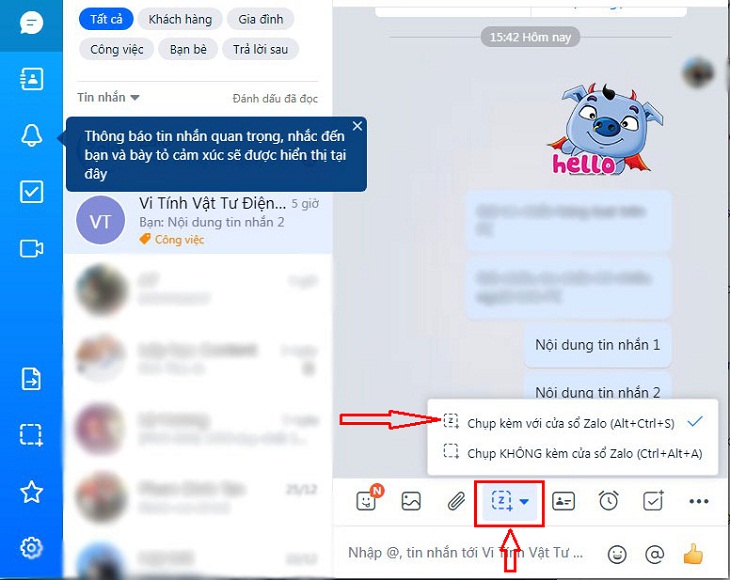
Bước 2: Bấm chọn biểu tượng chụp hình > Chọn Chụp kèm với cửa sổ Zalo (Hoặc nhấn tổ hợp phím Alt+Ctrl+S)
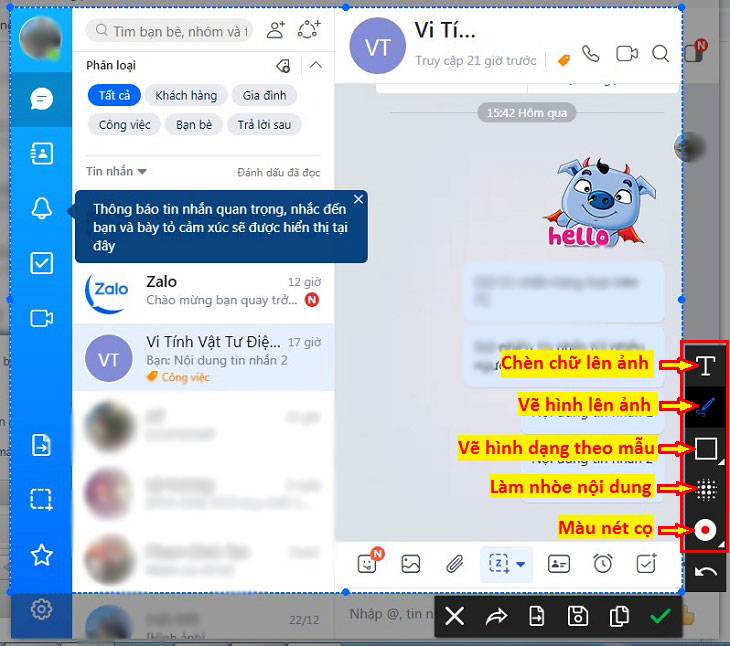
Bước 3: Sau khi chụp ảnh xong, bạn có thể dùng các công cụ được tích hợp sẵn như: chèn chữ lên ảnh, vẽ hình lên ảnh,... để tùy chỉnh lại hình ảnh
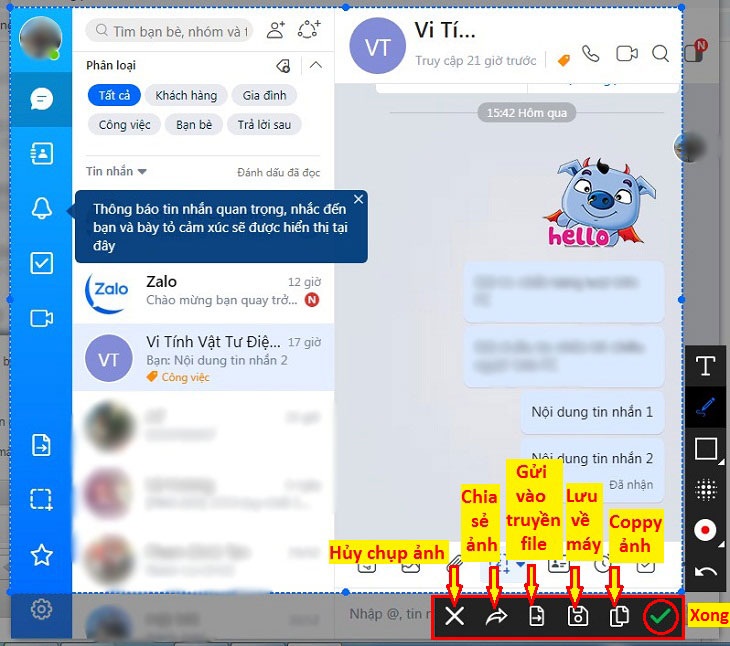
Bước 4: Ngoài ra bạn có thể chọn các tùy chỉnh gửi hoặc lưu ảnh về máy của mình sau khi chụp xong màn hình.
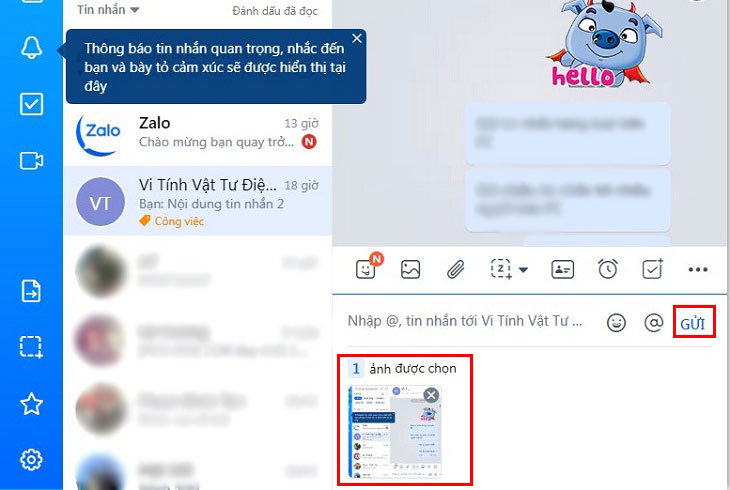
Nếu bạn chọn gửi thì hình chụp màn hình sẽ được hiển thị ở khung chat > Bấm Gửi để gửi cho bạn bè.
Hình sau khi chụp sẽ không thấy được của sổ của Zalo hiển thị, chỉ thấy được màn hình làm việc của bạn.
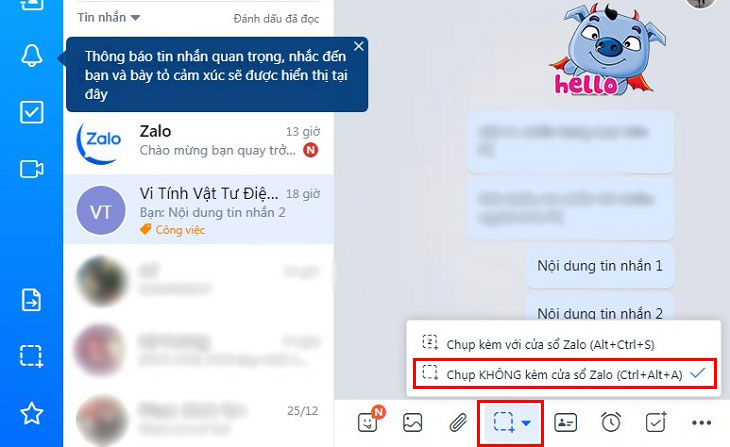
Bước 1: Truy cập vào Zalo > Chọn vào cuộc hội thoại bạn muốn gửi nhanh ảnh chụp màn hình
Bước 2: Bấm chọn biểu tượng chụp hình > Chọn Chụp KHÔNG kèm cửa sổ Zalo (Hoặc nhấn tổ hợp phím Ctrl+Alt+A)
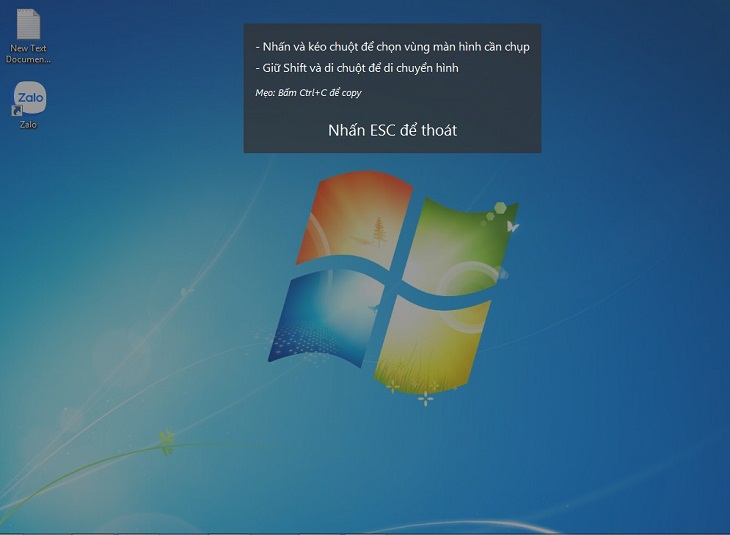
Sau đó, màn hình sẽ tối lại và dòng thông báo như hình trên hiện lên.
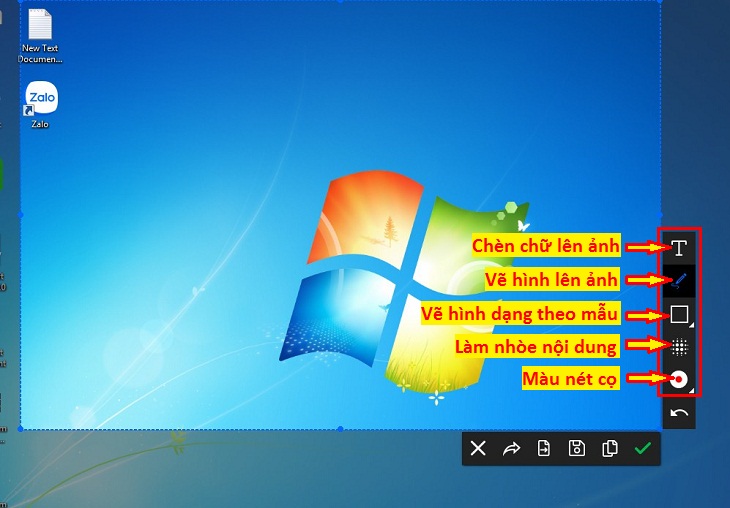
Bước 3: Sau khi chụp ảnh xong, bạn có thể dùng các công cụ được tích hợp sẵn như: chèn chữ lên ảnh, vẽ hình lên ảnh,... để tùy chỉnh lại hình ảnh.
Bước 4: Ngoài ra bạn có thể chọn các tùy chỉnh gửi hoặc lưu ảnh về máy của mình sau khi chụp xong màn hình.
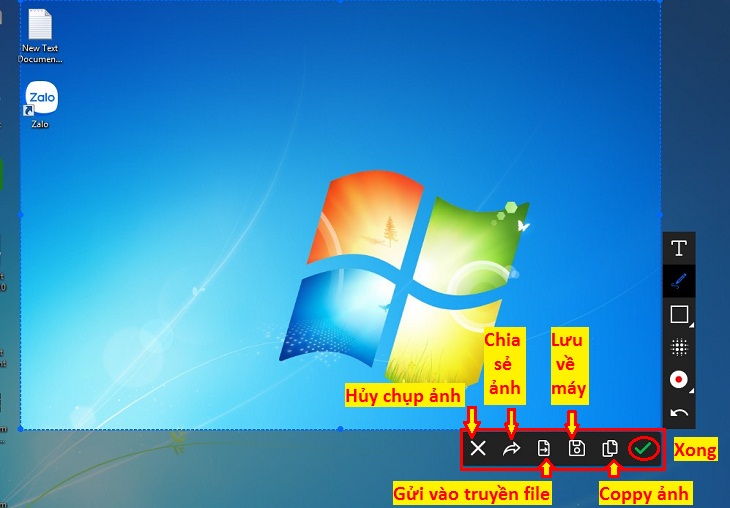
Nếu bạn chọn gửi thì hình chụp màn hình sẽ được hiển thị ở khung chat > Bấm gửi để gửi cho bạn bè.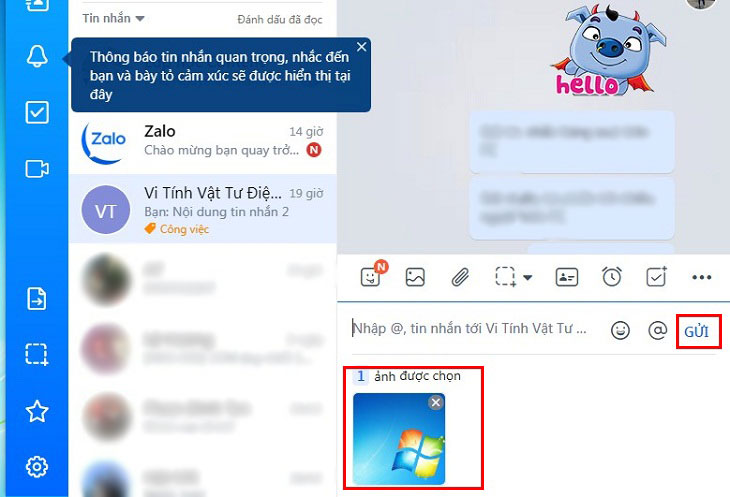
Xem thêm:
Hy vọng bài viết giúp có thể dễ dàng chụp và gửi nhanh màn hình bằng Zalo mà không gặp bất kì khó khăn nào. Chúc bạn thành công!
Viện miễn phí hướng dẫn tận tay thực hành sửa chữa, chờ máy lấy ngay, cung ứng linh kiện giá rẻ, bảo hành tận nhà.
 02838442008

