
-
7:30 - 20:30
Cả CN & Lễ -

-


Với ứng dụng Samsung Smart View, bạn có thể dễ dàng chuyển các nội dung từ latop lên Smart tivi Samsung mà không cần dây cáp.
- Nhạc, hình, phim được phát trên màn ảnh rộng tivi, sẽ cho chất lượng hình ảnh, âm thanh hấp dẫn hơn so với laptop.
- Thao tác kết nối đơn giản, không cần bất kì sợi cáp nào.
Lưu ý:
- Tính năng này chỉ dùng được với laptop hệ điều hành Windows 7 trở lên (Macbook không thể chuyển hình bằng cách này).
- TV cần được kết nối chung một mạng wifi với laptop.
1. Tải ứng dụng Samsung Smart View và cài đặt trên laptop (chọn tải phiên bản dành cho Windows).
2. Mở ứng dụng Samsung Smart View trên laptop ---> chọn Connect to TV ---> chọn tivi của bạn ---> tivi và laptop sẽ được kết nối.
3. Chọn Add Content ---> chọn Add File nếu bạn chỉ muốn chuyển 1 nội dung cụ thể lên tivi, chọn Add Folder nếu bạn muốn phát một thư mục lên tivi ---> chọn nội dung muốn phát lên TV (hình, nhạc hay video).
Chẳng hạn trong bài viết này, Viện sẽ chuyển hình lên tivi (nhạc và video được chuyển lên với thao tác tương tự).
Bước 1. Tải ứng dụng Samsung Smart View và cài đặt trên laptop (chọn tải phiên bản dành cho Windows).

Bước 2. Mở ứng dụng Samsung Smart View trên laptop ---> chọn Connect to TV ---> chọn tivi Samsung của bạn ---> tivi và laptop sẽ được kết nối.


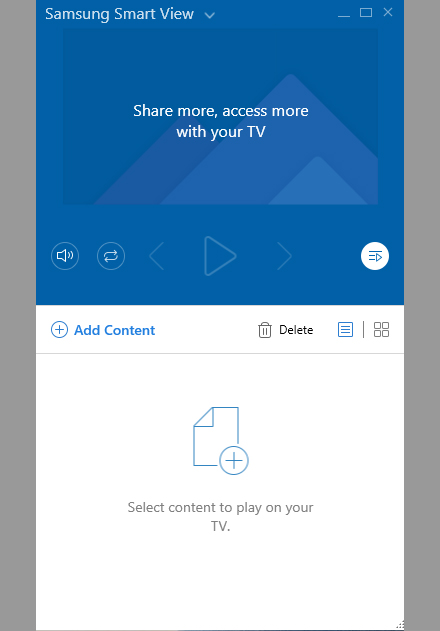
Bước 3. Chọn Add Content ---> chọn Add File nếu bạn chỉ muốn chuyển 1 nội dung cụ thể lên tivi, chọn Add Folder nếu bạn muốn phát một thư mục lên tivi ---> chọn nội dung muốn phát lên TV (hình, nhạc hay video).
Chẳng hạn trong bài viết này, Viện sẽ chuyển hình lên tivi (nhạc và video được chuyển lên với thao tác tương tự).


Lưu ý:
- Ở bước 3, nếu bạn chọn Add Folder thì một thư mục nhạc, phim hay ảnh sẽ được chuyển lên tivi và tivi sẽ phát lần lượt các nội dung trong thư mục đó.
- TV cho phép kết nối nhiều laptop cùng lúc, nhưng để đảm bảo kết nối ổn định, nhanh và không gây đơ máy thì tốt nhất bạn chỉ nên kết nối 1 laptop mỗi lần.
- Nếu bạn đã thực hiện các bước trên mà không kết nối thành công, hãy thử tắt tivi, sau đó bật lại và thao tác lại từ đầu.
Bài viết trên Điên máy XANH đã hướng dẫn cách chuyển hình từ laptop lên Smart Tivi Samsung đơn giản với ứng dụng Samsung Smart View. Có thắc mắc gì bạn cứ để lại bình luận bên dưới nhé!
Viện miễn phí hướng dẫn tận tay thực hành sửa chữa, chờ máy lấy ngay, cung ứng linh kiện giá rẻ, bảo hành tận nhà.

 02838442008

