• 7:30 - 20:30
    Cả CN & Lễ
  • Lịch hẹn
  • TTBH gần bạn
Cách chuyển ổ cứng IDE sang AHCI, AHCI sang RAID để tăng tốc máy tính

Cách chuyển ổ cứng IDE sang AHCI, AHCI sang RAID để tăng tốc máy tính

55,200₫
Chỉ bán online chưa gồm thay, đến TTBH giá khác
TP.HCM Chat ngay để nhận tư vấn sp & ưu đãi
Gọi thay 096789 1080

Có chổ đậu ô tô (Có thể mất phí)

    Cửa hàng bạn đã chọn

    Còn hàng sẵn có xem ngay lấy liền

    Kỹ thuật Viện sẽ hướng dẫn bạn cách chuyển ổ cứng IDE sang AHCI để tăng tốc máy tính, giúp máy tính chạy nhanh hơn so với bình thường

    AHCI và IDE là 2 chuẩn giao tiếp của ổ cứng trên máy tính, laptop với ưu điểm vượt trội hơn về tốc độ truy xuất dữ liệu, AHCI đang được nhiều người dùng thiết lập. Vì thế ngay sau đây, Viện sẽ hướng dẫn bạn cách chuyển ổ cứng IDE sang AHCI để tăng tốc máy tính.

    1. AHCI là gì? AHCI có làm máy tính, laptop nhanh hơn?

    AHCI (Avanced Hub Control Interface) là một chuẩn giao tiếp mới thay thế cho giao tiếp IDE. Thông qua chuẩn giao tiếp AHCI, hệ điều hành Windows sẽ làm việc trực tiếp với đĩa cứng, điều này giúp truy xuất dữ liệu tốc độ cao (lên đến 6 Gb/s) thay vì phải thông qua trình quản lý BIOS chậm chạp như ở chuẩn IDE.

    Hầu hết các dòng laptop phổ biến hiện nay đều hỗ trợ song song 2 chuẩn AHCI và IDE, vì thế người dùng nên chú ý và chuyển từ chuẩn giao tiếp IDE sang AHCI  để tăng hiệu năng hoạt động cho hệ thống máy tính.
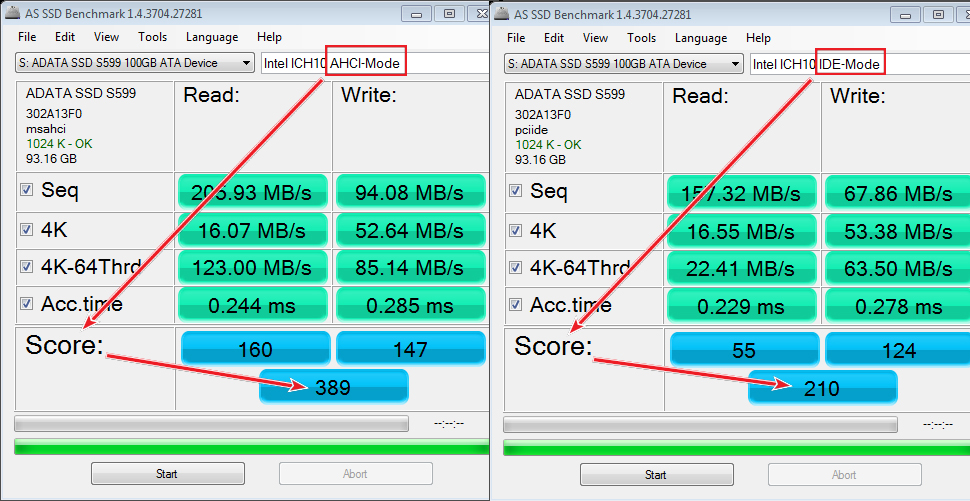
    AHCI giúp tăng tốc độ đọc ghi của ổ cứng

    Tốc độ đọc ghi của ổ cứng AHCI bên trái, cao hơn nhiều so với IDE bên phải.

    Một số dòng máy tính thế hệ mới, cao cấp hiện nay dùng chuẩn AHCI RAID, đây là chuẩn kế thừa toàn bộ tính năng từ AHCI tuy nhiên có thể giúp tăng tốc độ đọc ghi lên nếu laptop của bạn có từ 2 ổ SSD giống nhau trở lên.

    RAID – là chữ viết tắt của Redundant Array of Independent Disks. Ban đầu, RAID được sử dụng như một giải pháp phòng hộ vì nó cho phép ghi dữ liệu lên nhiều đĩa cứng cùng lúc, nếu 1 ổ cứng hư hỏng dữ liệu vẫn còn tồn tại trên ổ cứng còn lại. Về sau, RAID đã có nhiều biến thể cho phép không chỉ đảm bảo an toàn dữ liệu mà còn giúp gia tăng đáng kể tốc độ truy xuất dữ liệu từ đĩa cứng.

    Xem thêm:

    • Top 5 phần mềm tăng tốc máy tính hiệu quả nhất trên máy tính
    • Hướng dẫn tăng tốc máy tính bằng cách chống phân mảnh ổ cứng

    2. Cách kiểm tra máy tính, laptop đang chạy chuẩn IDE, AHCI hay AHCI RAID

    Bước 1: Nhấn phím Windows (phím có hình cửa sổ trên bàn phím) > Sau đó nhập vào Device Manager > Chọn vào Device Manager.
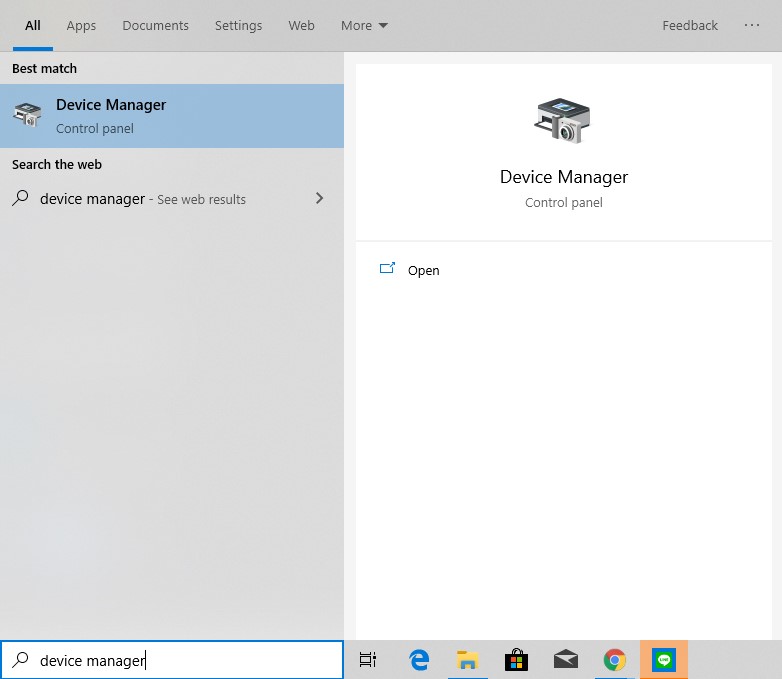
    Nhấn phím Windows > Device Manager

    Bước 2: Chọn vào mục Storage controller. Để ý đến dòng chữ Chipset, nếu ổ cứng của bạn đang chạy chuẩn IDE thì sẽ hiển thị IDE, tương tự là AHCI (hoặc AHCI SATA), AHCI RAID (hoặc SATA PCIe). Ở đây laptop mình dùng đang chạy chế độ AHCI RAID và được hiển thị với tên gọi SATA PCIe.Chọn vào
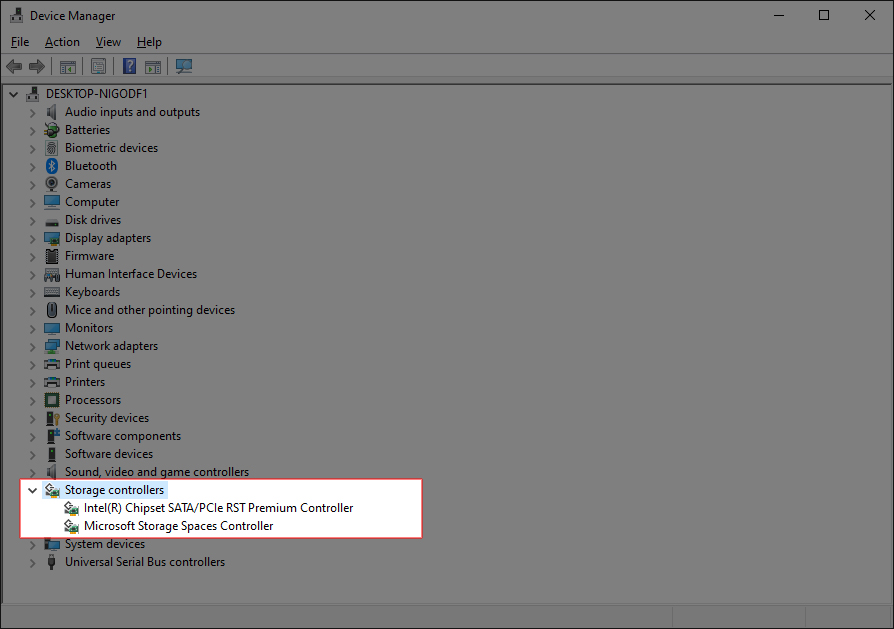
    Nếu laptop của bạn đang ở chế độ IDE thì hãy đọc tiếp hướng dẫn sau để chuyển ổ cứng ừ IDE sang AHCI nhằm tăng tốc máy tính.

    Cách chuyển ổ cứng IDE sang AHCI để tăng tốc máy tính

    Bước 1: Nhấn tổ hợp phím Windows (phím có hình cửa sổ trên bàn phím) + R > Sau đó nhập vào lệnh regedit và nhấn Enter.
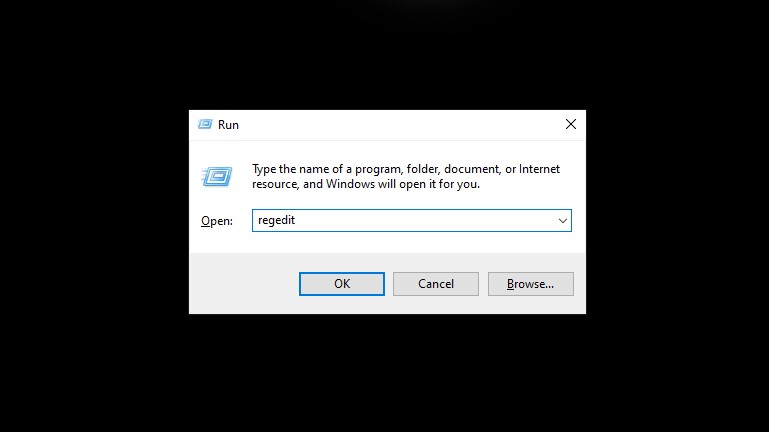
    Nhấn tổ hợp phím Windows + R, sau đó nhập regedit

    Bước 2: Truy câp lần lượt theo đường dẫn sau

    • HKEY_LOCAL_MACHINE\SYSTEM\CurrentControlSet\Services\iaStorV

    Để truy cập đường dẫn bạn lựa chọn từng thư mục nằm bên trái sao cho khớp với tên đường dẫn mình cung cấp ở trên. Ở thư mục cuối cùng là iaStorV bạn chỉ cần click trái chuột vào.

    Truy cập theo đường dẫn sau

    Bước 3: Nhấp đúp chuột trái vào mục Start bên tay phải > Nhập vào khung Value data giá trị 0 > Nhấn OK để lưu lại.
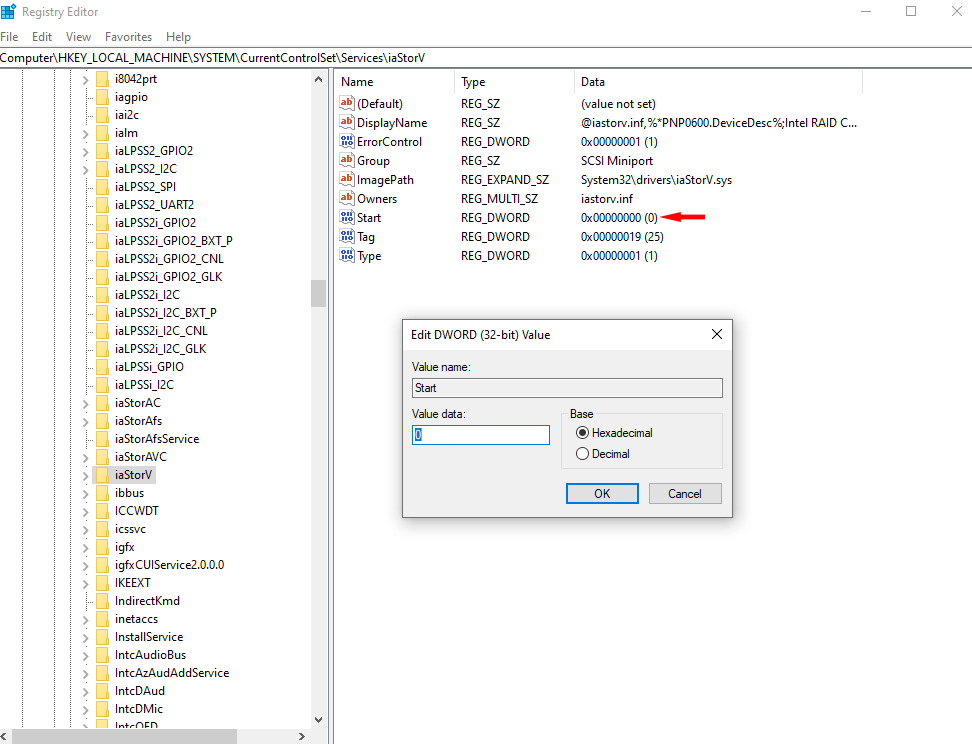
    Chọn vào Start và nhập vào giá trị 0

    Bước 4: Tiếp tục mở đường dẫn sau:

    • HKEY_LOCAL_MACHINE\SYSTEM\CurrentControlSet\Services\iaStorV\StartOverride

    Sau đó nhấp đúp chuột trái vào mục 0 nằm bên phải > Thiết lập giá trị 0 tại mục Value data > Nhấn OK để lưu lại.
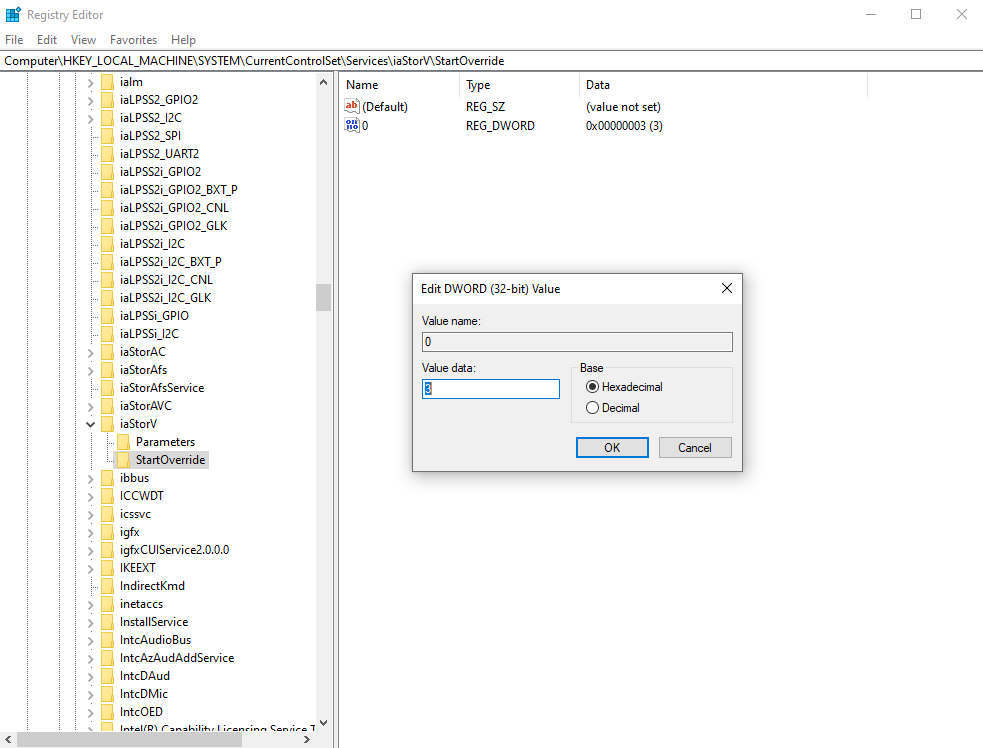
    Truy cập theo đường dẫn HKEY_LOCAL_MACHINE\SYSTEM\CurrentControlSet\Services\iaStorV\StartOverride

    Bước 5: Tiếp tục mở đường dẫn sau:

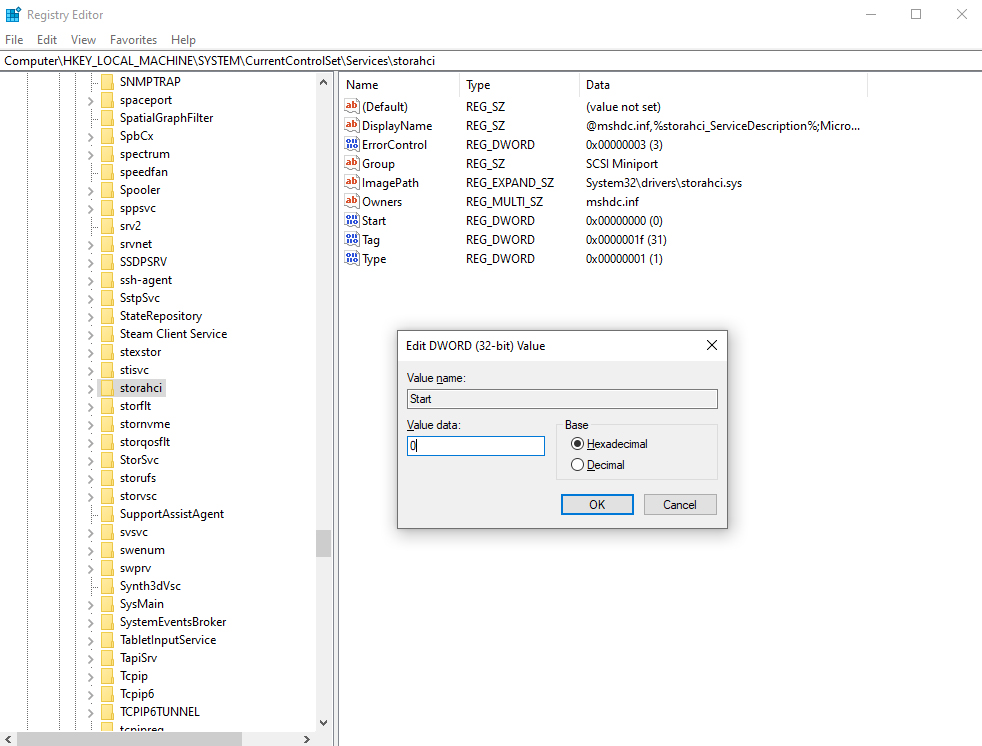
    • HKEY_LOCAL_MACHINE\SYSTEM\CurrentControlSet\Services\storahci

    Mở đường dẫn HKEY_LOCAL_MACHINE\SYSTEM\CurrentControlSet\Services\storahci

    Nhấp đúp chuột trái vào mục Start bên tay phải > Nhập vào khung Value data giá trị 0 > Nhấn OK để lưu lại.

    Bước 6: Tiếp tục mở đường dẫn sau:
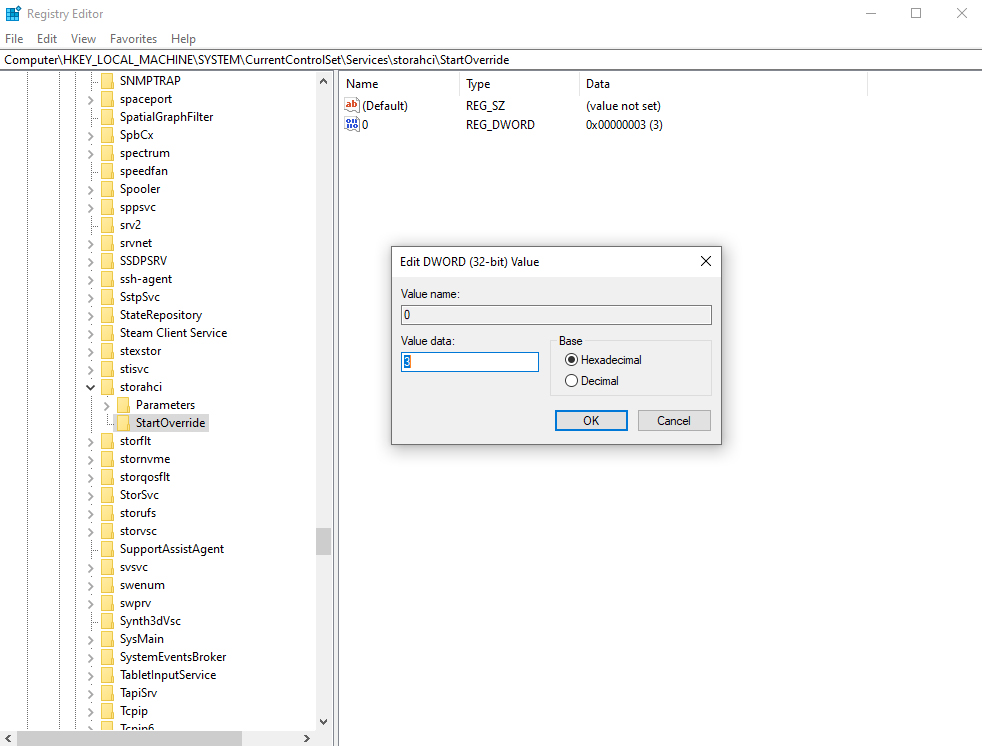
    • HKEY_LOCAL_MACHINE\SYSTEM\CurrentControlSet\Services\storahci\StartOverride

    Mở đường dẫn sau HKEY_LOCAL_MACHINE\SYSTEM\CurrentControlSet\Services\storahci\StartOverride

    Sau đó nhấp đúp chuột trái vào mục 0 nằm bên phải > Thiết lập giá trị 0 tại mục Value data > Nhấn OK để lưu lại.

    Bước 7: Sau khi hoàn tất bạn hãy khởi động lại máy, màn hình khởi động vừa hiện lên hãy nhấn ngay lập tức phím tắt để truy cập vào BIOS nhé!

    Cụ thể cách vào BIOS cho từng dòng máy là:

    • Laptop SONY VAIO: Để vào được BIOS khi khởi động lại máy tính bạn cần nhấn và giữ phím F2.
    • Laptop HP: Để vào được BIOS khi khởi động lại máy tính bạn cần nhấn và giữ phím F10.
    • Laptop ACER: Để vào được BOOT khi khởi động lại máy tính bạn cần nhấn và giữ phím F12.
    • Laptop ASUS: Để vào được BIOS khi khởi động lại máy tính bạn cần nhấn và giữ phím ESC.
    • Laptop LENOVO: Để vào được BIOS khi khởi động lại máy tính bạn cần nhấn và giữ phím F1.
    • Laptop DELL: Để vào được BIOS khi khởi động lại máy tính bạn cần nhấn và giữ phím F2.

    Bước 8: Tìm kiếm đến mục SATA và chuyển ổ cứng IDE sang AHCI.
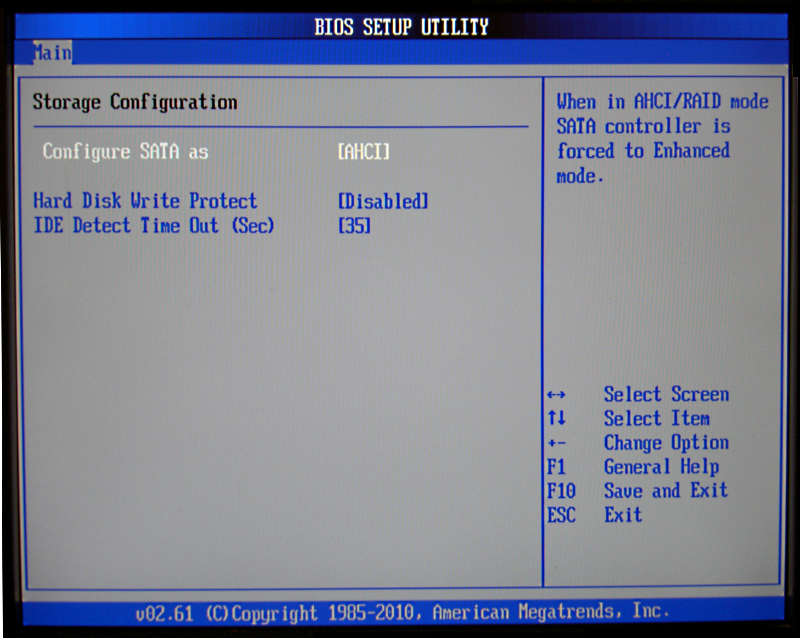
    Chuyển IDE sang AHCI

    Bước 9: Lưu lại thiết lập vừa rồi và khởi động máy để hoàn tất quá trình chuyển ổ cứng từ IDE sang AHCI.

    Như vậy, Viện đã hướng dẫn bạn cách chuyển ổ cứng từ chuẩn IDE sang AHCI đơn giản và nhanh nhất hiện nay. Chúc các bạn thao tác thành công và đừng quên chia sẻ với bạn bè nếu thấy hữu ích nhé!

    Xem thêm:

    • Nhiệt độ ổ cứng HDD, SSD bao nhiêu là tốt? Cách đo nhiệt độ ổ cứng
    • Tuổi thọ ổ cứng HDD là bao lâu? Khi nào cần thay?

    VIỆN có bán linh kiện và đào tạo kỹ thuật sửa chữa bảo hành tại Trungtambaohanh.com, gọi là có mặt miễn phí, bảo hành tại nhà. Viện miễn phí hướng dẫn tận tay thực hành sửa chữa, chờ máy lấy ngay, cung ứng linh kiện giá rẻ, bảo hành tận nhà.

    Xem thêm ↓

    Cần tuyển Đại lý thay LK ĐT laptop..tại nhà, tặng đồng phục đồ nghề gói 10.000.000đ đặt lịch pv ngay không cần HS đặt lịch hẹn trên zalo hoặc ĐK nhận việc 1P

    Để mua hàng hãy chat: sp này còn hàng không, giá bao nhiêu? chúng tôi sẽ trả lời ngay bằng zalo
    © 2027 Trungtambaohanh.com Viện AI cung cấp dịch vụ AI thay linh kiện
    Công Ty Cổ Phần Máy Tính VIỆN - GPĐKKD: 0305916372 do sở KHĐT TP.HCM cấp ngày 18/07/2008 ĐT: 028.3844.2008