
-
7:30 - 20:30
Cả CN & Lễ -

-


Cổng dịch vụ Công quốc gia trực tuyến giúp người dân, doanh nghiệp dễ dàng tra cứu và thực hiện các thủ tục hành chính. Sau đây là hướng dẫn chi tiết cách đăng ký/nhập.
Cổng Dịch vụ Công Quốc gia (CDVCQG) chính thức ra mắt vào 09/12/2009 do Văn phòng Chính phủ được giao chủ trì với mục tiêu:
Theo đó, với đối tượng là người dân, doanh nghiệp khi truy cập vào Cổng Dịch vụ công Quốc gia sẽ được hỗ trợ những vấn đề sau:
Lưu ý: Hệ thống Dịch vụ Công Quốc gia (CDVCQG) hoạt động tốt nhất trên trình duyệt Firefox và Chrome.

Với đối tượng là công dân, doanh nghiệp có thể đăng ký tài khoản bằng: Sim ký số (CA); USB ký số; Thuê bao di động (Dành cho Công dân); Mã số BHXH (Dành cho Công dân). Sau đây là hướng dẫn chi tiết các cách:
Sim ký số (CA) là dịch vụ chữ ký số điện tử hỗ trợ khách hàng ký số điện tử mọi lúc, mọi nơi trên điện thoại di động hoặc máy tinh bảng có gắn SIM CA. Tài khoản được đăng ký bằng Sim ký số sẽ ở mức xác minh cao nhất là mức 3, tương đương với tài khoản đăng ký trực tiếp.
Trường hợp đối tượng thực hiện là Công dân (với Doanh nghiệp sẽ thực hiện tương tự):
- Bước 1: Tại màn hình Trang chủ click chọn “Đăng ký”.
- Bước 2: Tại màn hình “Chọn phương thức đăng ký” → Chọn đối tượng đăng ký tài khoản là “Công dân” tại vùng 3 → Công dân Chọn “Sim ký số” tại vùng số 4.

- Bước 3: Tại màn hình đăng ký bằng Sim ký số, Công dân nhập Số điện thoại của Sim và nhấn Đăng ký tại vùng 5. Sau khi nhấn Đăng ký, hệ thống gửi xác nhận về Sim ký số.
- Bước 4: Công dân “Xác nhận” và nhập mã PIN tại Sim ký số (Vùng 6).
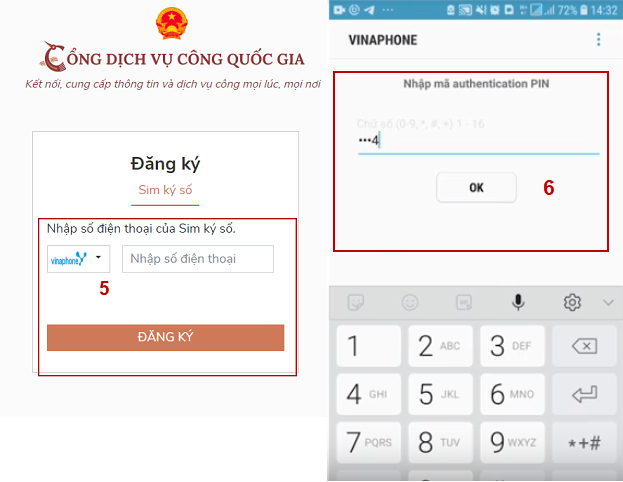
- Bước 5: Sau khi được xác nhận đăng ký tại Sim ký số, hệ thống hiển thị các thông tin của Công dân được lấy từ Sim ký số, Công dân nhấn “Đăng ký” tại vùng 7 để hoàn thành “Đăng ký”.

Tài khoản được đăng ký bằng USB ký số sẽ ở mức xác minh cao nhất là mức 3, tương đương với tài khoản đăng ký trực tiếp.
Trường hợp đối tượng thực hiện là Công dân (với Doanh nghiệp sẽ thực hiện tương tự):
- Bước 1: Tại màn hình Trang chủ click chọn “Đăng ký”.
- Bước 2: Tại màn hình “Chọn phương thức đăng ký" → Chọn đối tượng đăng ký tài khoản là “Công dân” tại vùng 3 → Công dân Chọn “USB ký số” tại vùng số 4.

- Bước 3: Tại màn hình Đăng ký bằng USB ký số → Công dân nhấn Đăng ký tại vùng số 5.
Sau khi đăng ký, hệ thống hiển thị thông báo của USB ký số tại vùng số 6 → Công dân click “OK”.
Hiển thị màn hình nhập mã PIN của USB ký số, người dùng nhập mã PIN và nhấn “Đăng nhập".
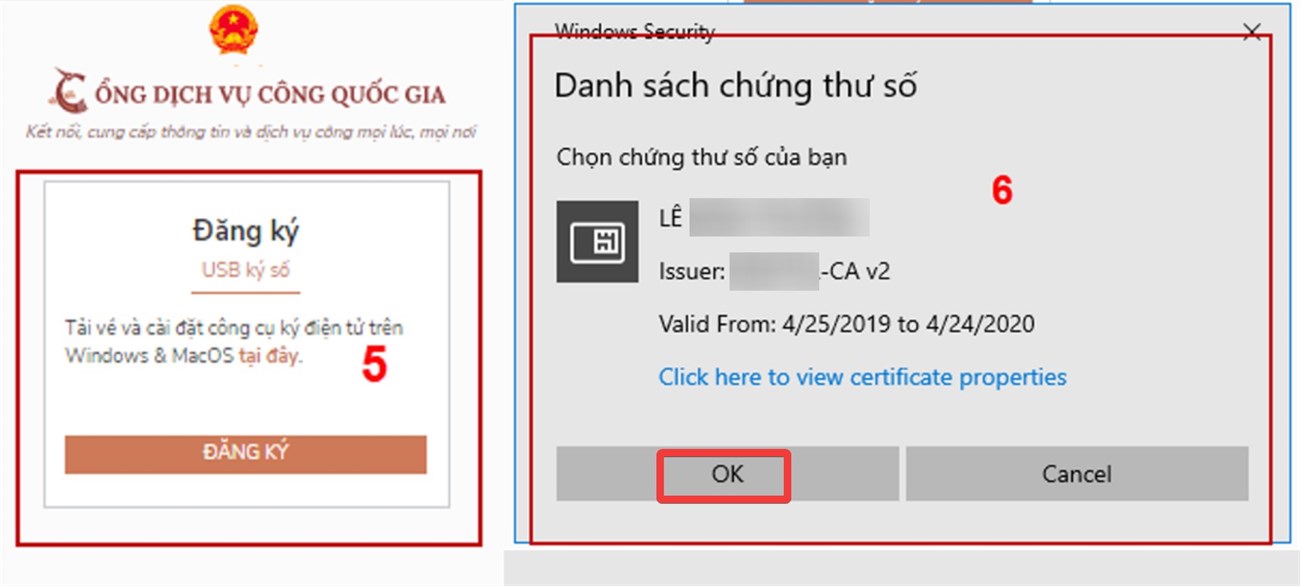
- Bước 4: Tại hệ thống Cổng dịch vụ công hiển thị các thông tin của Công dân được lấy từ USB ký số → Công dân điền email và nhấn “Đăng ký” để hoàn thành đăng ký tài khoản.

Tài khoản được đăng ký bởi Thuê bao di động sẽ có mức xác minh ở mức 2 (đã được xác minh bởi nhà mạng) và chỉ dành cho công dân.
Hướng dẫn chi tiết các bước thực hiện:
- Bước 1: Tại màn hình Trang chủ click chọn “Đăng ký”.
- Bước 2: Tại màn hình “Chọn phương thức đăng ký” → Chọn đối tượng đăng ký tài khoản là “Công dân” tại vùng 3 → Công dân Chọn “Thuê bao di động” tại vùng số 4.
- Bước 3: Tại màn hình Đăng ký bằng thuê bao di động → Công dân nhập hợp lệ các thông tin đăng ký (Các trường có dấu * đỏ là các trường bắt buộc) tại vùng số 6 sau đó nhấn “Đăng ký” tại vùng số 7.

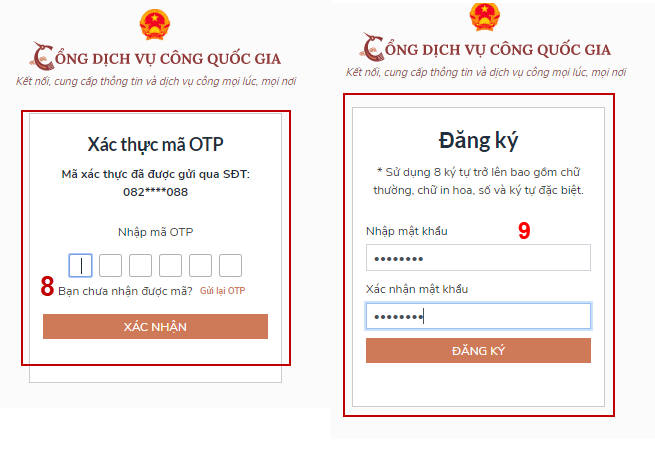
- Bước 4: Công dân nhập mã OTP được gửi về số điện thoại đăng và nhấn “Xác nhận” tại vùng số 8. Nếu chưa nhận được mã OTP hoặc hết thời gian nhập OTP thì Công dân nhấn “Gửi lại OTP” để lấy lại mã OTP.
- Bước 5: Tại màn hình nhập mật khẩu, Công dân nhập và xác nhận lại mật khẩu sau đó nhấn “Đăng ký” tại vùng số 9 để hoàn thành Đăng ký tài khoản.
Chú ý quy tắc đặt mật khẩu: Sử dụng 8 ký tự trở lên bao gồm chữ thường, chữ in hoa, số và ký tự đặc biệt.

Hướng dẫn chi tiết các bước thực hiện như sau:
- Bước 1: Tại màn hình Trang chủ click chọn “Đăng ký”.
- Bước 2: Tại màn hình “Chọn phương thức đăng ký” → Chọn đối tượng đăng ký tài khoản là “Công dân” tại vùng 3 → Công dân Chọn “Bảo hiểm xã hội” tại vùng số 4.
- Bước 3: Tại màn hình Đăng ký bằng Bảo hiểm xã hội → Công dân nhập hợp lệ các thông tin đăng ký tại vùng số 6 sau đó nhấn “Đăng ký” tại vùng số 7.

- Bước 4: Công dân nhập mã OTP được gửi về số điện thoại đăng và nhấn “Xác nhận” tại vùng số 8. Nếu chưa nhận được mã OTP hoặc hết thời gian nhập OTP thì Công dân nhấn “Gửi lại OTP” để lấy lại mã OTP.
- Bước 5: Tại màn hình nhập mật khẩu, Công dân nhập và xác nhận lại mật khẩu sau đó nhấn “Đăng ký” tại vùng số 9 để hoàn thành Đăng ký tài khoản. Tài khoản được đăng ký bởi Mã số BHXH sẽ có mức xác minh 2 (đã được xác minh bởi cơ quan BHXH).
Có 3 cách đăng nhập sau:
- Bước 1: Tại màn hình Trang chủ click chọn “Đăng Nhập”.
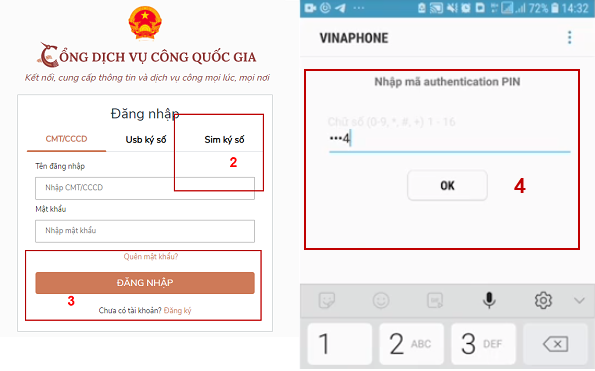
- Bước 2: Tại màn hình “Đăng nhập”, chọn tab Sim ký số tại vùng số 2 → Sau đó nhấn Đăng nhập tại vùng số 3.
- Bước 3: Xác nhận đăng nhập từ Sim ký số và nhập mã PIN của Sim ký số tại thiết bị di động vùng số 4 để hoàn thành đăng nhập.
- Bước 1: Tại màn hình Trang chủ click chọn “Đăng ký”.
- Bước 2: Tại màn hình “Đăng nhập”, chọn tab USB ký số tại vùng số 2 → Sau đó nhấn Đăng nhập tại vùng số 3.
- Bước 3: Xác nhận đăng nhập từ USB tại vùng số 4 (trường hợp có nhiều chứng thư trong USB, thực hiện chọn chứng thư và nhấn “OK” để xác nhận).
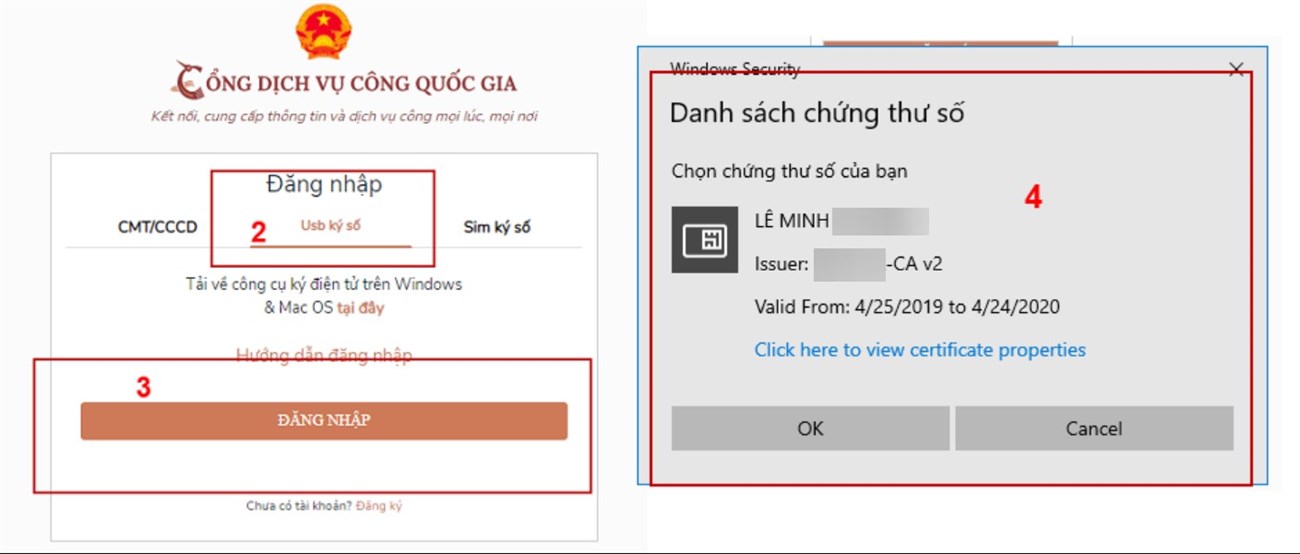
- Bước 4: Nhập mã PIN của USB để hoàn thành đăng nhập.
Điều kiện: Tài khoản được đăng ký bằng Thuê bao di động hoặc BHXH; số điện thoại đăng ký được sẵn sàng để nhận mật khẩu một lần (OTP) từ Cổng Dịch vụ công quốc gia.
Hướng dẫn chi tiết thực hiện theo các bước sau đây:
- Bước 1: Tại màn hình Trang chủ click chọn “Đăng nhập”.
- Bước 2: Tại màn hình “Đăng nhập” → Chọn tab “CMT/CCCD” → Điền Tên đăng nhập là “CMT hoặc CCCD”, nhập mật khẩu sau đó nhấn “Đăng nhập” tại vùng 2.
→Trường hợp chưa có tài khoản, người dùng click “Đăng ký” tại vùng số 2; Trường hợp có tài khoản đã đăng ký bằng SĐT hoặc BHXH, Công dân click “Quên mật khẩu” tại vùng số 2 và làm theo hướng dẫn của hệ thống để lấy lại mật khẩu.
- Bước 3: Sau khi nhấn Đăng nhập thành công, hệ thống gửi mã OTP về số điện thoại đăng ký nhận OTP → Công dân nhập mã OTP tại vùng số 3 sau đó nhấn “Xác nhận” tại vùng số 4 để hoàn tất Đăng nhập.
Để chọn phương thức đăng nhập khác, công dân có thể chọn vào vùng số 5 và làm theo hướng dẫn.

Nguồn: Cổng Dịch vụ Công quốc gia
Trên đây là bài viết hướng dẫn đăng ký, đăng nhập tài khoản trên Cổng dịch vụ công quốc gia. Chúc các bạn thực hiện thành công nhé!
VIỆN có bán linh kiện và đào tạo kỹ thuật sửa chữa bảo hành tại Trungtambaohanh.com, gọi là có mặt miễn phí, bảo hành tại nhà. Viện miễn phí hướng dẫn tận tay thực hành sửa chữa, chờ máy lấy ngay, cung ứng linh kiện giá rẻ, bảo hành tận nhà.
 02838442008

