
-
7:30 - 20:30
Cả CN & Lễ -

-


Để sử dụng ứng dụng YouTube tiện lợi, đồng bộ hóa các hoạt động giải trí từ tài khoản YouTube trên Smart tivi LG hệ điều hành WebOS dễ dàng, xem bài này ngay.
- Đồng bộ hóa các kênh theo dõi, các video yêu thích từ tài khoản YouTube lên tivi.
- Trải nghiệm xem phim, nghe nhạc chất lượng cao trên màn hình lớn hơn so với các thiết bị di động hay latop.
- Kiểm soát, xem lại các video YouTube bạn đã xem trên Smart tivi.
- YouTube gợi ý nhiều video phù hợp với sở thích của bạn cho hoạt động giải trí trên tivi thêm tiện lợi.
Hướng dẫn nhanh
1 - Chọn vào ứng dụng "YouTube" trên tivi
2 - Chọn "ĐĂNG NHẬP"
3 - Đăng nhập tài khoản YouTube trên tivi hoặc đăng nhập tài khoản bằng điện thoại.
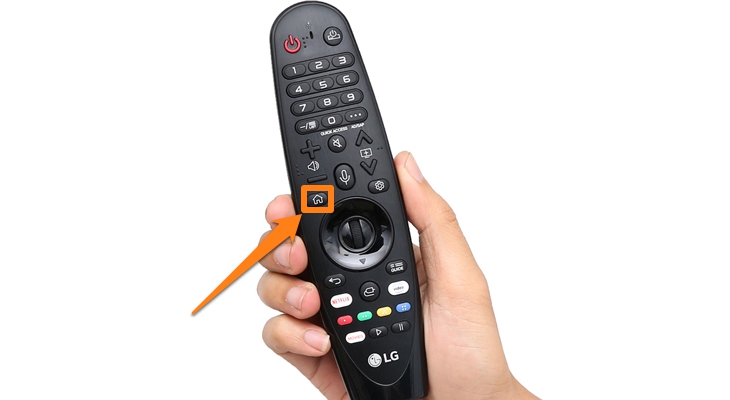
Bước 1: Bạn nhấn vào nút "hình ngôi nhà" trên remote để về giao diện chính tivi LG.
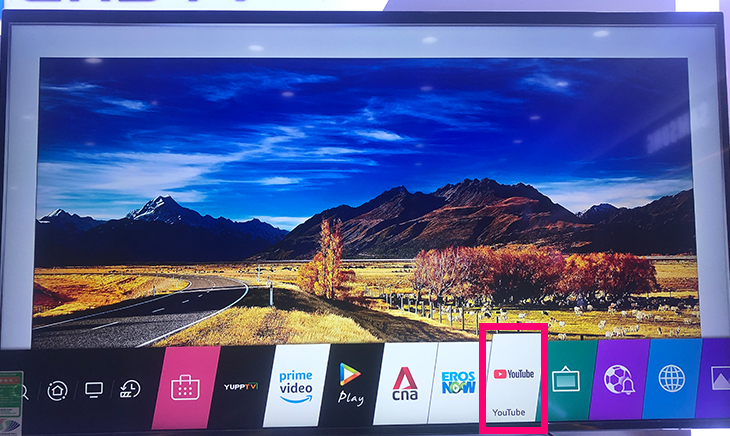
Bước 2: Bạn chọn tiếp biểu tượng "YouTube" trên thanh menu trên màn hình.
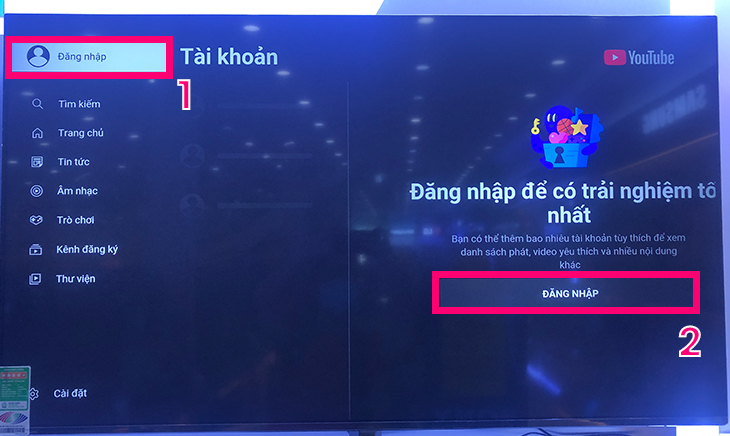
Bước 3: Chọn mục "ĐĂNG NHẬP"/"LOGIN".
Bước 4: Sau khi bấm vào mục "ĐĂNG NHẬP", ứng dụng sẽ hiển thị 2 hình thức đăng nhập: "Đăng nhập trên TV" và "Đăng nhập bằng điện thoại" để bạn lựa chọn.
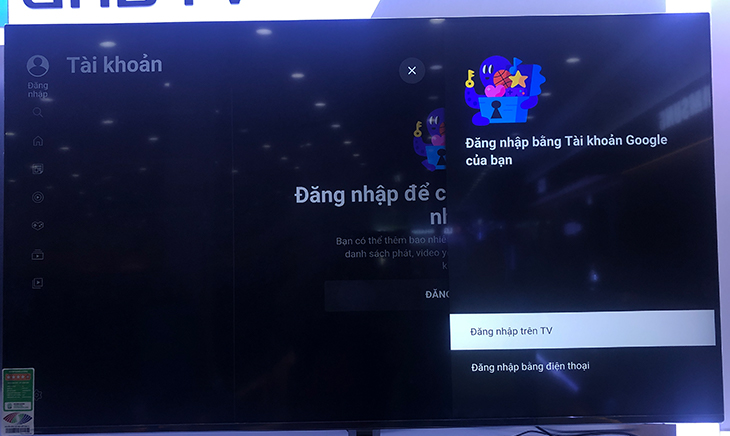
1- Chọn "Đăng nhập trên TV".
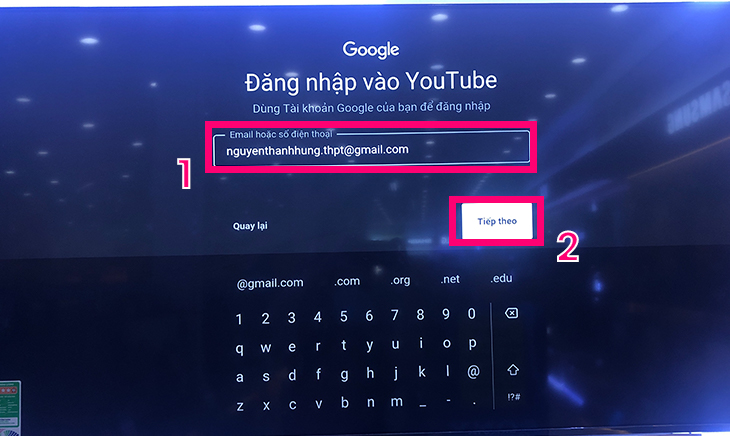
2- Nhập email hoặc số điện thoại đã đăng ký tài khoản và mật khẩu để đăng nhập.
Bước 1: Nhập địa chỉ email hoặc số điện thoại đã đăng ký tài khoản vào ô "Email hoặc số điện thoại" (1) và bấm "Tiếp theo" (2).
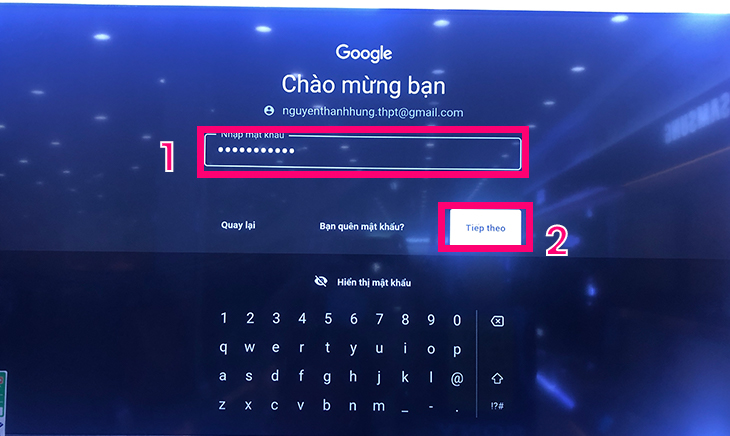
Bước 2: Nhập mật khẩu vào ô "Nhập mật khẩu" (1) và bấm "Tiếp theo" (2).
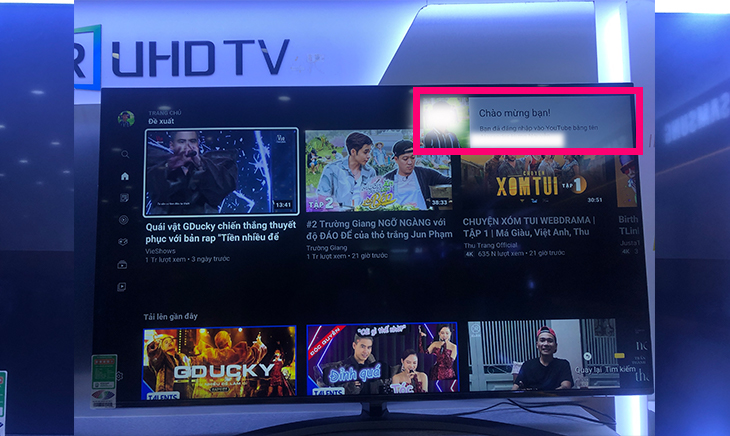
Giao diện ứng dụng sẽ có thông báo đăng nhập thành công.
1- Chọn "Đăng nhập bằng điện thoại".
2- Chọn tài khoản đã đăng nhập ứng dụng YouTube trên điện thoại hoặc vào đường link "youtube.com/activate" để nhập mã đăng nhập.
3- Cho phép quyền truy cập tài khoản.
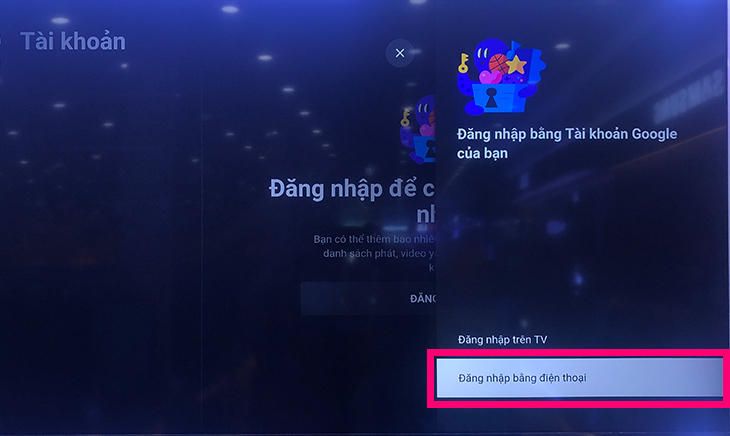
- Tivi sẽ bắt đầu tự động dò tìm thiết bị di động sử dụng cùng mạng Wi-Fi với tivi bạn đang sử dụng như hình bên dưới.
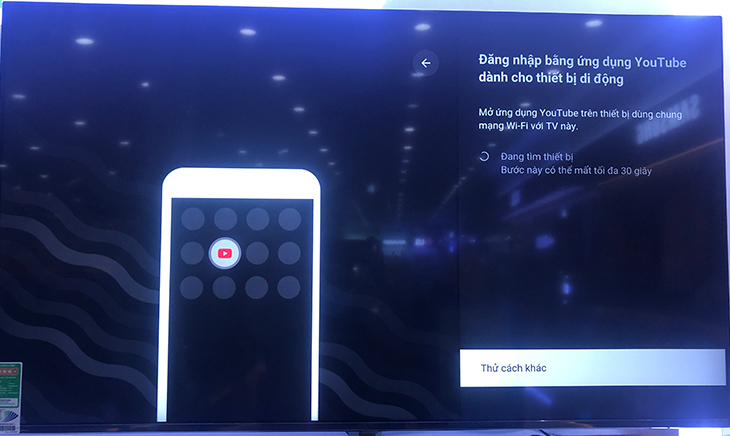
Bước 1: Tìm kiếm và vào ứng dụng YouTube đã đăng nhập tài khoản thành công trên thiết bị di động (điện thoại, máy tính bảng) của bạn.
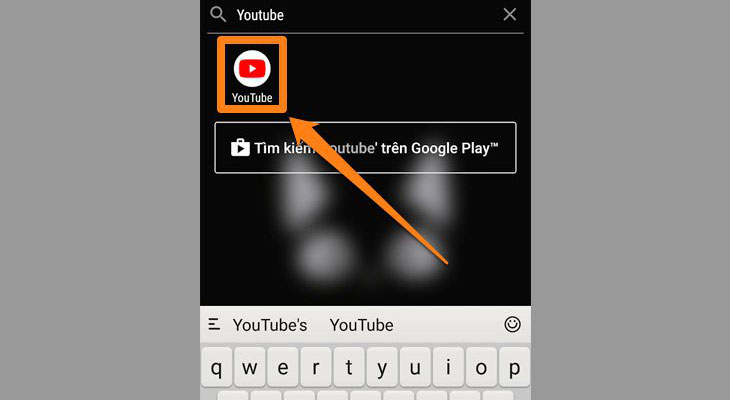
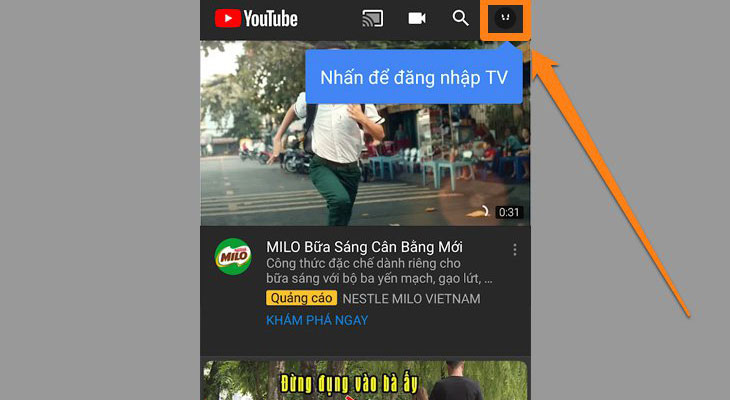
Bước 2: Chọn mục "Tài khoản" nằm ở góc trên bên phải màn hình điện thoại, lúc này khi tivi đã dò ra điện thoại của bạn, màn hình điện thoại sẽ xuất hiện thông báo "Nhấn để đăng nhập TV" như hình bên dưới.
Bước 3: Chọn mục "Tiếp tục với tên tài khoản của bạn" có nghĩa là bạn sẽ xác nhận tiếp tục đăng nhập TV với tài khoản đang sử dụng đó.
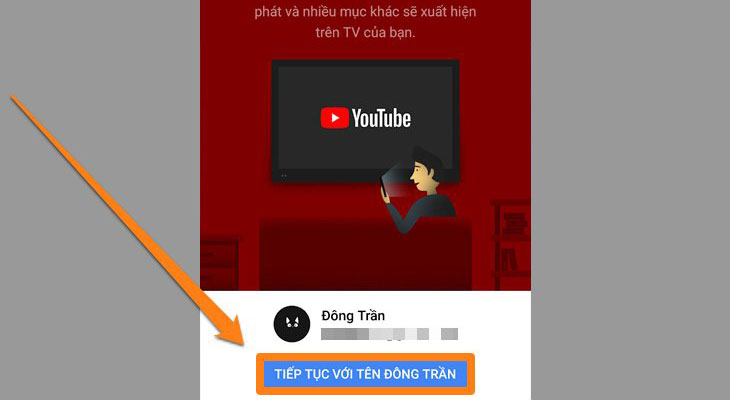
Bước 4: Chọn mục "Cho phép" và tivi sẽ bắt đầu đăng nhập.
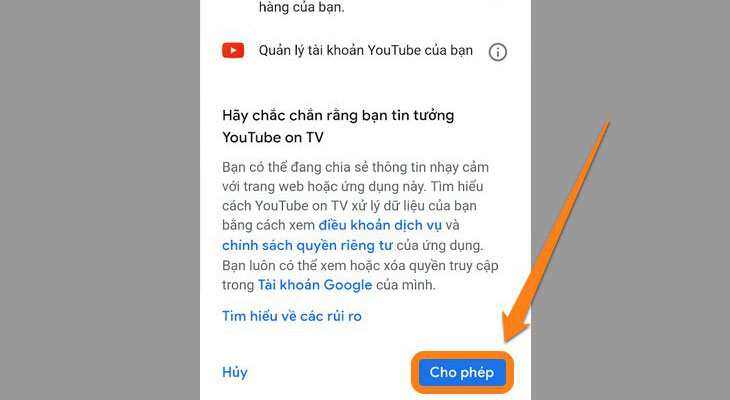
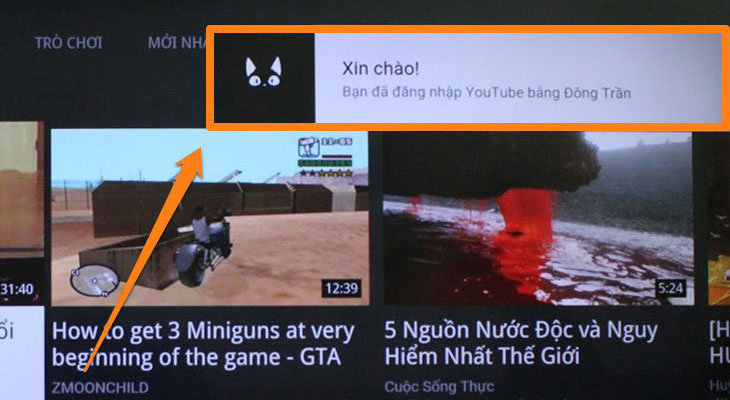
Khi đăng nhập thành công trên màn hình chính của tivi sẽ hiển thị thông báo như hình bên dưới.
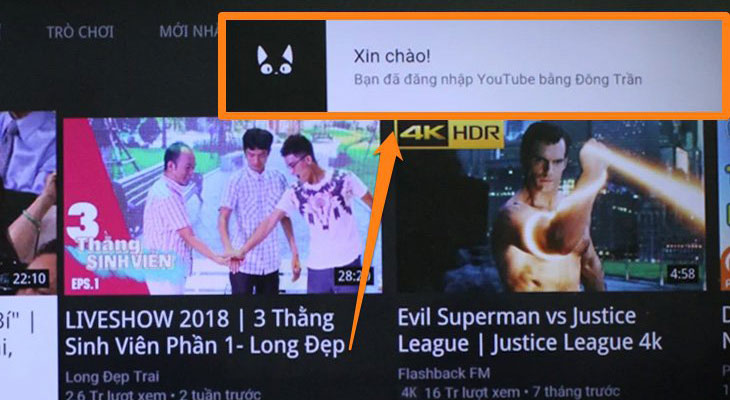
- Trường hợp, tivi của bạn không tìm ra tên thiết bị dùng chung mạng wifi với tivi, bạn có thể thực hiện theo cách khác.
Bước 1: Ở màn hình chính khi tivi đang dò thiết bị di động phù hợp, bạn chọn mục "Thử cách khác".
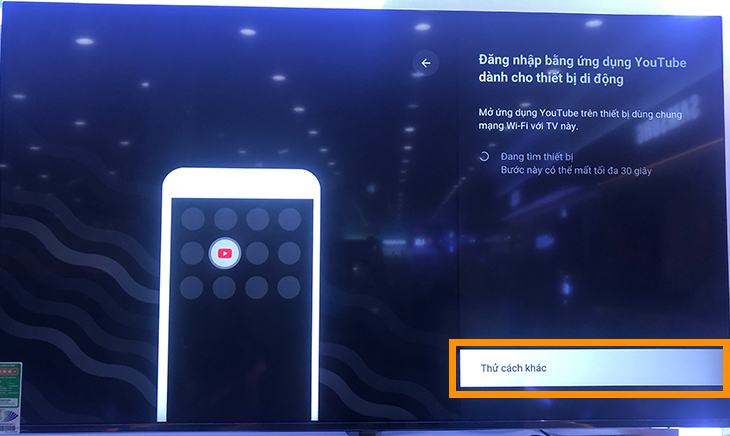
Ứng dụng sẽ hiển thị 3 bước đăng nhập bằng mã đăng nhập như hình bên dưới.
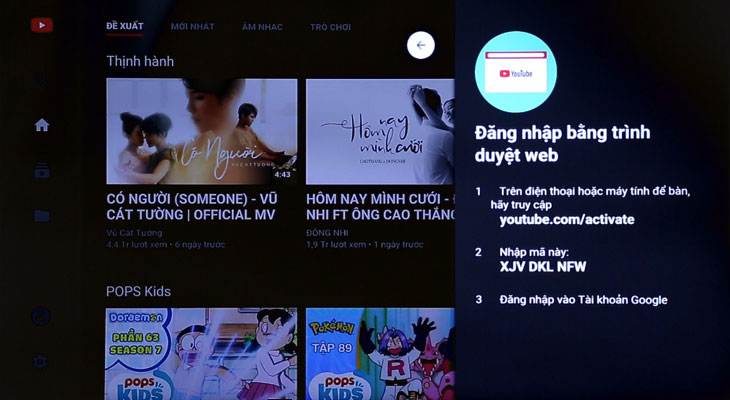
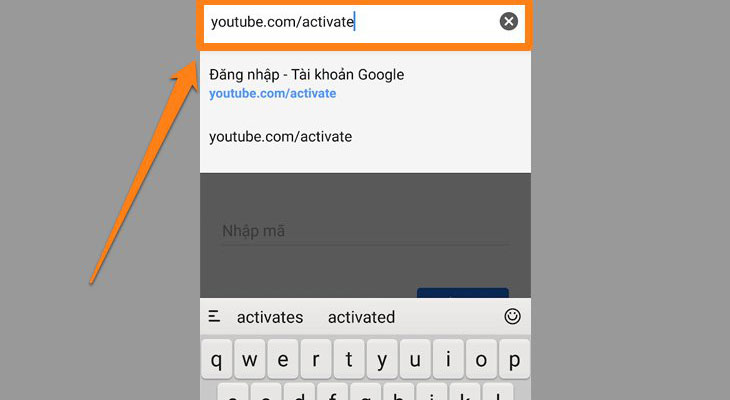
Bước 2: Bạn gõ vào trình duyệt web trên điện thoại, máy tính để bàn đường link "youtube.com/activate".
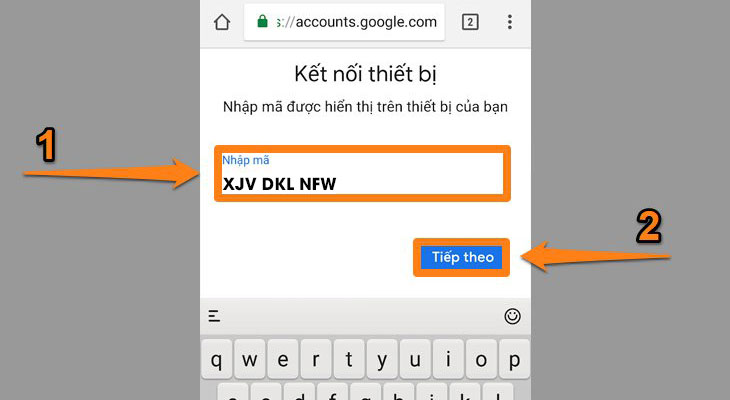
Bước 3: Nhập mã đăng nhập (1) và chọn "Tiếp theo"/"Next" (2).
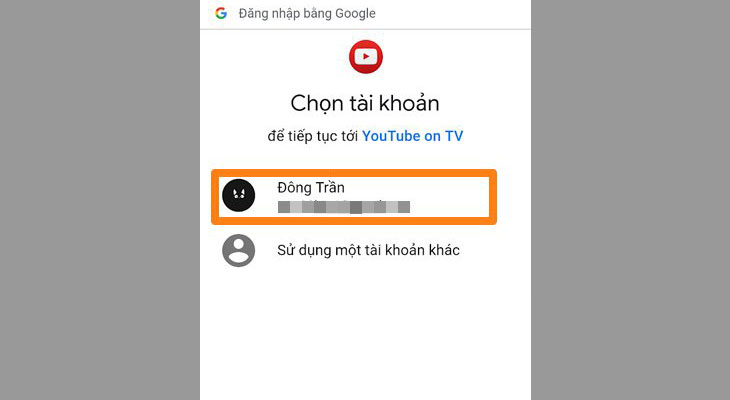
Bước 4: Chọn tài khoản bạn muốn đăng nhập.
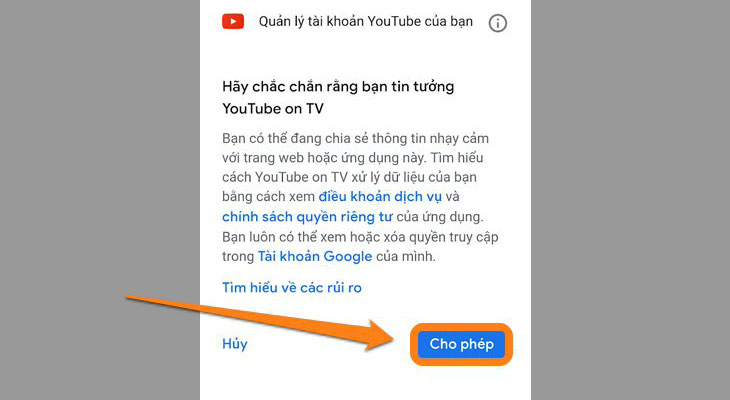
Bước 5: Chọn mục "Cho phép" và tivi sẽ bắt đầu đăng nhập.
Khi thiết bị đăng nhập thành công trên màn hình điện thoại hoặc máy tính để bàn sẽ hiển thị giao diện sau.
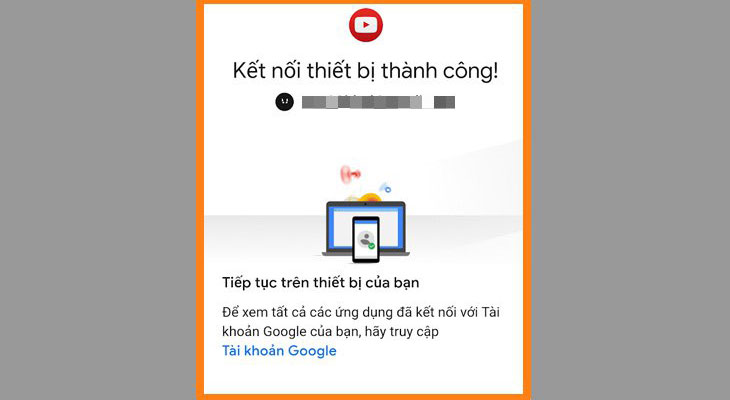
Trên màn hình chính của tivi sẽ hiển thị thông báo như hình bên dưới.
Sau khi đăng nhập tài khoản YouTube thành công trên Smart tivi LG, bạn sẽ thấy việc sử dụng ứng dụng YouTube chưa bao giờ đơn giản và tiện ích hơn thế. Nếu cần sự trợ giúp trong việc sử dụng Smart tivi LG, liên hệ tổng đài hỗ trợ kỹ thuật miễn phí 1800.1764 (7:30 - 22:00) ngay nhé.
VIỆN có bán linh kiện và đào tạo kỹ thuật sửa chữa bảo hành tại Trungtambaohanh.com, gọi là có mặt miễn phí, bảo hành tại nhà. Viện miễn phí hướng dẫn tận tay thực hành sửa chữa, chờ máy lấy ngay, cung ứng linh kiện giá rẻ, bảo hành tận nhà.
 02838442008

