
-
7:30 - 20:30
Cả CN & Lễ -

-


Trong bài viết ngày hôm nay mình sẽ hướng dẫn cho các bạn cách thay đổi công cụ tìm kiếm mặc định cho trình duyệt web Microsoft Edge sang Google Search nhanh chóng và đơn giản nhất
Theo mặc định thì trình duyệt web Microsoft Edge sử dụng công cụ tìm kiếm là Bing. Đây là công cụ tìm kiếm được sử dụng phổ biến xếp thứ hai sau Google với gần 20% thị phần trong ngành công nghiệp tìm kiếm.
Bing được sáng lập bởi Microsoft và họ đã mang vào Bing những công cụ và tiện ích với mục đích cạnh tranh với Google. Không ai có thể chắc chắn rằng Bing sẽ soán ngôi Google vào một tương lai gần, nhưng không thể phủ nhận rằng Bing cũng mang trong mình tất cả những điểm mạnh mà Google có.

Tuy nhiên, hầu hết các thuật toán công cụ tìm kiếm phụ thuộc vào dữ liệu người dùng trong quá khứ để phục vụ cho phiên bản thuật toán hiện tại. Google với thị phần lớn hơn 5 đến 6 lần so với Bing nên sẽ có số dữ liệu gấp nhiều lần để phân tích và sử dụng cho các thuật toán của nó.
Điều này có nghĩa là ngay cả khi Bing sử dụng các thuật toán y hệt Google thì kết quả tìm kiếm của họ vẫn tệ hơn vì họ có ít dữ liệu hơn. Vì thế, kết quả khi mình tìm kiếm với Bing vẫn còn rất kém so với Google. Công cụ tìm kiếm Bing chỉ chính xác với ngôn ngữ Tiếng Anh mà thôi, còn Tiếng Việt ở thời điểm hiện tại chưa chính xác lắm. Kết luận, Bing vẫn chưa phù hợp cho thị trường Việt Nam.
Bước 1: Tại giao diện trình duyệt Microsoft Edge, bạn nhấn vào biểu tượng 3 dấu chấm nằm phía trên bên phải màn hình.

Chọn tiếp vào Settings.
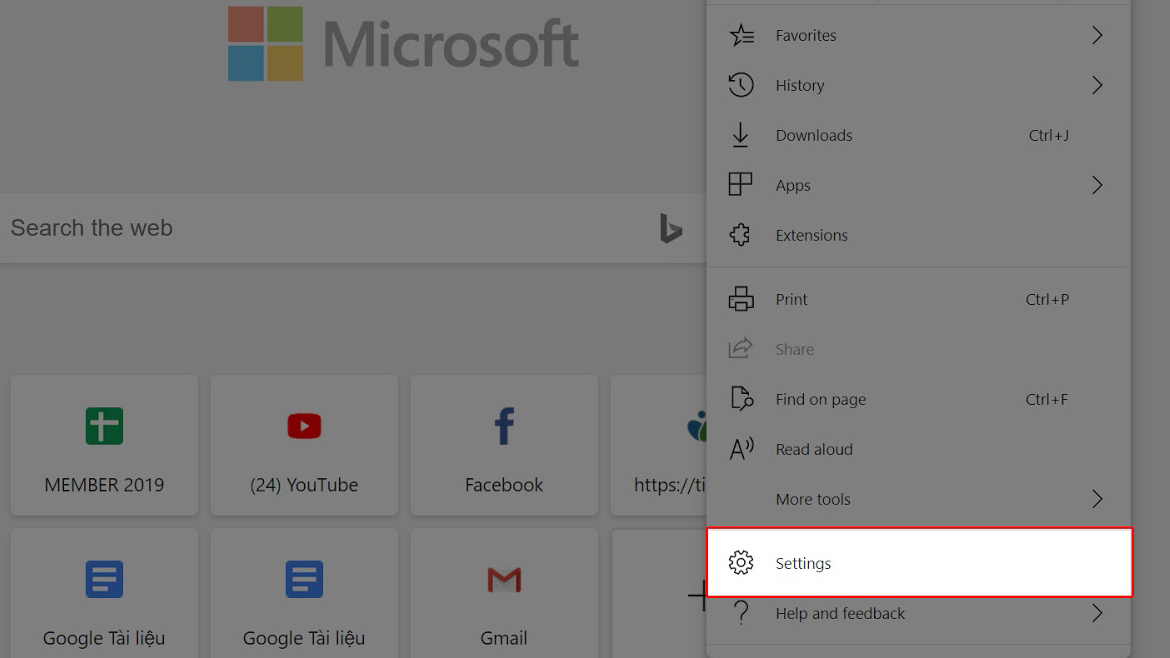
Giao diện Settings hiện ra.

Bước 2: Nhấn chọn vào Privacy and services ở danh sách bên trái màn hình. Ở giao diện này bạn kéo xuống nội dung dưới cùng và nhấn vào Address bar.

Bước 3: Để ý đến mục Search engine used in the address bar, tại đây bạn cần chuyển công cụ tìm kiếm mặc định từ Bing sang Google Chrome.

Bước 4: Để tùy chỉnh các công cụ tìm kiếm khác (thêm, xóa,...), bạn hãy nhấn tiếp vào Manage search engines.

Với danh sách công cụ tìm kiếm đã thêm trên trình duyệt Edge, chúng ta có thể xóa đi bằng cách nhấn vào biểu tượng 3 chấm và chọn Remove (xóa bỏ) hoặc Edit (chỉnh sửa). Với những trình tìm kiếm đang đặt làm mặc định trên Edge thì không thể xóa được.

Như vậy Viện đã hướng dẫn bạn cách đổi công cụ tìm kiếm Bing trên trình duyệt Edge sang Google. Chúc các bạn thao tác thành công và đừng quên chia sẻ với bạn bè nếu thấy hữu ích nhé!
Xem thêm:
Viện miễn phí hướng dẫn tận tay thực hành sửa chữa, chờ máy lấy ngay, cung ứng linh kiện giá rẻ, bảo hành tận nhà.

 02838442008

