• 7:30 - 20:30
    Cả CN & Lễ
  • Lịch hẹn
  • TTBH gần bạn
Cách dùng hàm IF trong Excel | Có ví dụ đơn giản dễ hiểu

Cách dùng hàm IF trong Excel | Có ví dụ đơn giản dễ hiểu

8,700₫
Chỉ bán online chưa gồm thay, đến TTBH giá khác
TP.HCM Chat ngay để nhận tư vấn sp & ưu đãi
Gọi thay 096789 1080

Có chổ đậu ô tô (Có thể mất phí)

    Cửa hàng bạn đã chọn

    Còn hàng sẵn có xem ngay lấy liền

    Hàm IF là hàm được sử dụng trong tin học văn phòng. Tham khảo bài viết cách sử dụng hàm IF trong Excel của Viện để biết cách vận dụng hàm này trong công việc nhé

    Hàm IF là hàm phổ biến và được sử dụng nhiều trong Excel để trả về kết quả theo điều kiện đặt ra. Trong bài viết này, Viện sẽ giải thích và hướng dẫn cho bạn cách sử dụng hàm IF nhé!

    Ví dụ trong bài được thực hiện trên phiên bản Excel 2016, bạn có thể áp dụng tương tự trên các phiên bản Excel khác như: 2007, 2010, 2013, 2017 và Microsoft Excel 365.

    1Công thức Hàm IF trong Excel

    Hàm IF được dùng để kiểm tra dữ liệu có thỏa điều kiện người dùng đặt ra hay không và trả về kết quả theo biểu thức logic đúng hoặc sai.

    Hàm IF có cấu trúc như sau:

    =IF(Logical_test;Value_if_true;Value_if_false)

    Trong đó:

    • Logical_test: Điều kiện.
    • Value_if_true: Giá trị trả về nếu thỏa điều kiện
    • Value_if_false: Giá trị trả về nếu không thỏa điều kiện.
    ​Lưu ý: Nếu bỏ trống Value_if_true và Value_if_false, nếu điều kiện thỏa thì giá trị trả về sẽ là 0 và điều kiện không thỏa thì giá trị trả về sẽ là FALSE.

    Một vài ứng dụng thực tế của hàm IF:

    • Nếu điểm trung bình của học sinh từ 5 - 6.5 xếp loại trung bình, từ 6.5 - 8 xếp loại khá, từ 8 trở lên xếp loại giỏi.
    • Nếu chức vụ là nhân viên thì phụ cấp 300, chuyên viên thì phụ cấp 500, trưởng phòng thì phụ cấp 700.
    • Nếu khách hàng mua số lượng từ 100 - 1000 thì giá là 500 đồng, từ 1000 - 10000 thì giá là 450 đồng, từ 10000 trở lên thì giá là 400 đồng.

    2Ví dụ hàm IF

    Để hiểu rõ hơn về cách sử dụng hàm IF, mời bạn cùng xem qua các bài tập đơn giản bên dưới nhé.

    Bạn có thể tải bài tập hàm IF trong Excel để thực hành các ví dụ trong bài nhé!

    Bạn là giảng viên của một lớp học và bạn cần kiểm tra xem học sinh của mình có qua môn không với điều kiện như sau:

    Ví dụ hàm IF

    Tại ô D2, ta dùng công thức: =IF(C2>=7,"Đạt","Không Đạt")

    Giải thích:

    • C2>=7: Kiểm tra xem ô C2 (điểm số) có lớn hơn hoặc bằng 7 hay không
    • "Đạt": Kết quả trả về khi ô C2 lớn hơn hoặc bằng 7
    • "Không Đạt": Kết quả trả về khi ô C2 nhỏ hơn 7

    Lưu ý: Khi kết quả trả về là dạng chữ, bạn cần thêm dấu ngoặc kép (") như trong công thức ở trên.

    Kết quả:

    Kết quả khi sử dụng hàm IF

    3Một số cách dùng hàm IF

    Trong thực tế khi sử dụng hàm IF, chúng ta sẽ cần lồng nhiều hàm IF với nhau hoặc lồng hàm IF với các hàng khác.

    Bạn có thể hiểu cách dùng hàm IF khác như sau:

    • Nếu điều kiện IF đúng => Thực hiện hành động 1.
    • Nếu điều kiện IF sai => Thực hiện hành động 2.

    Lồng nhiều hàm IF

    Trong trường hợp bạn có từ 2 điều kiện khác nhau trở lên, bạn nên lồng các hàm IF lại với nhau để tạo thành một công thức hoàn chỉnh.

    Giả sử bạn là nhân viên tiền lương và phúc lợi của một công ty, và bạn cần phải tính toán phụ cấp tương ứng theo chức vụ như sau:
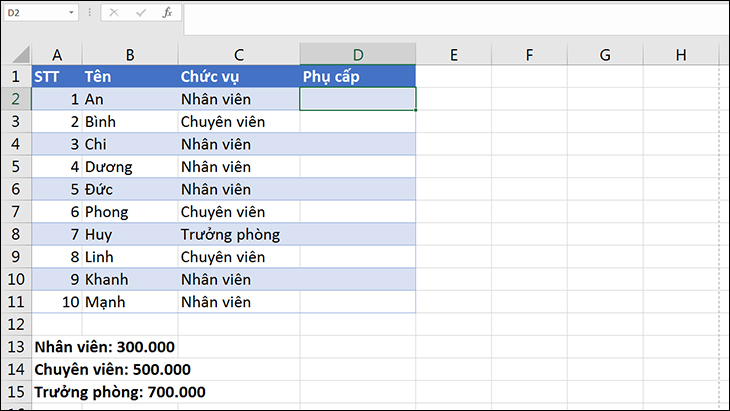
    Ví dụ lồng nhiều hàm IF với nhau

    Tại ô D2, ta dùng công thức: =IF(C2="Nhân viên",500000,IF(C2="Chuyên viên",700000,1000000))

    Giải thích:

    • Công thức IF 1: Nếu C2 là Nhân viên, trả về kết quả 500000, không phải Nhân viên thì kiểm tra tiếp với IF 2
    • Công thức IF 2: Nếu C2 là Chuyên viên, trả về kết quả 700000, không phải Chuyên viên thì trả về kết quả 1000000 (vì không phải Nhân viên, không phải Chuyên viên thì chỉ còn lại Trưởng phòng)

     Kết quả:

    Kết quả lồng nhiều hàm IF với nhau

    Lồng hàm IF với hàm khác

    Ngoài các hàm IF được lồng với nhau, chúng ta cũng lồng hàm IF với các công thức khác trong các trường hợp điều kiện phức tạp hơn. Ví dụ bên dưới là một trường hợp phổ biến sử dụng hàm AND lồng với hàm IF.

    Ví dụ hàm IF lồng với hàm khác

    Tại ô E2, ta dùng công thức: =IF(AND(C2>=5,D2>=5),"Đạt","Không Đạt")

    Giải thích:

    • AND(C2>=5,D2>=5: Kiểm tra xem ô C2 và D2 xem mỗi ô có lớn hơn hoặc bằng 5 không
    • "Đạt": Kết quả trả về khi cả ô C2 và D2 đều từ lớn hơn 5
    • "Không Đạt": Kết quả trả về khi một trong hai nhỏ hơn 5

    Kết quả:

    Kết quả hàm IF lồng với hàm khác

    4Một số lỗi thường gặp

    Mời bạn tham khảo một số lỗi thường gặp khi sử dụng hàm IF và cách khắc phục"

    Kết quả hiển thị trong ô bằng 0 (không)

    Lỗi này xảy ra một trong hai giá trị value_if_true hoặc value_if_False đang để trống.

    Nếu mục đích của bạn là muốn giá trị trả về để trống thay vì 0, hãy thêm 2 dấu ngoặc kép (""), hoặc thêm giá trị cụ thể trả về.

    Ví dụ: =IF(A1>5,"Đạt","") hoặc =IF(A1>5,"Đạt","Không Đạt")

    Kết quả hiển thị trong ô là #NAME?

    Lỗi này thường xảy ra khi công thức của bạn bị sai chính tả, như thay vì IF thì lại thành UF hoặc OF do các phím U, I, O này ở gần nhau.

    Để khắc phục, bạn hãy kiểm tra lại chính tả của công thức và các dấu ngoặc đã đủ chưa (đặc biệt trong hàm IF lồng).

    Xem thêm:
    • 8 thông báo mã lỗi Excel phổ biến. Nguyên nhân, cách sửa lỗi nhanh, đơn giản
    • 3 cách chuyển file Excel sang PDF online/offline nhanh, chi tiết nhất
    • 13 phím tắt cơ bản thần thánh nên biết khi sử dụng Excel, Google Sheet

    Trên đây là bài viết chia sẻ cho bạn cách dùng hàm IF trong Excel. Mong rằng những thông tin này sẽ giúp ích cho bạn trong việc sử dụng hàm IF.

    VIỆN có bán linh kiện và đào tạo kỹ thuật sửa chữa bảo hành tại Trungtambaohanh.com, gọi là có mặt miễn phí, bảo hành tại nhà.
    Xem thêm ↓

    Cần tuyển Đại lý thay LK ĐT laptop..tại nhà, tặng đồng phục đồ nghề gói 10.000.000đ đặt lịch pv ngay không cần HS đặt lịch hẹn trên zalo hoặc ĐK nhận việc 1P

    Để mua hàng hãy chat: sp này còn hàng không, giá bao nhiêu? chúng tôi sẽ trả lời ngay bằng zalo
    © 2027 Trungtambaohanh.com Viện AI cung cấp dịch vụ AI thay linh kiện
    Công Ty Cổ Phần Máy Tính VIỆN - GPĐKKD: 0305916372 do sở KHĐT TP.HCM cấp ngày 18/07/2008 ĐT: 028.3844.2008