
-
7:30 - 20:30
Cả CN & Lễ -

-


Hàm LEN là một hàm đơn giản và được sử dụng thường xuyên trong Excel. Tham khảo bài viết này của Viện để biết cách sử dụng hàm LEN Excel nhé. Xem ngay!
Hàm LEN được dùng để đếm số ký tự trong một chuỗi ký tự hoặc trong một ô chứa chuỗi ký tự bao gồm cả khoảng trắng.
=LEN(chuỗi ký tự)
hoặc
=LEN(ô chứa chuỗi ký tự)
Đếm chuỗi ký tự
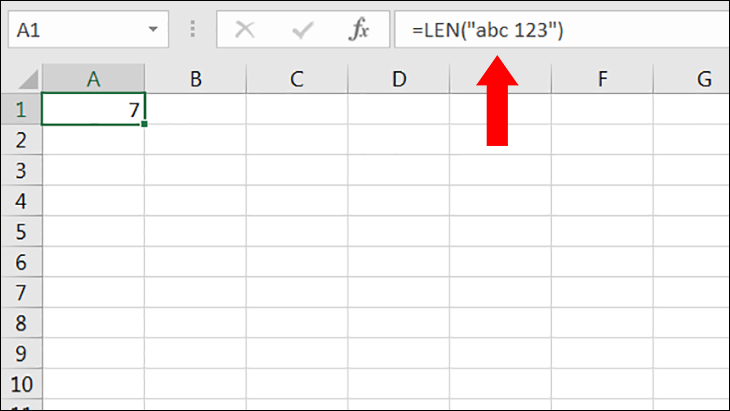
Trong ví dụ ta thực hiện đếm "123 abc" bằng hàm LEN như sau:
=LEN("abc 123")
Kết quả trả về 7 gồm 7 ký tự a,b,c, khoảng trắng,1,2,3. Lưu ý, bạn cần đặt chuỗi ký tự trong ngoặc kép (") để Excel có thể hiểu.
Đếm trong ô tham chiếu
Trong ví dụ ta thực hiện đếm ô A1 đang chứa chuỗi ký tự "Viện"
=LEN(A1)
Kết quả trả về kết quả là 13 ký tự gồm 11 chữ và 2 khoảng trắng.

Bạn dùng dấu cộng (+) để đếm tổng số ký tự trong các ô như sau:
=LEN(A1)+LEN(A2)+LEN(A3)
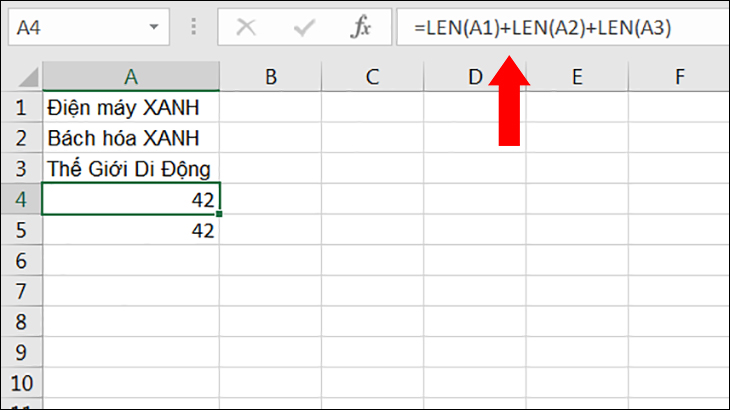
Hoặc bạn có thể sử dụng hàm SUM như sau:
=SUM(LEN(A1),LEN(A2),LEN(A3))

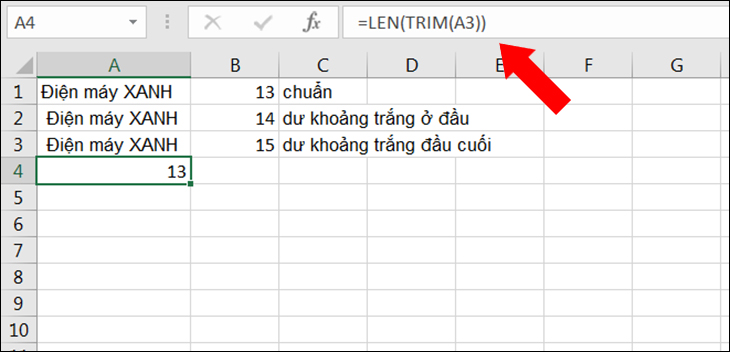
Đôi lúc dữ liệu của bạn sẽ tồn tại khoảng trống ở đầu dòng và cuối dòng khiến cho công thức LEN tính dư 2 khoảng trống này. Để giải quyết, bạn sử dụng hàm TRIM để loại bỏ hết tất cả các khoảng trống trừ khoảng trống giữa các từ.
=LEN(TRIM(A3))
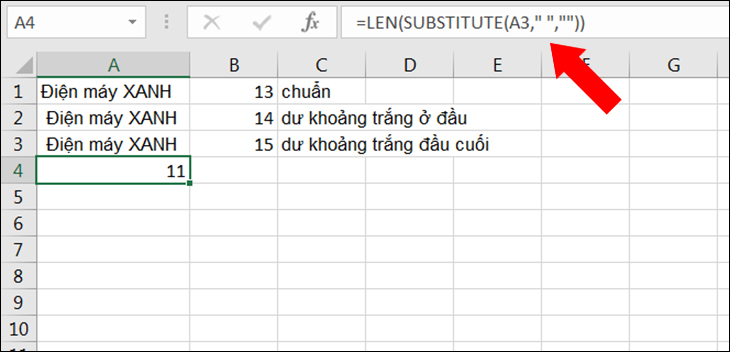
Khi bạn không muốn hàm LEN đếm các khoảng trống thì hãy dùng hàm SUBSTITUTE để loại bỏ các khoảng trắng.
=LEN(SUBSTITUTE(A3," ",""))
Nếu bạn cần đếm số ký tự trước hay sau một ký tự xác định, bạn sử dụng hàm SEARCH, LEFT/RIGHT để trả về chuỗi ký tự theo yêu cầu.
Ở ví dụ dưới, ta sẽ đếm số ký trước trước và sau "@"
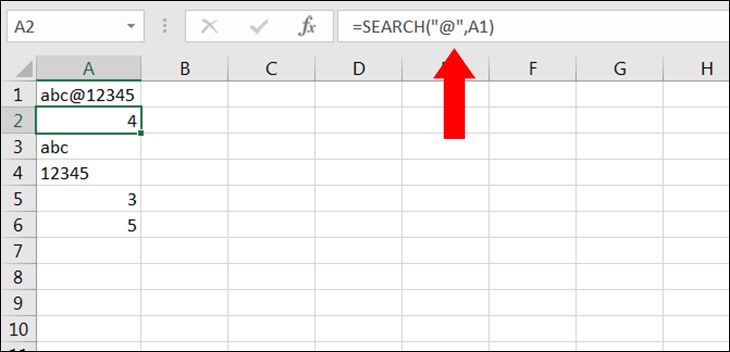
Đầu tiên, tại ô A2, bạn dùng hàm SEARCH để lấy vị trí của ký tự xác định trong chuỗi ký tự.
=SEARCH("@",A1)
Hàm SEARCH giúp xác định vị trí của ký tự "@" là 4.
Sau đó bạn dùng hàm LEFT để lấy chuỗi ký tự trước ký tự xác định.
=LEFT(A1,A2-1)
Hàm LEFT sẽ lấy 4-1=3 ký tự từ trái qua để được kết quả là abc. -1 trong công thức là để hàm LEFT không lấy cả ký tự @.

Để lấy chuỗi ký tự sau ký tự xác định, bạn dùng hàm RIGHT kết hợp hàm LEN.
=RIGHT(A1,LEN(A1)-A2)
Hàm LEN(A1) sẽ trả về kết quả là 9. Bạn trừ đi A2 là 4 để xác định số ký tự đằng sau @. Sau đó, bạn dùng hàm RIGHT để lấy 9-4=5 ký tự từ phải qua.

Cuối cùng, bạn có thể lồng các hàm trên với hàm LEN để có công thức ngắn hơn
Hàm đếm ký tự trước ký tự xác định:
=LEN(LEFT(A1,SEARCH("@",A1)-1)) hoặc =LEN(LEFT(A1,A2-1))
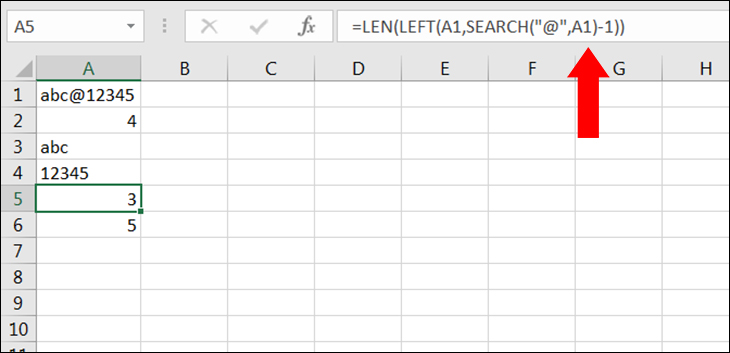
Và hàm đếm ký tự sau ký tự xác định như sau:
=LEN(RIGHT(A1,LEN(A1)-A2))) hoặc =LEN(RIGHT(A1,LEN(A1)-A2))

Trên đây là bài viết chia sẻ cho bạn cách dùng hàm LEN trong Excel. Mong rằng những thông tin này sẽ giúp ích cho bạn trong việc sử dụng hàm này, và hãy để lại câu hỏi phía dưới nếu có thắc mắc nhé.
Viện miễn phí hướng dẫn tận tay thực hành sửa chữa, chờ máy lấy ngay, cung ứng linh kiện giá rẻ, bảo hành tận nhà.
 02838442008

