
-
7:30 - 20:30
Cả CN & Lễ -

-


Viện hướng dẫn bạn cách in nhiều trang tính (sheet) trong excel nhanh và đơn giản nhất. Hãy cùng tìm hiểu cách thực hiện như thế nào bạn nhé!
Để in tệp tin Excel rất đơn giản, bạn chỉ cần nhấn vào mục Print hoặc nhấn tổ hợp phím Ctrl + P để mở hộp thoại in là được. Khi đó bảng dữ liệu hay thông tin trong trang Excel bạn đang mở sẽ được in ra. Tuy nhiên khi bạn muốn in file Excel có nhiều sheet dữ liệu thì làm thế nào?
Nếu chúng ta thực hiện thao tác in từng sheet theo cách thủ công sẽ tương đối mất thời gian. Vì vậy bạn có thể nhóm những sheet muốn in thành từng cụm để in luôn trong một lần. Điều đó sẽ giúp bạn tiết kiệm được thời gian và thao tác rất nhiều.
Bước 1: Trước tiên, bạn mở file Excel muốn in, sau đó sắp xếp các sheet (trang tính) muốn in ở cạnh nhau để thuận tiện cho việc chọn sheet để in, bằng cách kéo để sắp xếp.
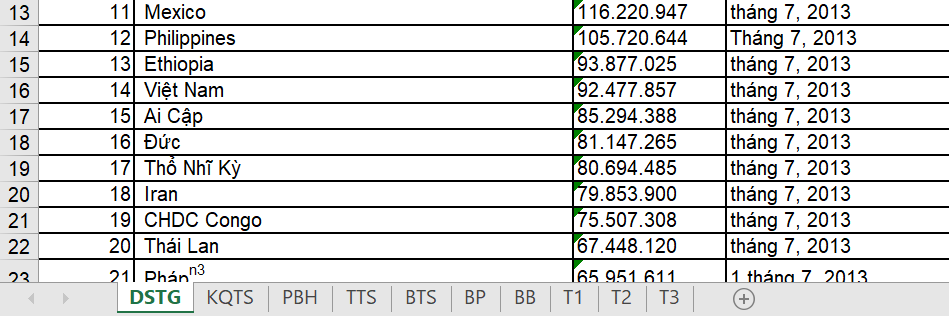
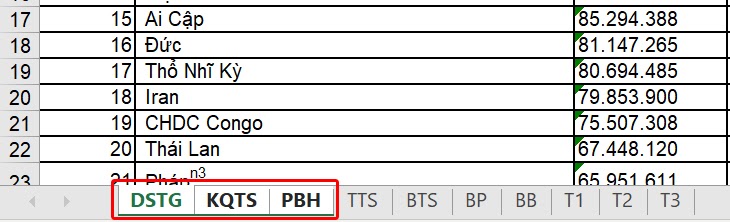
Bước 2: Nhấn và giữ phím Ctrl, rồi chọn chuột vào từng sheet mà bạn muốn in. Khi đó những sheet được in sẽ nổi bật hơn các sheet còn lại.
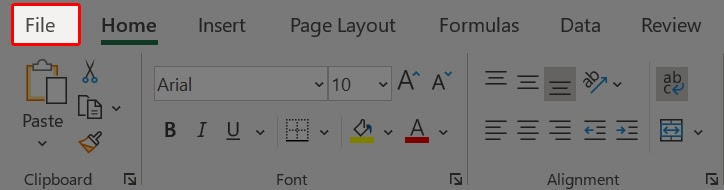
Bước 3: Tiếp theo, bạn chọn mục File phía trên cùng góc trái màn hình.
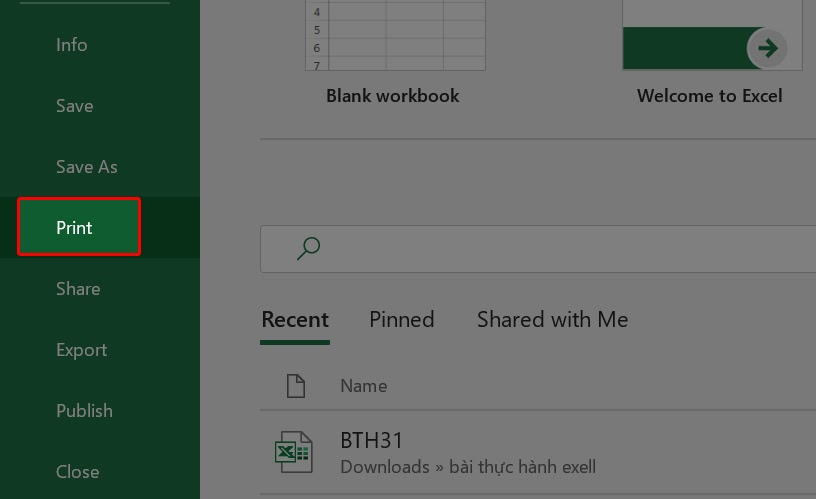
Bước 4: Chọn Print tại danh sách bên trái
Bước 5: Hộp thoại in xuất hiện, tại đây bạn sẽ thấy được nội dung đã chọn để in. Bạn chọn kiểu in hay một vài thiết lập khác ở danh sách bên trái. Cuối cùng nhấn Print để in tài liệu là xong.
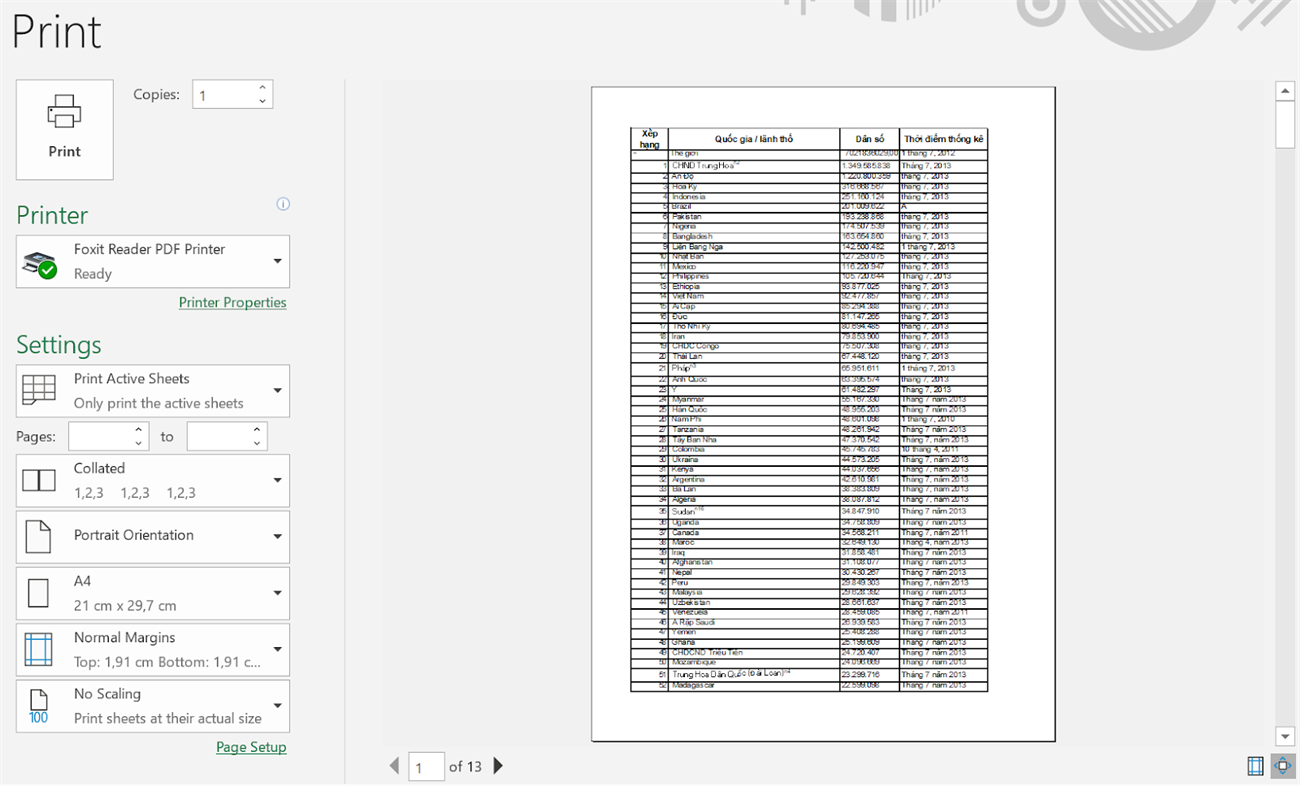
Nếu bạn muốn muốn in tất cả các sheet (trang tính) trong file Excel thì cũng dễ dàng thôi. Hãy thực hiện theo các bước sau đây.
Bước 1: Nhấn chuột phải vào bất kỳ một sheet nào đó trong file. Rồi chọn Select All Sheets để chọn tất cả các sheet.
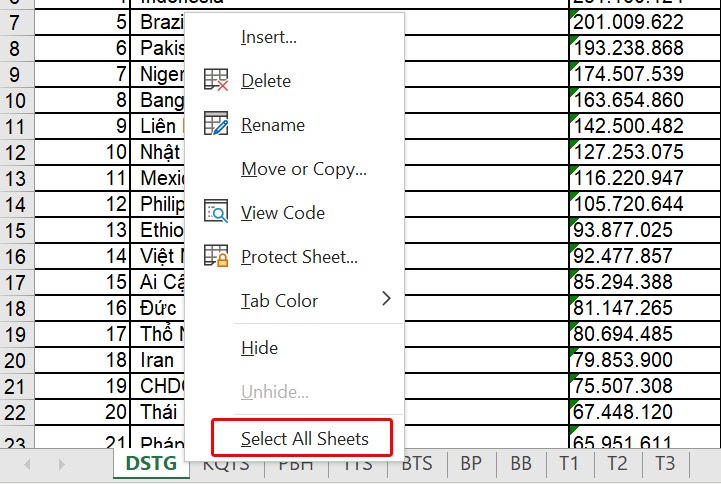
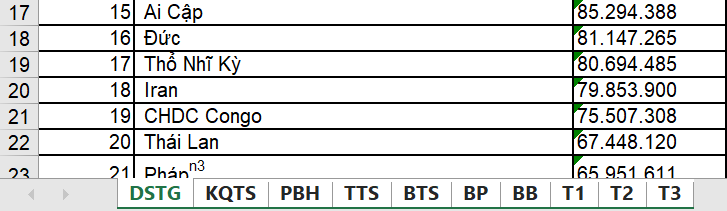
Bước 2: Tất cả các Sheet sẽ được làm nổi bật lên
Bước 3: Sau đó, bạn nhấn tổ hợp phím Ctrl + P để mở giao diện hộp thoại in. Tại đây bạn sẽ thấy tổng số trang in ra và nội dung tất cả các sheet. Bạn thiết lập một vài cài đặt phù hợp theo nhu cầu. Rồi chọn Print để in.
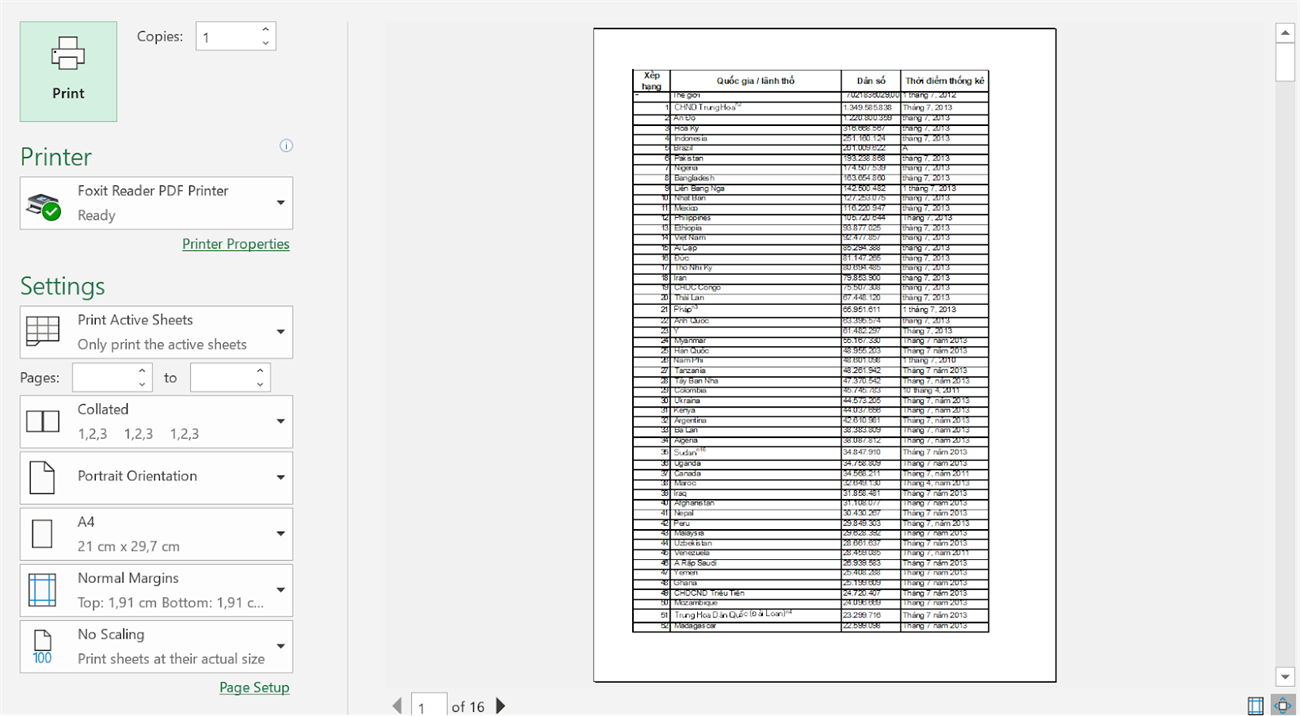
Như vậy, Viện đã hướng dẫn bạn cách in nhiều trang tính (sheet) trong excel nhanh và đơn giản nhất. Chúc các bạn thao tác thành công và đừng quên chia sẻ với bạn bè nếu thấy hữu ích nhé!
Xem thêm:

 02838442008

