
-
7:30 - 20:30
Cả CN & Lễ -

-


Làm sao để thao tác với Smart tivi LG dễ dàng, linh hoạt như laptop? Hãy kết nối chuột, bàn phím với Smart tivi LG 2020 hệ điều hành WebOS theo cách sau ngay.
Các model Smart tivi LG 2019 chạy hệ điều hành WebOS 4.5:
UM7290PTD, UM7300PTA, SM8100PTA, UM7400PTA , UM7600PTA, SM8600PTA,
SM9000PTA, SM9900PTA, LM5700PTC, LM570BPTC, B9PTA, C9PTA, E9PTA.
Các model smart tivi LG 2020 chạy hệ điều hành WebOS 5.0: RX, ZX, WX, GX, CX, BX, NANO99, NANO97, NANO95, NANO90, NANO85, NANO81, NANO79, UN80, UN73, UN71, UN70, LM63, LM57, LN56.
Kiểm tra chính xác tên dòng model tivi của bạn tại: Cách xem tên smart tivi LG.
Nếu bạn đang sử dụng tivi phiên bản cũ hơn thì bạn có thể tham khảo thêm: Cách kết nối chuột, bàn phím với Smart tivi LG 2018.
- Thao tác kết nối thiết bị đơn giản, đạt độ tương tác, phản hồi cao.
- Cho bạn nhập dữ liệu, tìm kiếm thông tin dễ dàng hơn cả khi sử dụng remote.
Hướng dẫn nhanh
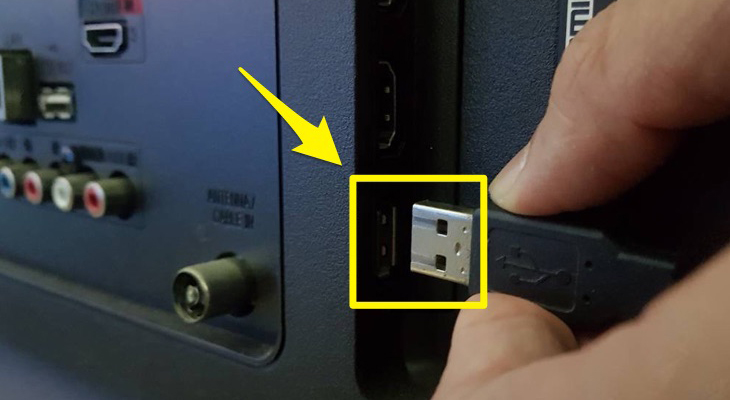
1 - Kết nối đầu cắm USB của chuột, bàn phím với cổng USB tivi.
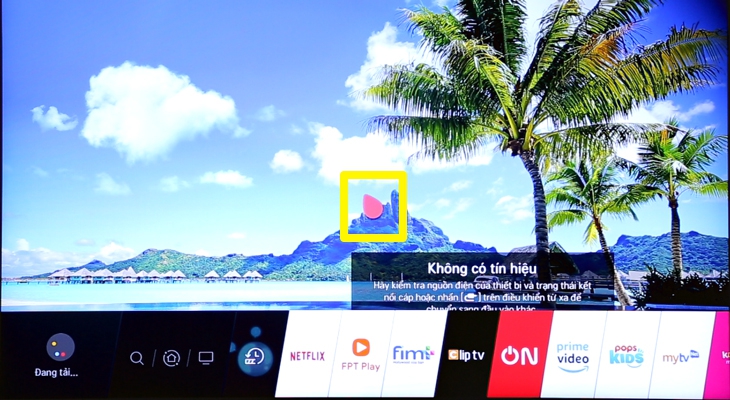
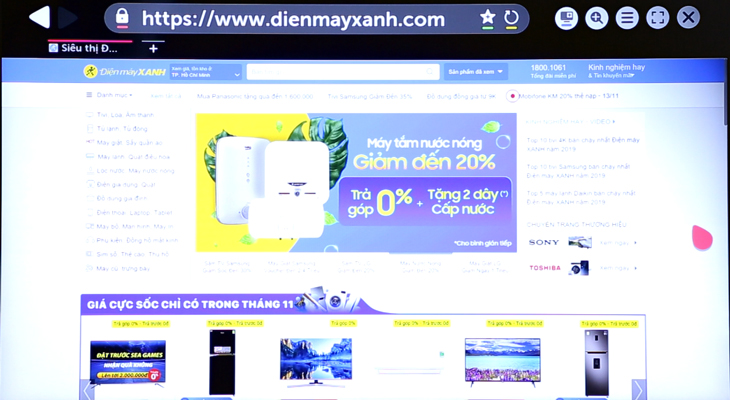
2 - Sử dụng biểu tượng "hình giọt nước" di chuyển, tùy chọn, điều khiển như khi dùng laptop.
Hiển thị tương tự như dấu "mũi tên" trên laptop, bạn bắt đầu điều khiển biểu tượng này để di chuyển, tùy chọn, điều khiển tivi như khi sử dụng laptop.
Lưu ý: Chuột và bàn phím sau khi kết nối với tivi thường chỉ sử dụng hiệu quả nhất với ứng dụng "Trình duyệt web" và các thao tác cơ bản khác.
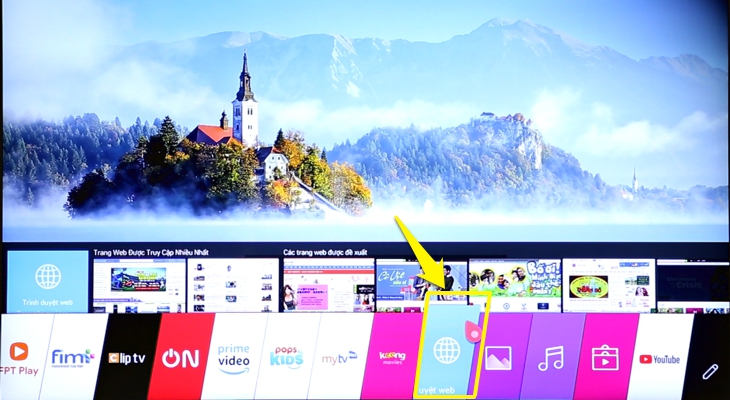
Ví dụ, bạn vào ứng dụng "Trình duyệt web".
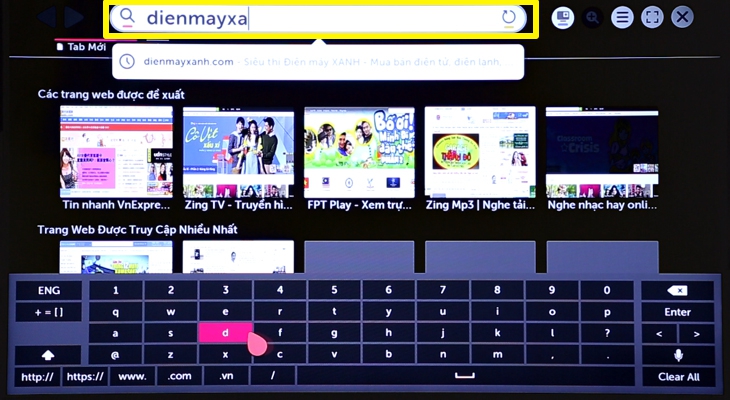
Gõ bàn phím từ khóa "vien.vn".
Trình duyệt web sẽ chuyển đến trang chủ của web vien.vnnhư hình bên dưới.
Biến chiếc tivi thông minh nhà mình thành laptop cũng tiện lợi quá bạn nhỉ, kết nối ngay bây giờ nào! Nếu thắc mắc điều gì trong cách sử dụng Smart tivi LG, viết câu hỏi vào khung bình luận bên dưới để Viện giải đáp nhanh nhé.
Viện miễn phí hướng dẫn tận tay thực hành sửa chữa, chờ máy lấy ngay, cung ứng linh kiện giá rẻ, bảo hành tận nhà.
 02838442008

