
-
7:30 - 20:30
Cả CN & Lễ -

-


Kết nối chuột và bàn phím trên tivi mang lại trải nghiệm sử dụng, thao tác nhanh hơn, giúp tiết kiệm thời cho người dùng.
Các model Smart tivi Samsung 2018 áp dụng:
N4300, J5250D, N5510, N5500, J5250, NU7090, NU7100, NU7400,
NU7800, NU7300, NU7500, NU8000, NU8500, Q6FN, Q7FN, Q8CN, Q9FN
Lợi ích của kết nối chuột, bàn phím trên tivi:
- Hỗ trợ người dùng thao tác, nhập dữ liệu nhanh chóng hơn sử dụng remote.
- Thao tác kết nối đơn giản, nhanh chóng cùng độ phản hồi tốt.
Hướng dẫn nhanh:
1 - Chọn nút "hình ngôi nhà" trên remote.
2 - Chọn phần "Cài đặt" trên tivi.
3 - Chọn mục "Hỗ trợ".
4 - Chọn "Giới thiệu về chiếc TV này".
5 - Tên tivi tại "Mã model".
Bước 1: Trên điều khiển từ xa, bạn chọn nút "hình ngôi nhà" để hiện lên giao diện chính của tivi Samsung.

Bước 2: Tiếp theo trên tivi, bạn di chuyển qua để tìm chọn đến mục "Cài đặt".

Bước 3: Bạn chọn xuống phần "Hỗ trợ".

Bước 4: Tiếp theo, bạn chọn "Giới thiệu về chiếc TV này".

Tên tivi Samsung của bạn sẽ là "Mã model", như ví dụ trên hình là mẫu UA43N5500.

Bước 1: - Với bàn phím và chuột có dây bạn chỉ cần cắm đầu USB của dây vào cổng USB sau tivi nhé.
- Với bàn phím và chuột không dây sẽ có 1 USB rời, bạn sẽ cần cắm vào cổng USB sau tivi để kết nối.
Lưu ý: Chuột và bàn phím chỉ sử dụng tốt trong ứng dụng "Trình duyệt web"
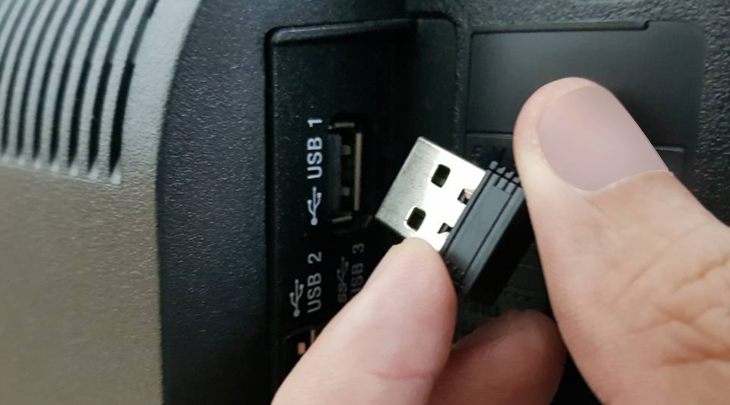
Bước 2: Khi cắm xong, với kết nối chuột, tivi sẽ hiển thị mũi tên và bạn đã có thể bắt đầu di chuyển, click chọn như đang sử dụng máy tính.

Với kết nối bàn phím, tại các khu vực nhập dữ liệu, bạn chỉ cần nhập thông tin cần tìm kiếm và Enter để tivi tra cứu thông tin cho bạn.
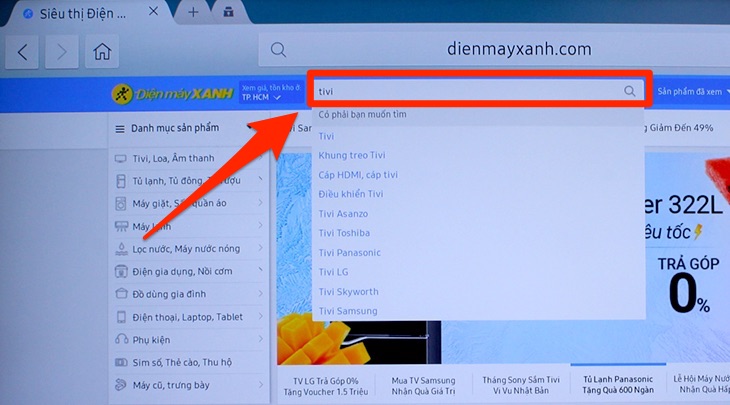
Bên trên Viện đã hướng dẫn cách kết nối chuột, bàn phím với Smart tivi Samsung 2018 đơn giản, hy vọng sẽ mang đến thông tin hữu cho bạn trong quá trình sử dụng tivi thuận tiện hơn nhé.
Viện miễn phí hướng dẫn tận tay thực hành sửa chữa, chờ máy lấy ngay, cung ứng linh kiện giá rẻ, bảo hành tận nhà.
 02838442008

