• 7:30 - 20:30
    Cả CN & Lễ
  • Lịch hẹn
  • TTBH gần bạn
Cách kết nối micro không dây với máy tính, laptop hệ điều hành Win 10

Cách kết nối micro không dây với máy tính, laptop hệ điều hành Win 10

636,100₫
Chỉ bán online chưa gồm thay, đến TTBH giá khác
TP.HCM Chat ngay để nhận tư vấn sp & ưu đãi
Gọi thay 096789 1080

Có chổ đậu ô tô (Có thể mất phí)

    Cửa hàng bạn đã chọn

    Còn hàng sẵn có xem ngay lấy liền

    Việc hát karaoke đã trở nên thực sự dễ dàng nhờ công nghệ bluetooth. Xem ngay cách kết nối micro không dây với máy tính, laptop hệ điều hành Win 10 tại Viện.

    Ngày nay việc hát karaoke đã trở nên thực sự dễ dàng và tiện lợi hơn nhờ công nghệ bluetooth. Cùng xem cách kết nối micro không dây với máy tính, laptop hệ điều hành Win 10 mà Viện chia sẻ nhé!

    Lợi ích của việc kết nối micro không dây với máy tính, laptop:
    • Bạn không phải gặp bất cứ rắc rối nào đến từ các phụ kiện âm thanh như dây cáp, dây nối phức tạp. 
    • Kết nối micro không dây với máy tính, laptop tiện lợi để hát karaoke bởi máy tính, laptop vừa cho hình ảnh đẹp, to rõ và có thể cập nhật các bài hát hot nhất hiện nay qua Internet.
    • Giúp bạn tiết kiệm được chi phí cho những thiết bị âm thanh đắt đỏ hơn mà còn đem lại những hiệu quả âm thanh tuyệt vời.

    Bước 1: Bật Bluetooth trên máy tính, laptop để kết nối micro không dây

    Đầu tiên ta cần click chuột vào biểu tượng tin nhắn tại góc phải dưới cùng màn hình để mở trung tâm hành động. 
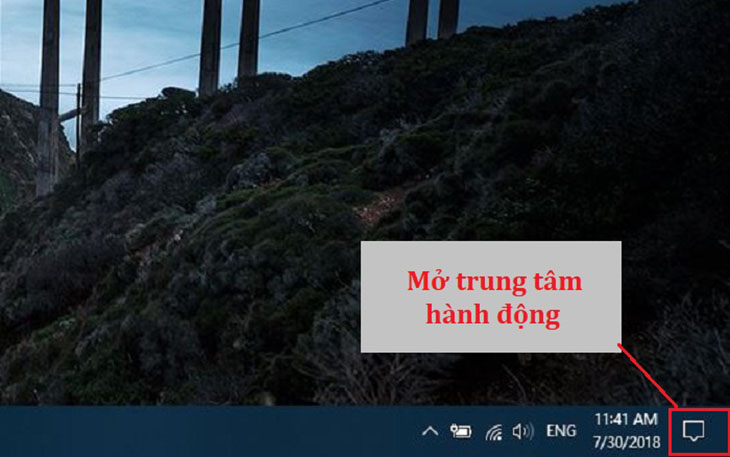
    Bật Bluetooth trên máy Win 10

    Sau đó click chọn biểu tượng Bluetooth (như hình) để bật bluetooth. Chú ý, khi biểu tượng bluetooth sáng có nghĩa là bluetooth đã được bật, ngược lại là chưa.
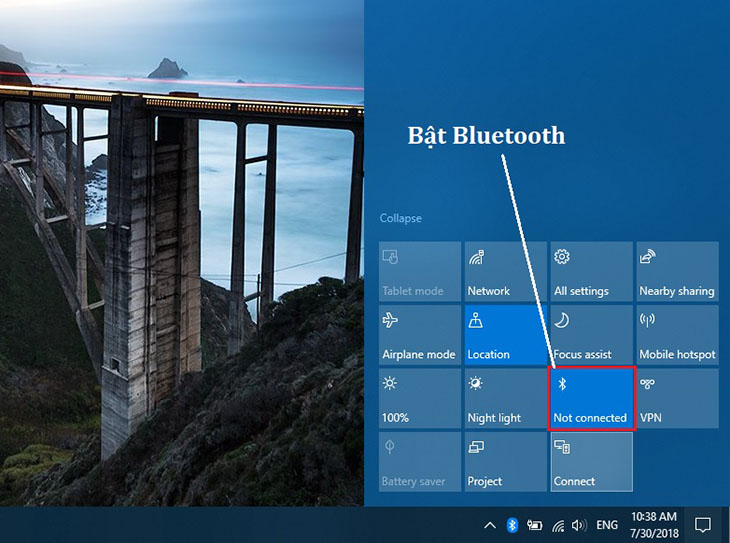
    chọn bật bluetooth

    Mách bạn: Hiện nay một số dòng laptop có hỗ trợ phím tắt Fn + phím chức năng từ F1 tới F12 để bật/tắt Bluetooth. Bạn có thể thao tác đơn giản và nhanh chóng hơn.

    Bước 2: Bật Bluetooth trên micro không dây

    Sau khi đã bật bluetooth trên máy tính, laptop thì ta tiến hành bật bluetooth trên micro không dây.

    Thông thường, một micro không dây sẽ tự khởi động bluetooth của chúng khi bạn nhấn nút bật/tắt thiết bị. Nếu micro của bạn không có chức năng tự bật bluetooth khi khởi động, bạn sẽ phải làm thủ công bước này, nhấn nút bật bluetooth trước khi tiến hành kết nối.
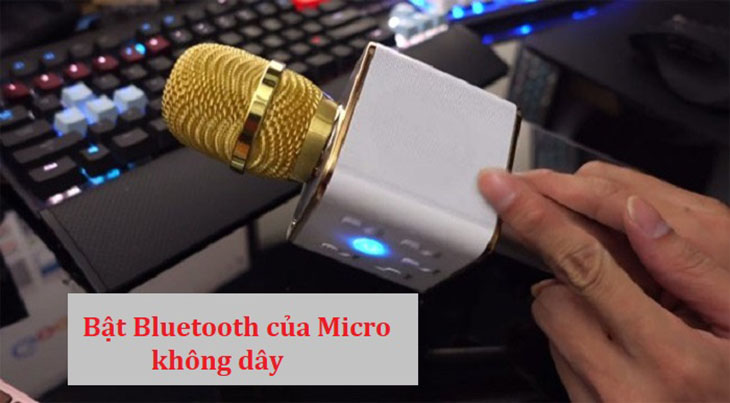
    Bật Bluetooth của micro không dây

    Bước 3: Kết nối micro không dây với máy tính, laptop

    Sau khi thực hiện 2 bước trên thì trên máy tính, laptop hiện ra tab tìm kiếm thiết bị bluetooth với các thiết bị đã dò tìm được. Sau đó bạn nhấn chọn thiết bị (tên micro) để tiến hành kết nối.
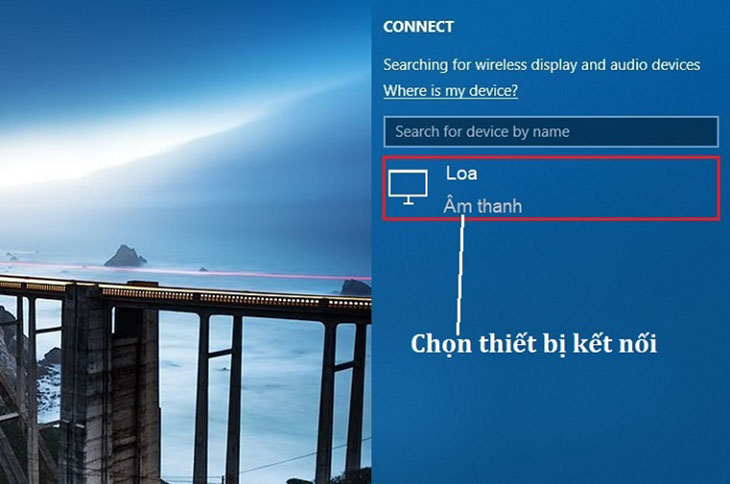
    chọn thiết bị kết nối

    Bước 4: Hát karaoke qua micro không dây đã kết nối với máy tính, laptop

    Sau khi đã kết nối micro không dây với máy tính, laptop, bạn tìm website hát karaoke trên thanh tìm kiếm.
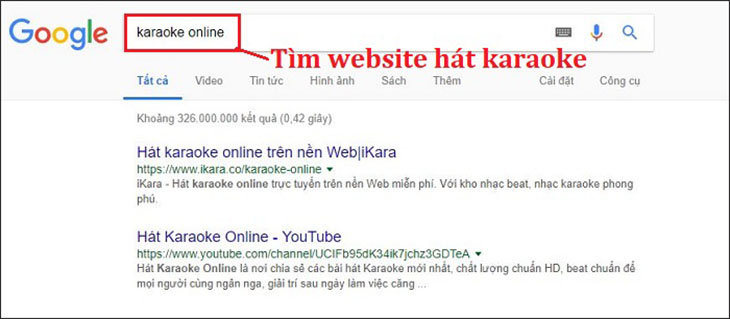
    Tìm website hát karaoke

    Tiếp theo, chọn bài hát muốn hát karaoke.
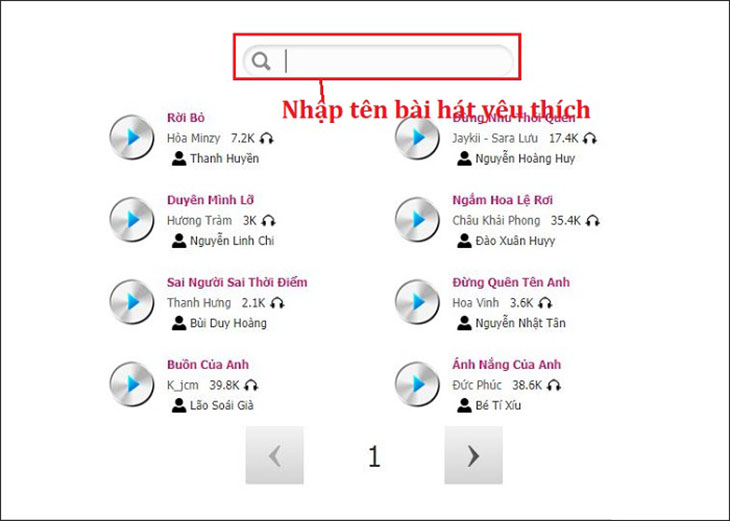
    Chọn bài hát muốn hát

    Và bắt đầu hát. Bạn có thể cài đặt và thay đổi một số thông trong quá trình hát karaoke.
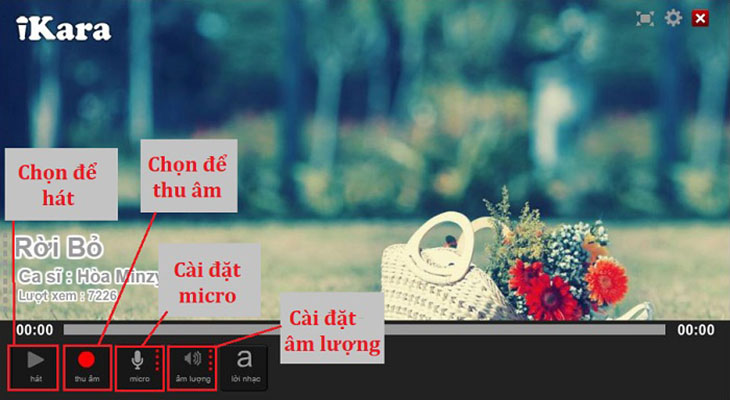
    Bắt đầu hát

    Bạn sẽ có những giây phút giải trí tuyệt vời

    Xem thêm:
    • 6 tiêu chí cơ bản khi chọn micro không dây giúp bạn có giọng hát hay
    • Vì sao phải bảo quản và vệ sinh Micro đúng cách
    • 5 nguyên nhân khiến micro không dây nhanh hết pin mà bạn cần phải biết 

    Qua bài viết trên, Viện hy vọng bạn có thể kết nối micro không dây với máy tính, laptop hệ điều hành Win 10 một cách nhanh chóng. Chúc bạn thành công!

    Viện miễn phí hướng dẫn tận tay thực hành sửa chữa, chờ máy lấy ngay, cung ứng linh kiện giá rẻ, bảo hành tận nhà.
    Xem thêm ↓

    Cần tuyển Đại lý thay LK ĐT laptop..tại nhà, tặng đồng phục đồ nghề gói 10.000.000đ đặt lịch pv ngay không cần HS đặt lịch hẹn trên zalo hoặc ĐK nhận việc 1P

    Để mua hàng hãy chat: sp này còn hàng không, giá bao nhiêu? chúng tôi sẽ trả lời ngay bằng zalo
    © 2027 Trungtambaohanh.com Viện AI cung cấp dịch vụ AI thay linh kiện
    Công Ty Cổ Phần Máy Tính VIỆN - GPĐKKD: 0305916372 do sở KHĐT TP.HCM cấp ngày 18/07/2008 ĐT: 028.3844.2008