• 7:30 - 20:30
    Cả CN & Lễ
  • Lịch hẹn
  • TTBH gần bạn
Cách kết nối và điều khiển Amazon Fire TV bằng smartphone

Cách kết nối và điều khiển Amazon Fire TV bằng smartphone

59,900₫
Chỉ bán online chưa gồm thay, đến TTBH giá khác
TP.HCM Chat ngay để nhận tư vấn sp & ưu đãi
Gọi thay 096789 1080

Có chổ đậu ô tô (Có thể mất phí)

    Cửa hàng bạn đã chọn

    Còn hàng sẵn có xem ngay lấy liền

    Thiết bị chuyển đổi tín hiệu không dây Amazon Fire TV mang nhiều nội dung giải trí hấp dẫn. Viện chỉ bạn cách kết nối, điều khiển Amazon Fire TV bằng smartphone.
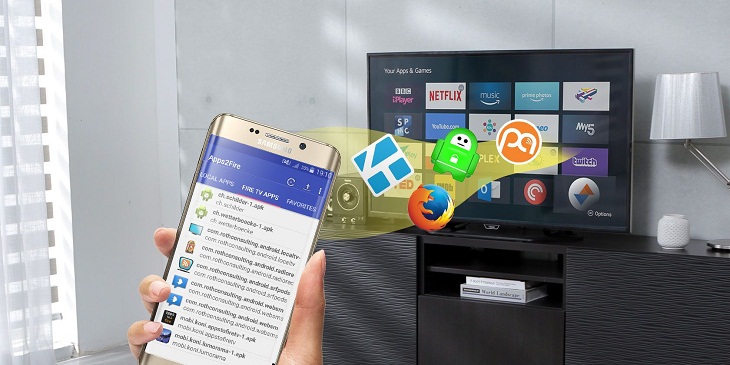
    Thiết bị chuyển đổi tín hiệu không dây - Amazon Fire TV mang lại sự nhiều nội dung giải trí cho người dùng. Hãy cùng Viện tìm hiểu cách kết nối và điều khiển Amazon Fire TV bằng smartphone mà không cần phải thông qua remote của thiết bị.

    kết nối và điều khiển Amazon Fire TV bằng smartphone mà không cần phải thông qua remote

    Trong suốt thời gian qua, Amazon đã cải tiến rất nhiều về tính năng và kiểu dáng của bộ điều khiển từ xa với Fire TV Stick và Fire TV Cube. Cụ thể là khi nhắc đến bộ điều khiển mới nhất, đi kèm với Fire TV Stick 4K, thiết bị đã được Amazon thiết kế thêm các nút điều chỉnh âm lượng, mang đến sự tiện lợi hơn cho người dùng.
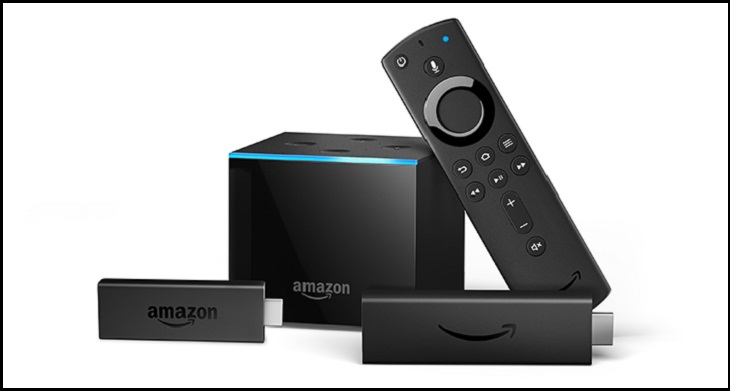
    Thiết bị chuyển đổi tín hiệu không dây - Amazon Fire TV mang lại sự nhiều nội dung giải trí

    Thế nhưng, điều gì sẽ xảy ra nếu bạn vô tình làm mất hoặc không sử dụng được bộ điều khiển từ xa của Amazon Fire TV? Lúc này, bạn có thể dùng ngay chiếc smartphone của mình để kết nối và điều khiển Amazon Fire TV một cách nhanh chóng. Hãy để Viện hướng dẫn cho bạn cách thực hiện:  

    1Chuẩn bị và kết nối

    Để có thể điều khiển Amazon Fire TV bằng smartphone, bạn cần tải về ứng dụng Fire TV tương thích với điện thoại của bạn như hệ điều hành Android hay iOS.

    Tiếp đó, bạn cần kết nối ứng dụng trên điện thoại bạn với thiết bị Fire TV theo các bước:

    Bước 1: Kiểm tra lại chiếc điện thoại của bạn có được kết nối với cùng một mạng Wi-Fi với Fire TV hay không? Sau đó, mở ứng dụng và tiến hành tìm kiếm các thiết bị Fire TV trên ứng dụng.
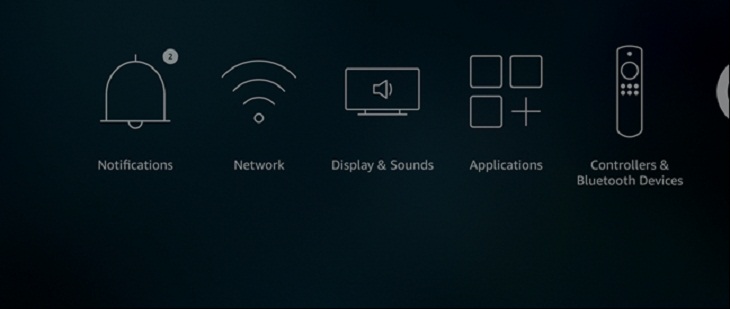
    Kiểm tra lại chiếc điện thoại của bạn có được kết nối với cùng một mạng Wi-Fi với Fire TV

    Bước 2: Thiết bị Fire TV của bạn sẽ xuất hiện trên màn hình dưới bất kỳ tên nào. Bạn có thể đặt lại tên cho nó để dễ nhớ và phân biệt.
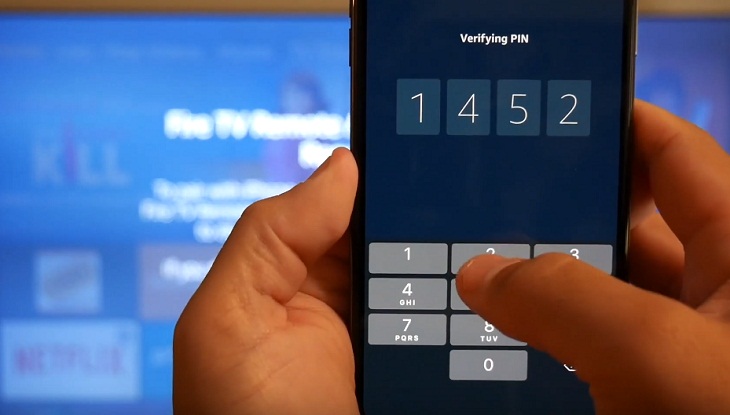
    Thiết bị Fire TV của bạn sẽ xuất hiện trên màn hình

    Nếu bạn thiết lập wifi với thiết bị Fire TV lần đầu, thì bạn sẽ nhận được mã xác nhận gồm 4 chữ số trên màn hình tivi (sau khi gắn Fire TV). Lúc này, bạn nhập mã số đó trên điện thoại khi ứng dụng yêu cầu.

    Nếu bạn thiết lập wifi với thiết bị Fire TV lần đầu, thì bạn sẽ nhận được mã xác nhận gồm 4 chữ số

    Bước 3: Hai thiết bị đang được kết nối với nhau.

    Lưu ý: Nếu bạn không thấy thiết bị của mình xuất hiện trong danh sách mà ứng dụng đang tìm kiếm, thì hãy thử đăng nhập vào tài khoản Amazon của bạn. Điều này sẽ giúp ứng dụng có thể tìm kiếm các thiết bị mà bạn đã dùng tài khoản đó để đăng kí.

    Bước 4: Sau khi kết nối thành công giữa hai thiết bị, màn hình ứng dụng sẽ chuyển sang bảng điều khiển.

    Tại đây, bạn có thể thao tác trên hình vuông lớn màu xám - tượng trưng cho chuột để giúp bạn di chuyển đến các chức năng của bảng điều khiển. Khi chọn, bạn chỉ cần chạm nhẹ trên hình vuông đó là được.
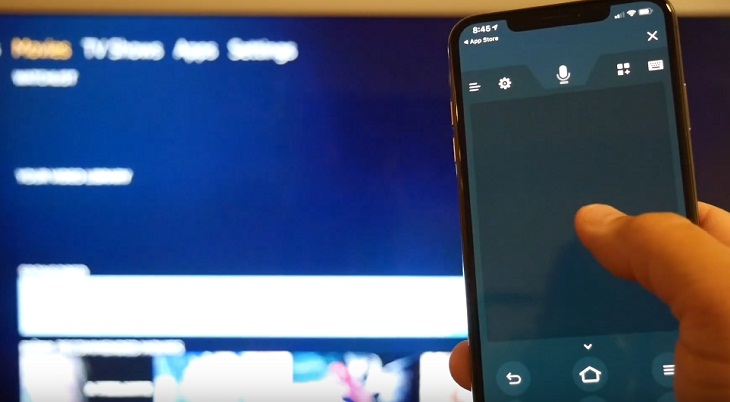
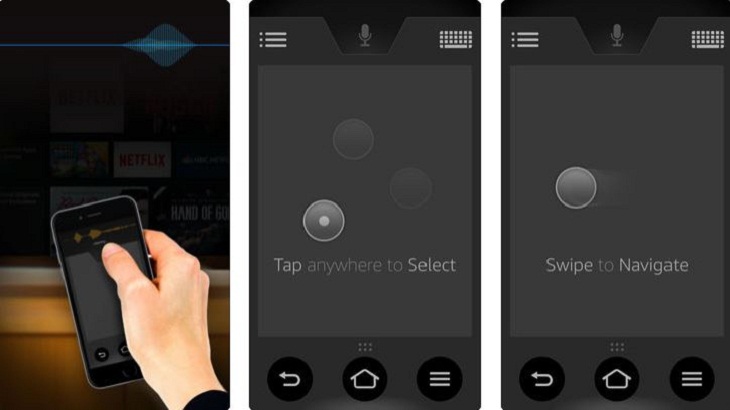
    màn hình ứng dụng sẽ chuyển sang bảng điều khiển

    Lưu ý:
    • Khi muốn gõ văn bản (để tìm kiếm), ứng dụng sẽ tự động xuất hiện bàn phím để bạn thao tác. Nếu nó không tự động xuất hiện, bạn có thể nhấp vào biểu tượng bàn phím - nằm ở phía trên góc bên phải màn hình.
    • Bạn có thể cài đặt ứng dụng Fire TV ở chế độ ngủ, chỉ cần nhấn vào biểu tượng hình tròn răng cưa ở phía trên bảng điều khiển, chọn Sleep.

    Chuẩn bị và kết nối Amazon Fire TV bằng smartphone

    2Cách sử dụng trợ lí ảo Alexa trên ứng dụng Fire TV

    Ở phía trên màn hình điều khiển của ứng dụng Fire TV, bạn sẽ thấy biểu tượng micrô - nghĩa là bạn có thể sử dụng trợ lí ảo Alexa để điều khiển thay vì thao tác di chuyển chuột bằng thủ công.

    Bạn chỉ cần vuốt xuống và nói vào mic của điện thoại để đưa ra hiệu lệnh cho Alexa.  

    Lưu ý: Bạn cần chạm và giữ ngón tay trên bàn hình trong suốt thời gian bạn đưa ra hiệu lệnh, vì nếu thả ra thì Alexa sẽ ngừng nghe.

    Cách sử dụng trợ lí ảo Alexa trên ứng dụng Fire TV

    Xem thêm:
    • Cách thiết lập và điều khiển nhà thông minh thông qua trợ lí ảo Amazon Alexa
    • Cách sử dụng trợ lí Amazon Alexa để gửi và nhận email
    • 3 cách tìm điện thoại bị thất lạc bằng loa thông minh Amazon Alexa

    Như vậy, Viện đã hướng dẫn xong cho bạn cách kết nối và điều khiển Amazon Fire TV thông qua smartphone. Hy vọng bạn có thêm sự trải nghiệm thú vị này ngay trên chiếc điện thoại thông minh của mình. 

    Viện miễn phí hướng dẫn tận tay thực hành sửa chữa, chờ máy lấy ngay, cung ứng linh kiện giá rẻ, bảo hành tận nhà.
    Xem thêm ↓

    Cần tuyển Đại lý thay LK ĐT laptop..tại nhà, tặng đồng phục đồ nghề gói 10.000.000đ đặt lịch pv ngay không cần HS đặt lịch hẹn trên zalo hoặc ĐK nhận việc 1P

    Để mua hàng hãy chat: sp này còn hàng không, giá bao nhiêu? chúng tôi sẽ trả lời ngay bằng zalo
    © 2027 Trungtambaohanh.com Viện AI cung cấp dịch vụ AI thay linh kiện
    Công Ty Cổ Phần Máy Tính VIỆN - GPĐKKD: 0305916372 do sở KHĐT TP.HCM cấp ngày 18/07/2008 ĐT: 028.3844.2008