
-
7:30 - 20:30
Cả CN & Lễ -

-


Bài viết dưới đây sẽ hướng dẫn đến bạn cách kết nối và sử dụng Google Home với broadlink để điều khiển nhà thông minh. Cùng tìm hiểu để biết cách thực hiện nhé!
Broadlink được xem là trung tâm điều khiển thiết bị nhà thông minh. Điều đó có nghĩa là trung tâm này có thể ví như một bộ não điều khiển các thiết bị khác trong nhà của bạn như công tắc, ổ cắm, bóng đèn,…

Thông qua broadlink, người dùng có thể sử dụng các thiết bị thông minh trong gia đình thêm tiện ích và nhanh chóng.
- Cách thêm broadlink vào tài khoản Google
Bước 1: Cài đặt ứng dụng Google Home (iOS/ Android).
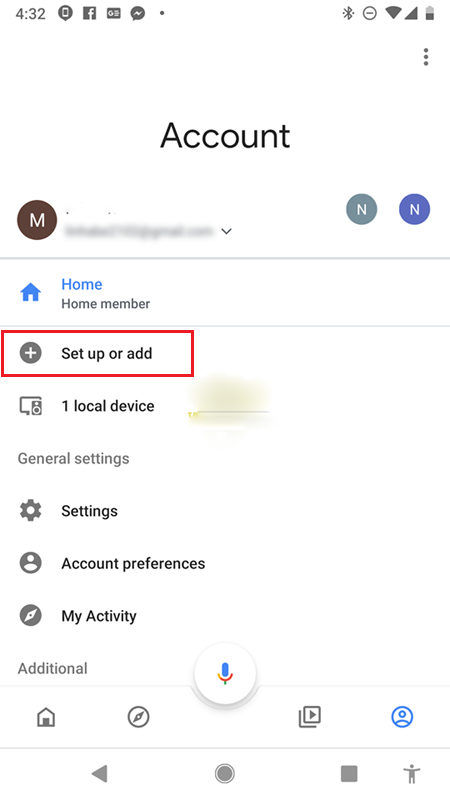
Bước 2: Mở Google Home, nhấn biểu tượng Account ở dưới cùng bên phải màn hình, chọn Set up or add.
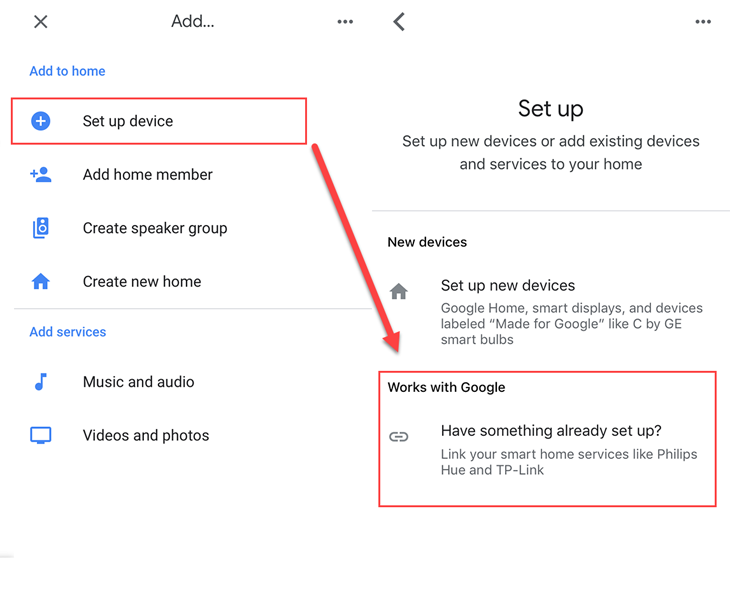
Bước 3: Tiếp tục chọn Set up device > Works with Google.
.
Danh sách toàn bộ dịch vụ đã liên kết với trợ lý Google Home sẽ xuất hiện ở trên cùng, kèm theo số lượng thiết bị tương ứng.
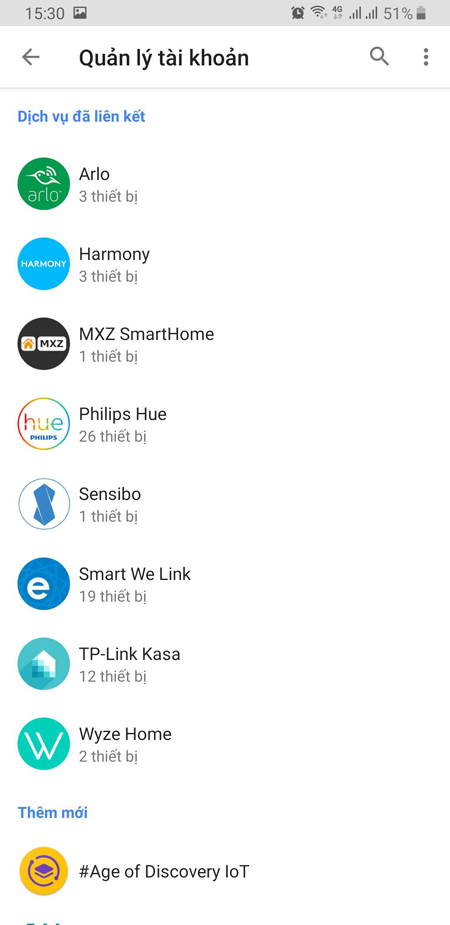
Bước 4: Để liên kết với Broadlink bạn kéo xuống tìm thiết bị có tên ihc, nhấn vào đó, chọn Confirm, Next và đăng nhập vào tài khoản Broadlink để xác nhận liên kết.

Bước 5: Sau khi liên kết thành công, một thông báo Đang đăng nhập… sẽ hiện lên, sau đó toàn bộ thiết bị của Broadlink sẽ xuất hiện để bạn thêm vào từng phòng đang có.
- Cách thêm thiết bị vào broadlink
Bước 1: Vào ứng dụng Broadlink ihc trên Android hoặc trên iOS.
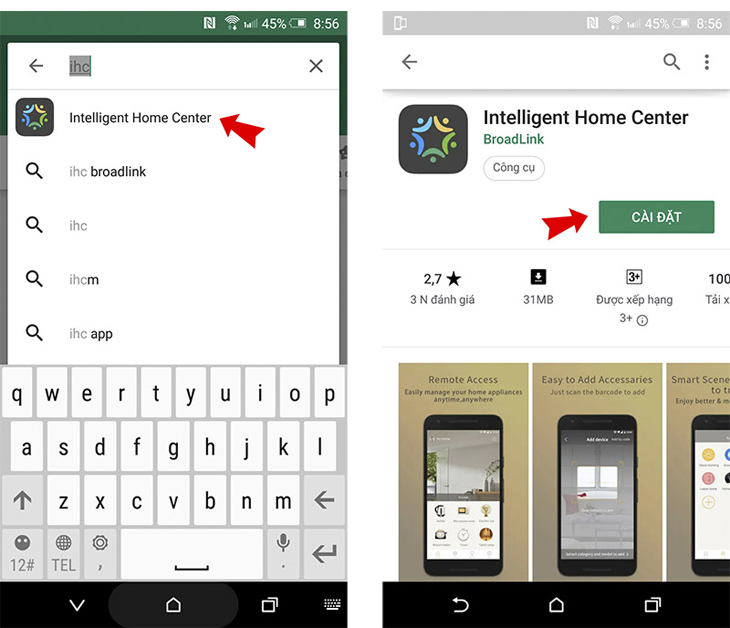
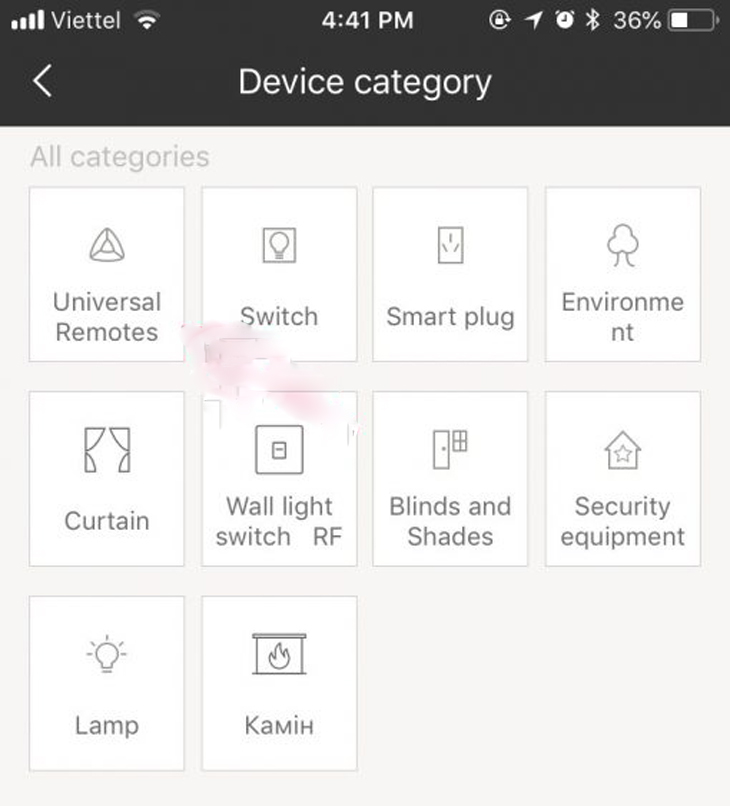
Bước 2: Nhấn vào biểu tượng dấu + phía trên cùng bên phải và chọn Add device.

Bước 3: Trong danh sách thiết bị hiện ra, chọn thiết bị cần thêm vào Broadlink.
Xem thêm:
Trên đây là bài viết hướng dẫn cách kết nối và sử dụng Google Home với broadlink để điều khiển nhà thông minh. Mong rằng từ những hướng dẫn trên, bạn có thể sử dụng thiết bị nhà thông minh của mình thêm dễ dàng và tiện ích.
Viện miễn phí hướng dẫn tận tay thực hành sửa chữa, chờ máy lấy ngay, cung ứng linh kiện giá rẻ, bảo hành tận nhà.
 02838442008

