
-
7:30 - 20:30
Cả CN & Lễ -

-


Nếu máy in nhà bạn đang bị lỗi không hiển thị máy in trong Devices and Printers thì dưới đây chúng tôi sẽ hướng dẫn bạn cách khắc phục đơn giản. Click vào xem ngay nhé!
Hiện nay, các máy in đã được nhà sản xuất thêm vào những đĩa CD có chứa cài đặt mặt định ban đầu, và nó thường đã được cài đặt sẵn Driver.
Nếu máy in của bạn chưa có sẵn Driver tương thích, bạn có thể tải xuống tại các trang web công nghệ.
Bạn có thể tham khảo một vài Driver thích hợp để tải về TẠI ĐÂY.

Cài đặt Driver cho máy in
Hãy nâng cấp lên phiên bản max Driver để cập nhật được các bản vá lỗi mới nhất nhé!
Vào thư mục hoặc đĩa chứa file bộ cài của máy in > Nhấn vào file bộ cài của máy in > Nhấn Next.
Ví dụ: Solfware_SRP-330_Windows_Driver_V2.0.0.exe

Chọn file chứa bộ cài đặt
Tiếp tục nhấn chọn Next.

Nhấn chọn Next một lần nữa
Tìm địa chỉ IP trước. Nếu bạn chưa biết máy in mạng có địa chỉ IP là gì thì hãy thiết lập IP mới cho máy in theo các bước sau:
+ Nhấn chọn file bộ cài tương ứng
Ví dụ: Solfware_Net Configuration setup_V2.0.8.exe.
+ Nhấp chuột trái vào Net Configuration trong Menu Start.

Chọn Net Configuration
+ Nhấn chọn mục Ethemet Configuration.

Chọn Ethemet Configuration
+ Chọn Search để tìm địa chỉ IP.

Thực hiện tìm địa chỉ IP
+ Chọn địa chỉ IP > Nhấn OK.

Thiết lập địa chỉ IP
+ Chọn địa chỉ IP trong máy in > Nhấn Setting nếu bạn muốn thiết lập lại địa chỉ IP.

Cài đặt địa chỉ IP mới
+ Khai báo lại các thông tin IP address, Subnet Mask và Gateway cho mạng bạn đang sử dụng > Nhấn Save.

Nhập các thông số của địa chỉ IP
Nhấp chuột trái vào Devices and Printers trong Menu Start.

Bảng Menu Start
Chọn máy in bạn muốn thiết lập.

Chọn thiết bị máy in cần thiết lập
Nhấn chọn Add a local printer.

Chọn Add a local printer trong bảng Add Printer
Chọn Create a new port > Chọn kiểu cổng là Standard TCP/IP Port > Nhấn Next.

Bảng Add Printer
Nhập địa chỉ IP của máy in mạng vào mục Hostname or IP address > Bỏ tích chọn ở mục Query the printer and automatically select the driver to use > Nhấn Next.

Nhập địa chỉ IP của máy in
Chọn Standard > Nhấn vào tùy chọn Generic Network Card > Nhấn Next.

Thiết lập tùy chọn Generic Network Card
Nhấn chọn Have Disk.

Nhấn Have Disk
Chọn máy in cần cài > nhấn Next.

Cài đặt máy in
Nhấn chọn Browse... để chuyển đến thư mục bộ cài máy in ở ổ C.

Nhấn chọn Browse...
Chọn bộ cài máy in > Nhấn OK.

Thao tác cài máy in
Cuối cùng, nhấn Next để kết thúc cài đặt máy in.
Bước 1: Nhấn giữ tổ hợp phím Windows + R để mở hộp thoại Run.
Bước 2: Gõ services.msc vào ô Open > Nhấn Enter hoặc click chọn OK.
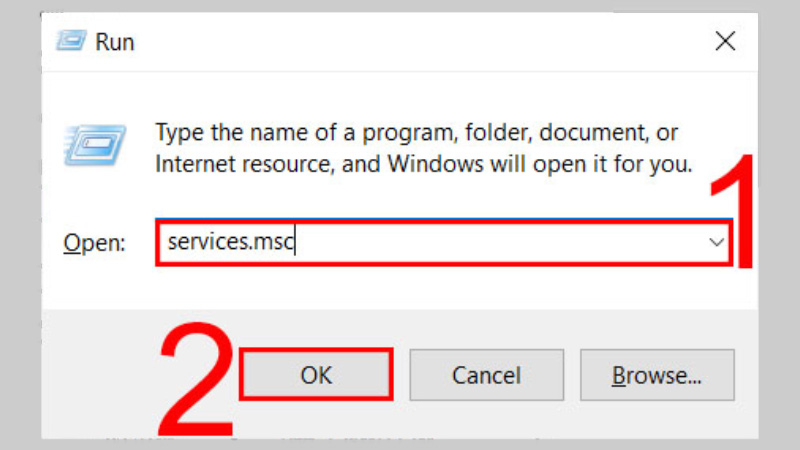
Nhập lệnh services.msc vào hộp thoại Run
Bước 3: Kéo xuống trong phần Name > Tìm tới mục Print Spooler.
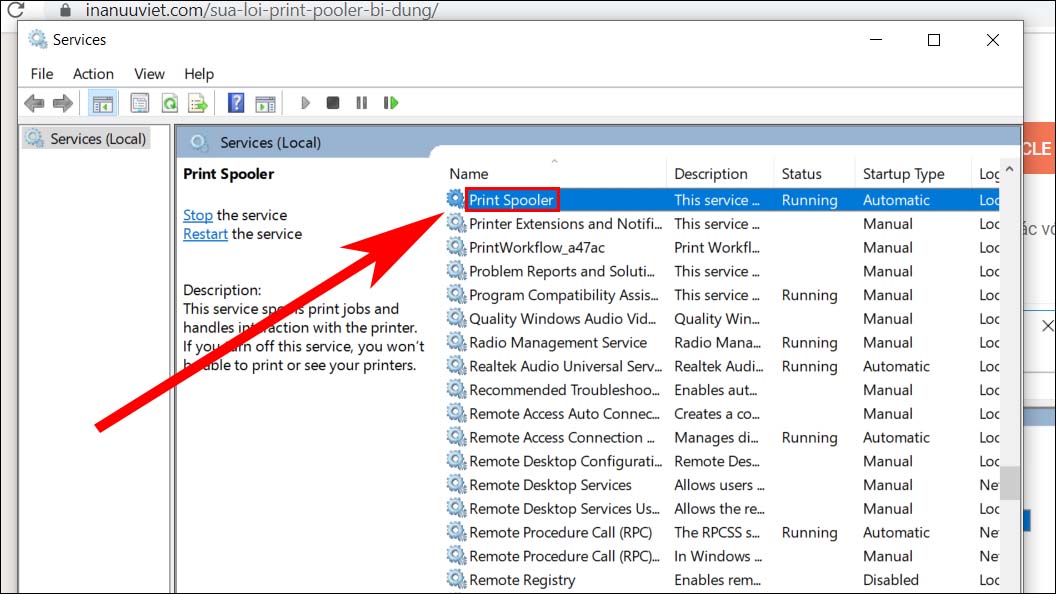
Chọn mục Print Spooler
BƯớc 4: Nhấn chuột phải vào Print Spooler > Nhấn chọn Restart.

Chạy lại Print Spooler
Nếu những cách trên vẫn chưa khắc phục được lỗi trên thì rất có thể máy đã bị nhiễm Virus.
Cách nhanh nhất để khắc phục là bạn gỡ bản Win đang dùng và cài lại hệ điều hành cho máy tính. Trước đó, bạn nên sao lưu các tài liệu quan trọng lên Internet nhé!
Tham khảo cách thực hiện qua bài viết: 4 cách reset máy tính Windows về trạng thái ban đầu đơn giản, hiệu quả.

Cài lại Hệ điều hành
Như vậy qua bài viết này mình đã hướng dẫn cho các bạn cách khắc phục lỗi không hiển thị máy in trong Devices and Printers . Chúc bạn khắc phục lỗi thành công!
VIỆN có bán linh kiện và đào tạo kỹ thuật sửa chữa bảo hành tại Trungtambaohanh.com, gọi là có mặt miễn phí, bảo hành tại nhà.
 02838442008

