
-
7:30 - 20:30
Cả CN & Lễ -

-


Viện hướng dẫn chi tiết các bước khôi phục cài đặt gốc trên Android tivi TCL, nhằm đem lại sự trải nghiệm mượt mà và sửa một số lỗi ứng dụng trên tivi.
S6500, A8, P8, S66A, C8, X915, C815, P8S, C715, P8, A8, P715, P65, P615, S6500, S66A, S6300.
Nếu bạn sử dụng tivi có model cũ hơn hãy tham khảo bài viết:
Cách khôi phục cài đặt gốc trên Android tivi TCL 2018.
- Giúp tivi trở lại trạng thái ban đầu, tự động xóa đi những ứng dụng cũ nhanh chóng.
- Giúp tivi hoạt động mượt mà hơn, sau quá trình sử dụng dài.
- Có thể phục hồi được một số lỗi ứng dụng trên tivi TCL.
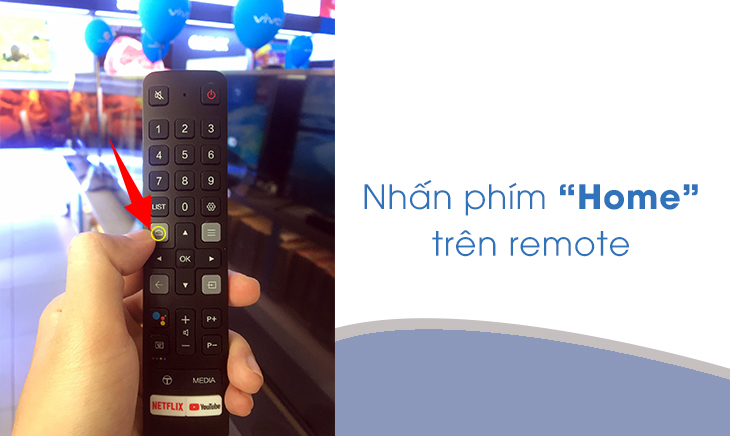
Bước 1: Chọn nút hình "Ngôi nhà"/"Home" trên remote.
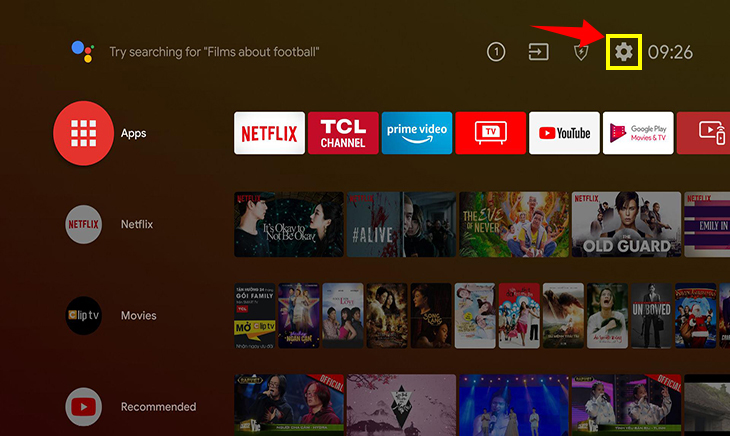
Bước 2: Chọn "Cài đặt"/"Setting".
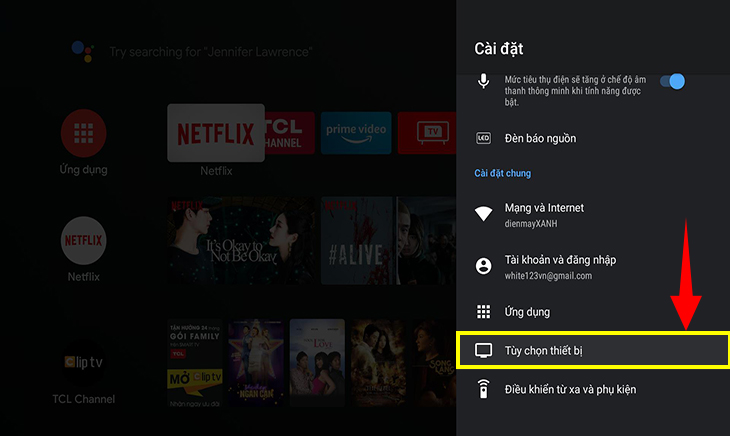
Bước 3: Chọn "Tùy chỉnh thiết bị"/ "Device options".
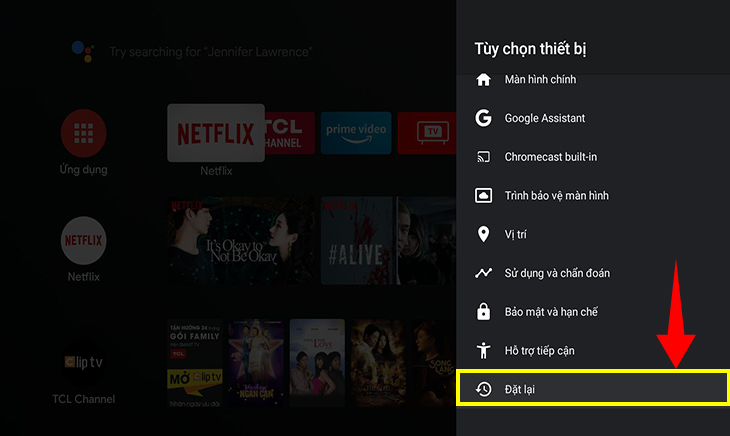
Bước 4: Chọn "Đặt lại"/"Restore".
Bước 5: Chọn "Đặt lại về dữ liệu gốc"/"Restore factory settings".
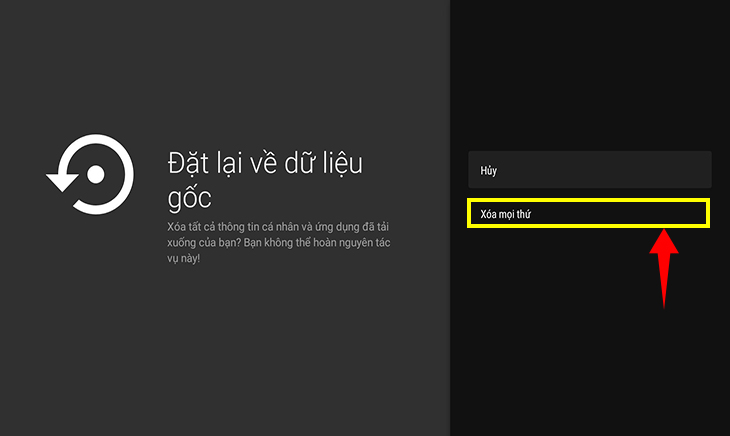
Bước 6: Chọn "Xóa mọi thứ"/" Delete everything".
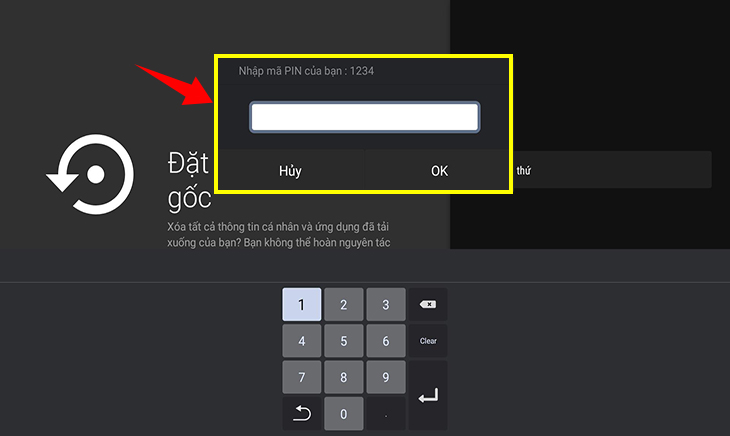
Bước 7: Nhập "Mật khẩu"/"Password" và chọn "Ok".
Bước 1: Bạn chon nút "Ngôi nhà"/"Home" trên remote để vào giao diện chính của tivi.
Bước 2: Bạn chọn "Cài đặt"/"Setting" ngay góc trên bên phải màn hình.
Bước 3: Bạn chọn vào mục "Tùy chỉnh thiết bị"/ "Device options".
Bước 4: Bạn chọn mục "Đặt lại"/"Restore".
Bước 5: Bạn chọn "Đặt lại về dữ liệu gốc"/"Restore factory settings".
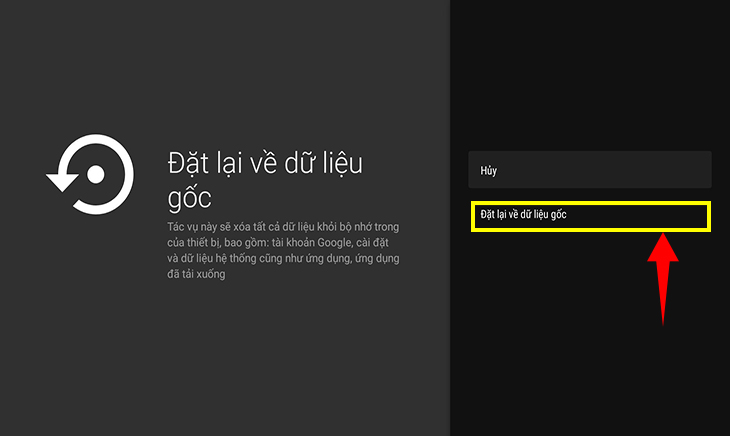
Bước 6: Bạn chọn "Xóa mọi thứ"/"Delete everything".
Bước 7: Bạn nhập "Mật khẩu"/"Password" mặc định là 1234 và chọn "Ok".
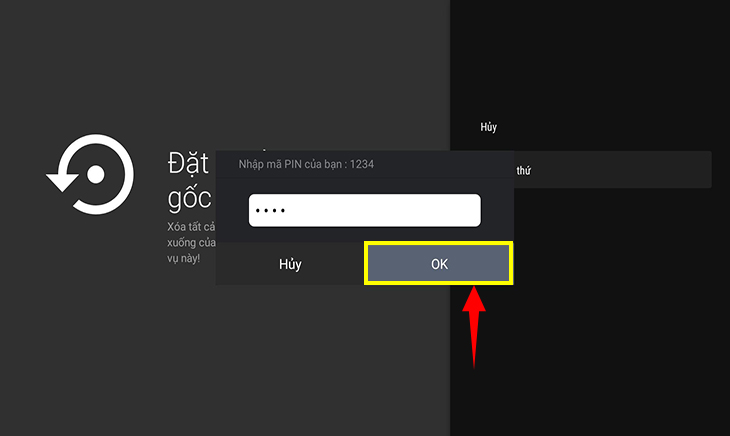
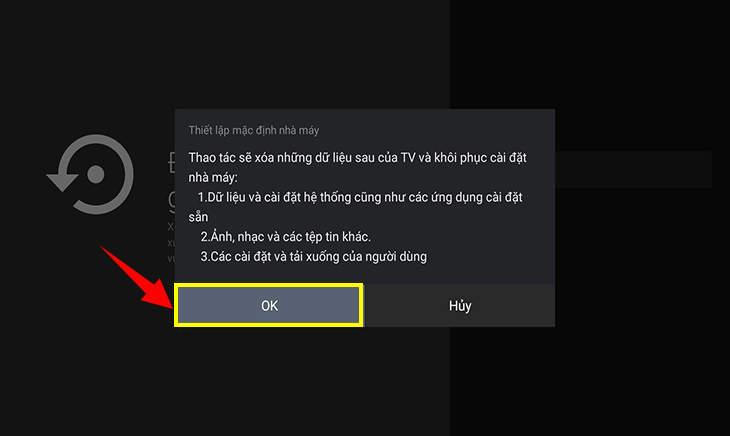
Bước 8: Bạn chọn "Ok" để hoàn tất quá trình khôi phục cài đặt gốc trên tivi TCL.
Viện đã hướng dẫn chi tiết các bước thưc hiện quá trình khôi phục cài đặt gốc trên Android tivi TCL, nếu có bất kỳ thắc mắc gì hãy để lại bình luận phía dưới bài viết để nhận được sự hỗ trợ của đội ngũ nhân viên kỹ thuật hoặc liện hệ tổng đài hỗ trợ kỹ thuật miễn phí của Viện qua 1800 1764 (7:30 - 22:30).
Viện miễn phí hướng dẫn tận tay thực hành sửa chữa, chờ máy lấy ngay, cung ứng linh kiện giá rẻ, bảo hành tận nhà.
 02838442008

