• 7:30 - 20:30
    Cả CN & Lễ
  • Lịch hẹn
  • TTBH gần bạn
Cách khôi phục và reset iPhone không cần tài khoản iTunes

Cách khôi phục và reset iPhone không cần tài khoản iTunes

61,700₫
Chỉ bán online chưa gồm thay, đến TTBH giá khác
TP.HCM Chat ngay để nhận tư vấn sp & ưu đãi
Gọi thay 096789 1080

Có chổ đậu ô tô (Có thể mất phí)

    Cửa hàng bạn đã chọn

    Còn hàng sẵn có xem ngay lấy liền

    Cách cực đơn giản dưới đây bạn hoàn toàn reset hay khôi phục iPhone mà không cần qua iTunes, bởi vì lí do nào đó không truy cập được iTunes.

    Nếu vì lí do nào đó không truy cập được iTunes hay không biết cách khôi phục iPhone khi mất iTunes như thế nào thì bằng cách cực đơn giản dưới đây bạn hoàn toàn reset hay khôi phục iPhone mà không cần qua iTunes.

    1Tại sao cần phải khôi phục và reset iPhone

    Khôi phục (restore) và reset lại iPhone giúp cho phần mềm thiết bị quay lại trạng thái ban đầu như khi mới được sản xuất.

    Điều này giúp cải thiện các vấn đề mà máy gặp phải như: chạy chậm, bị lỗi phần mềm, bị virus,… giúp tái tạo lại máy và lọc bỏ những dữ liệu không cần thiết, nâng cao hiệu quả hoạt động của máy.

    Tại sao cần phải khôi phục và reset iPhone

    Xem thêm: Cách khôi phục cài đặt gốc (Reset) iPhone để máy chạy nhanh hơn

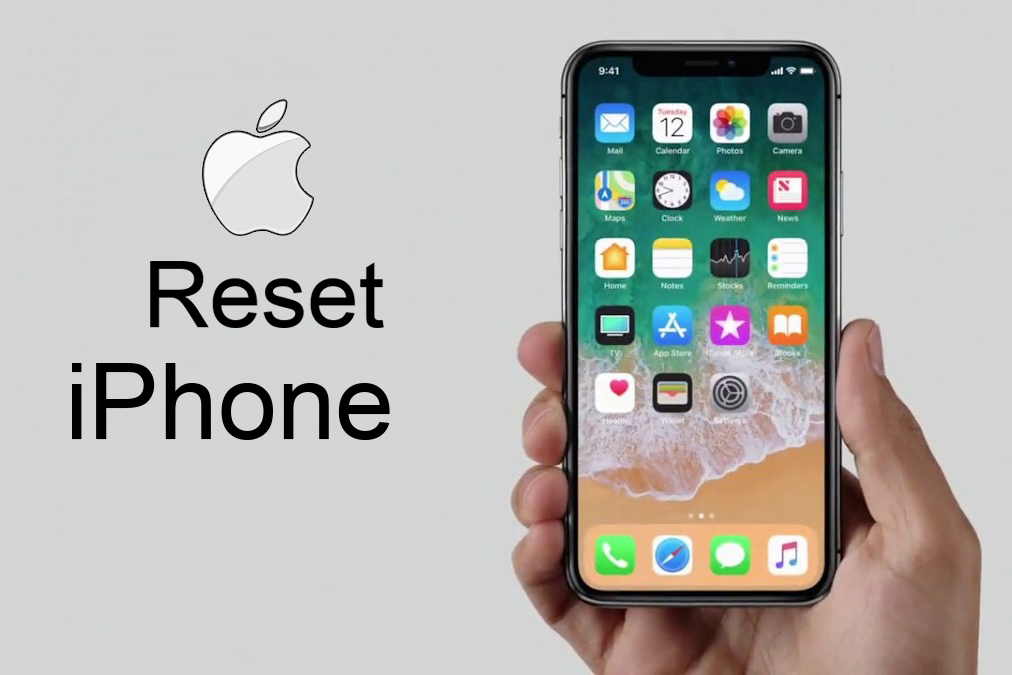
    2Phân biệt việc khôi phục và reset iPhone

    Khôi phục và Reset iPhone là 2 quá trình khác nhau.

    Reset cung cấp danh sách tùy chọn chi tiết, là giải pháp nhẹ nhàng. Ngoài việc thay đổi tất cả cài đặt trên thiết bị theo mặc định, người dùng cũng có thể chọn xóa toàn bộ nội dung & các thiết lập mà không ảnh hưởng phần mềm và hệ điều hành.

    Nó cũng hỗ trợ reset cài đặt mạng, từ điển bàn phím, bố cục màn hình Home hoặc tùy chọn vị trí và riêng tư.
    Phân biệt việc khôi phục và reset iPhone

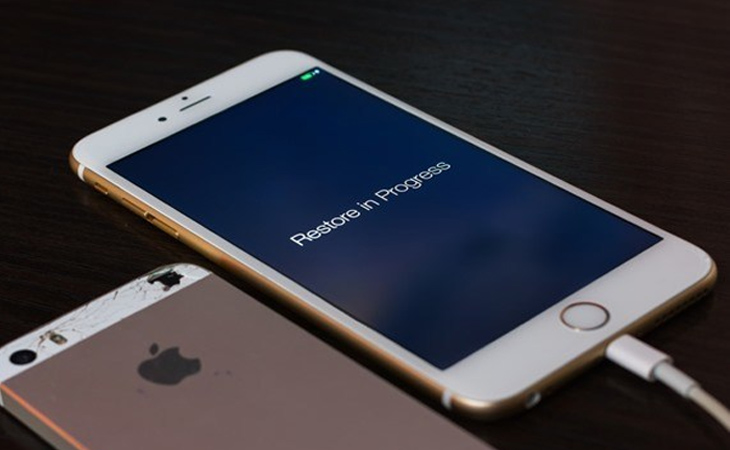
    Khôi phục (restore) là quá trình cần thực hiện khi gặp phải vấn đề nghiêm trọng.

    Ví dụ, không thể đưa thiết bị thoát khỏi chế độ phục hồi hoặc Device Firmware Update (DFU), hay các mã lỗi phổ biến xuất hiện. 
    Phân biệt việc khôi phục và reset iPhone

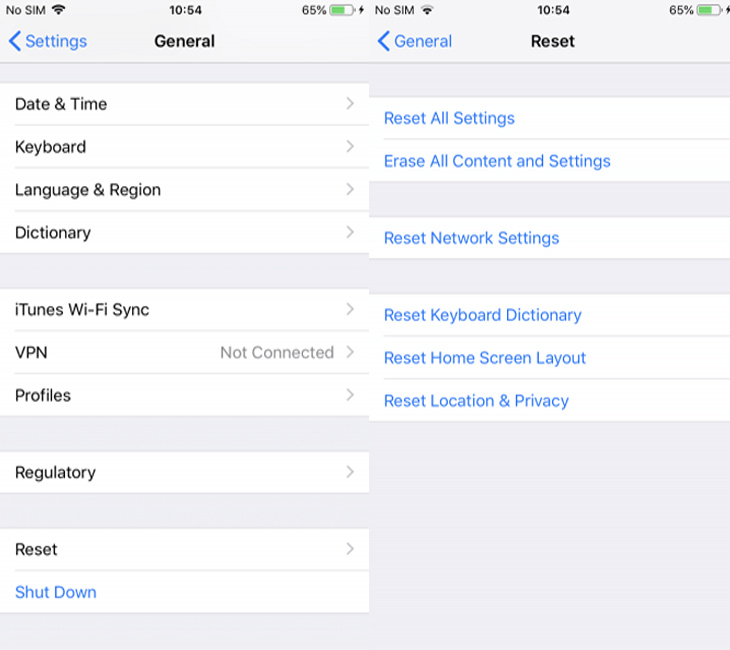
    3Cách reset iPhone không cần iTunes

    • Bật thiết bị & đảm bảo nó chưa kết nối iTunes
    • Mở ứng dụng Settings
    • Điều hướng tới General > Reset
    • Danh sách các tùy chọn reset có sẵn hiện ra, lựa chọn tùy chọn bạn đang cần

    Cách reset iPhone không cần iTunes

    Nếu muốn reset iPhone về trạng thái gốc, chạm vào Erase All Content and Settings, và lựa chọn phù hợp nhất với bạn. Trước quá trình reset bắt đầu, cần nhập passcode.

    4Cách khôi phục iPhone không cần iTunes

    Restore iPhone mà không qua iTunes sẽ phức tạp hơn một chút, cần dùng phần mềm bên thứ 3 như là: FonePaw, dr.fone, and Tenorshare. Bài viết này sẽ dùng FonePaw.

    FonePaw sẽ giải quyết 2 tình huống cần khôi phục:

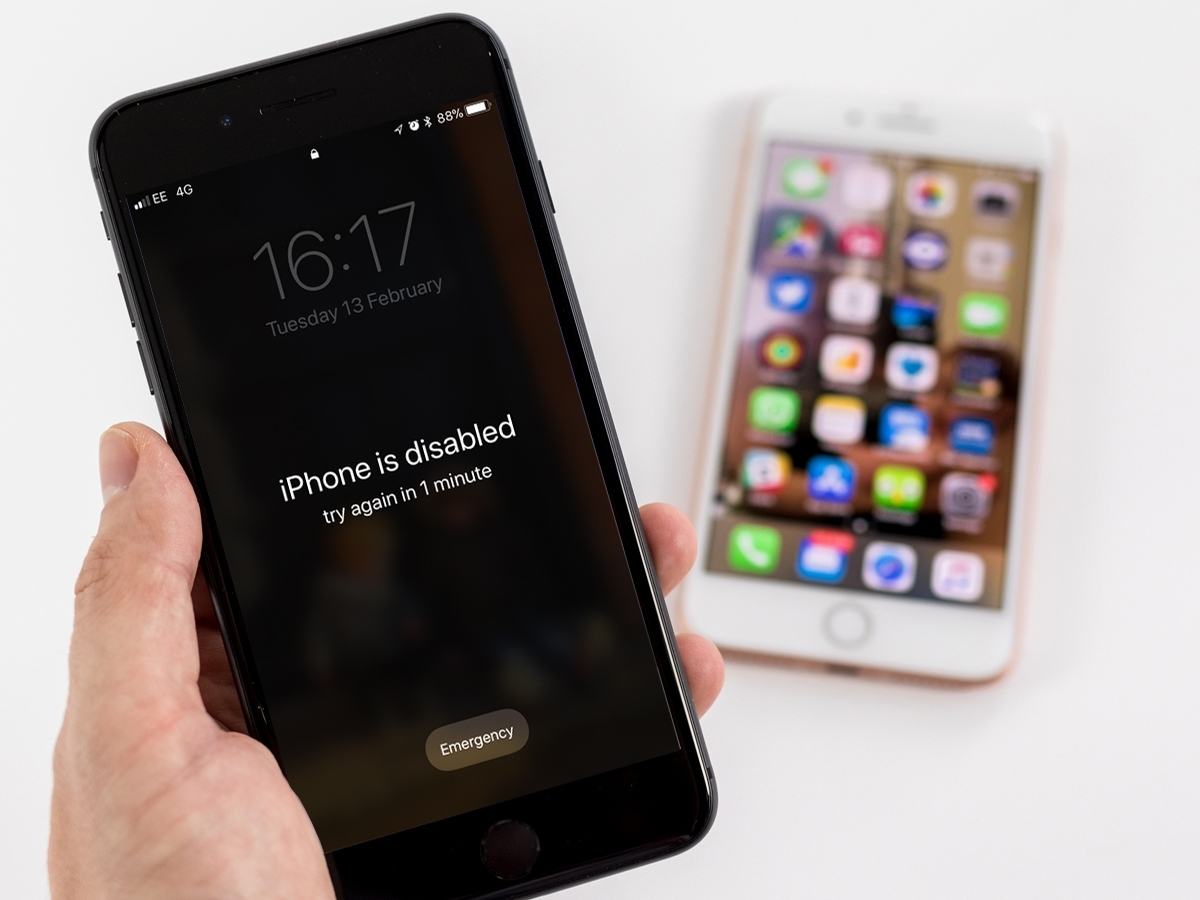
    • iPhone bị vô hiệu hóa, bị khóa hoặc không phản hồi
    • Khôi phục dữ liệu trên iPhone

    Cách khôi phục iPhone bị vô hiệu hóa mà không cần iTunes

    Bước 1: Tải ứng dụng FonePaw iOS System Recovery (có bản miễn phí & trả phí). Lưu ý khi mở & chạy ứng dụng, hãy kết nối iPhone với máy tính và mạng dây. Quá trình này không thực hiện được qua Bluetooth hay WiFi.

    Bước 2: Các tác vụ cần làm phụ thuộc tình trạng điện thoại đang bị vô hiệu hóa (Disabled) hay kẹt ở chế độ khôi phục (Recovery mode).
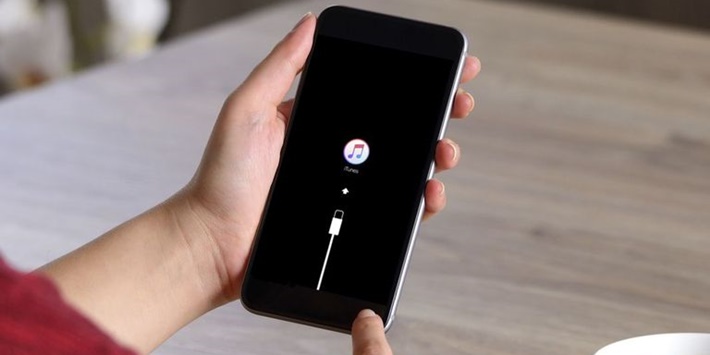
    • Nếu đang ở chế độ Recovery mode, ứng dụng FonePaw iOS System Recovery sẽ phát hiện thiết bị đang ở chế độ đó. Click Confirm để tiếp tục.

    Recovery mode

    • Nếu điện thoại bị vô hiệu hóa (Disabled), cần click vào Advanced Mode. Nó sẽ cung cấp hướng dẫn trên màn hình để đưa iPhone vào chế độ Recovery/DFU.

    Disabled

    Dù theo quá trình nào, bạn nên tới màn hình xác thực thông tin điện thoại để nhập danh mục/loại/mô hình thiết bị. Lưu ý cần chọn phiên bản iOS muốn cài đặt trong khi khôi phục.

    Bước 3: Khi đã cung cấp đủ thông tin cần thiết, hãy click nút Repair.

    Cách khôi phục dữ liệu iPhone mà không cần iTunes

    Nếu đã xóa ảnh, tài liệu hoặc file quan trọng từ iPhone, có thể lấy lại nó nếu hành động nhanh. FonePaw trợ giúp khôi phục dữ liệu trong trường hợp này, hãy làm theo các bước sau:

    • Tải & cài đặt ứng dụng FonePaw iPhone Data Recovery
    • Tùy thuộc vào dữ liệu muốn lấy lại để chọn Recover from iTunes Backup File, Recover from iCloud Backup File hoặc Scan iPhone data 
    • Chọn file muốn khôi phục
    • Click nút Recover

    Xem thêm: 
    • Những lỗi thường gặp trên iPhone 7 và cách khắc phục
    • Cách khôi phục dữ liệu đã xoá trên iCloud đơn giản, hiệu quả nhất
    • Thực hư việc iPhone quốc tế restore trên iOS 10 bị khóa máy

    Hi vọng với các cách khôi phục và reset iPhone ở trên có thể giúp bạn sử dụng được trong trường hợp không cần iTunes, để phục hồi thiết bị và hoạt động tốt hơn.

     
    Viện miễn phí hướng dẫn tận tay thực hành sửa chữa, chờ máy lấy ngay, cung ứng linh kiện giá rẻ, bảo hành tận nhà.
    Xem thêm ↓

    Cần tuyển Đại lý thay LK ĐT laptop..tại nhà, tặng đồng phục đồ nghề gói 10.000.000đ đặt lịch pv ngay không cần HS đặt lịch hẹn trên zalo hoặc ĐK nhận việc 1P

    Để mua hàng hãy chat: sp này còn hàng không, giá bao nhiêu? chúng tôi sẽ trả lời ngay bằng zalo
    © 2027 Trungtambaohanh.com Viện AI cung cấp dịch vụ AI thay linh kiện
    Công Ty Cổ Phần Máy Tính VIỆN - GPĐKKD: 0305916372 do sở KHĐT TP.HCM cấp ngày 18/07/2008 ĐT: 028.3844.2008