
-
7:30 - 20:30
Cả CN & Lễ -

-


Để tăng bảo mật thông tin cá nhân, hãy kiểm tra ngay độ an toàn của mật khẩu đã lưu trên Google bằng cách đơn giản sau đây.
Để kiểm tra độ an toàn của mật khẩu, bạn hãy tham khảo cách làm sau đây:
Bước 1: Truy cập và đăng nhập tài khoản Google của bạn.
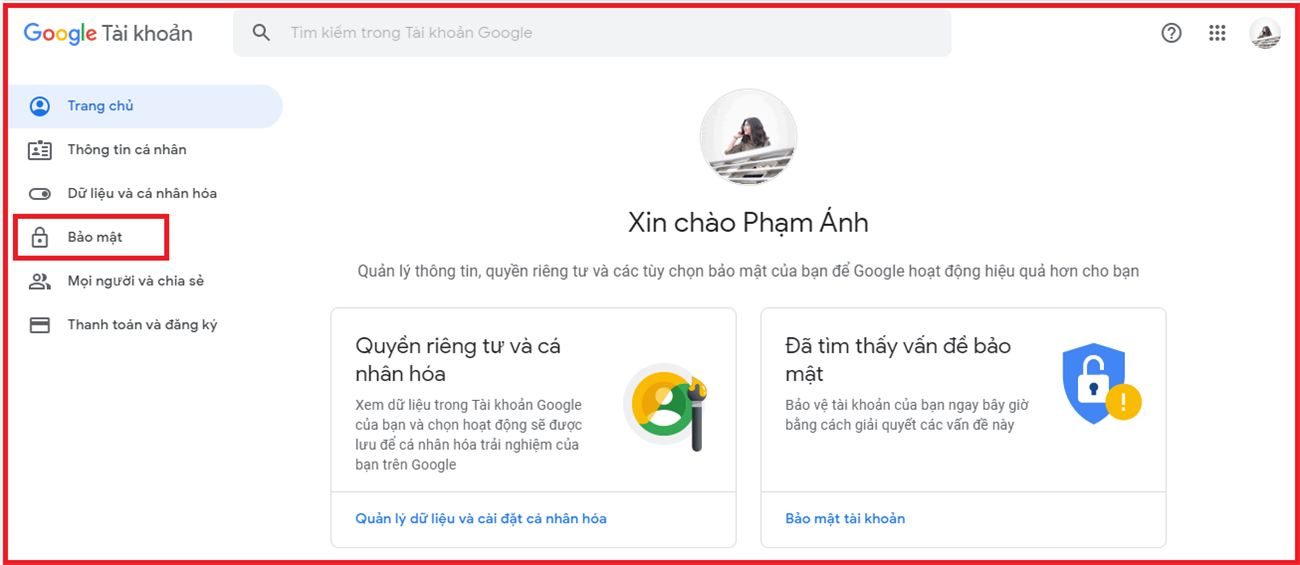
Bước 2:Tại trang chủ, nhấn vào mục Bảo mật > Trình quản lí mật khẩu.

Bước 3: Nhấn chọn Kiểm tra mật khẩu.

Sau đó, hãy nhập mật khẩu nếu được yêu cầu.

Sau khi kiểm tra mật khẩu, Google sẽ trả về tình hình độ an toàn mật khẩu của bạn, cụ thể sẽ có các mục như :

Từ đó, chỉ cần nhấp vào các mục trên là bạn có thể kiểm tra những tài khoản nào có mật khẩu trùng lặp hoặc yếu và tiến hành thay mật khẩu mạnh hơn để đảm bảo an toàn thông tin cá nhân.

Kích hoạt xác minh 2 bước sẽ giúp tài khoản Google được bảo mật 2 lớp, giúp tài khoản của bạn an toàn hơn trước các xâm nhập trái phép. Sau khi bật thiết lập này, mỗi lần đăng nhập tài khoản Google, điện thoại của bạn sẽ nhận được 1 tin nhắn chứa mã xác minh từ Google, nếu không có mã xác minh này sẽ không thể đăng nhập được. Cách thực hiện như sau:
Bước 1: Truy cập và đăng nhập tài khoản Google của bạn.
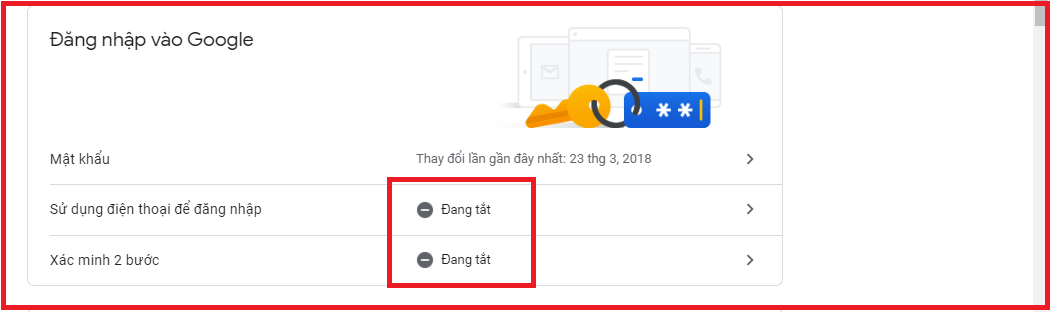
Bước 2: Tại trang chủ, nhấn vào mục Bảo mật > Đăng nhập vào Google. Nếu Xác minh hai bước của bạn đang tắt, hãy nhấn chọn Xác minh 2 bước.
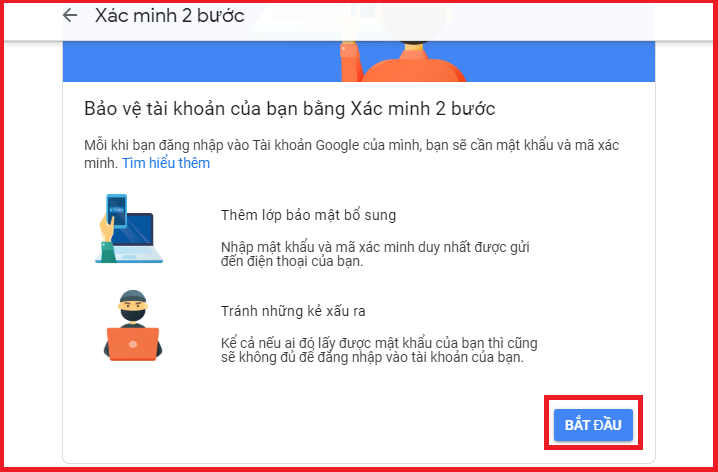
Bước 3: Nhấn Bắt đầu.
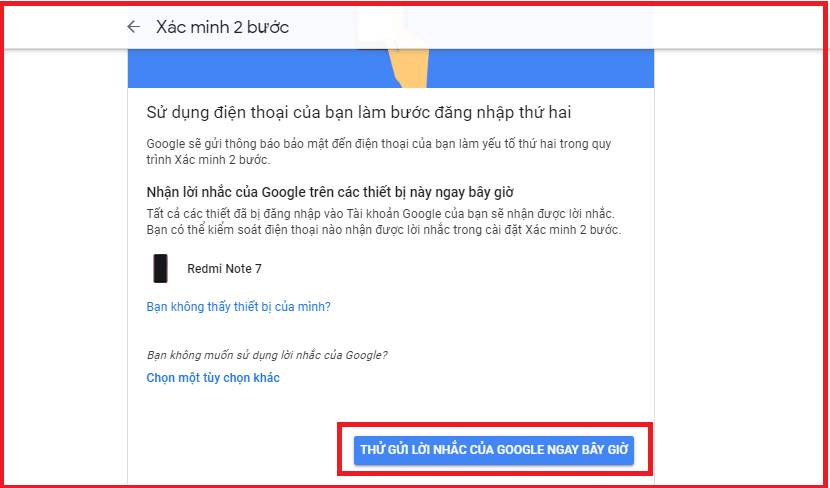
Bước 4: Nhập mật khẩu tài khoản Google nếu được yêu cầu và nhấn tiếp tục.
Nhấn chọn Thử gửi lời nhắc của Google ngay bây giờ.
Bước 5: Ngay sau đó, Google sẽ gửi một lời nhắc về điện thoại của bạn. Hãy bấm Có trên lời nhắc để hoàn tất quá trình thiết lập.

Ngoài kiểm tra độ an toàn của tài khoản, bạn cũng có thể kiểm tra thông tin và cách xác minh chủ sở hữu tài khoản Google bằng cách sau:
Bước 1: Truy cập và đăng nhập tài khoản Google của bạn.
Bước 2:Tại trang chủ, nhấn vào mục Bảo mật, kéo đến mục Cách mà chúng tôi có thể xác minh bạn chính là chủ sở hữu tài khoản.

Bước 3: Tại đây, bạn có thể kiểm tra, thêm hoặc thay đổi số điện thoại, email dùng để khôi phục tài khoản của mình khi cần thiết.
Bước 4: Để thêm thay đổi, chỉ cần nhấp vào số điện thoại/email khôi phục, nhập mật khẩu tài khoản Google nếu được yêu cầu và nhấn vào biểu tượng cây bút để thêm hoặc sửa và biểu tượng thùng rác để xóa.

Để kiểm tra tính an toàn của tài khoản Google, bạn còn có thể kiểm tra thiết bị và ứng dụng bên thứ ba có quyền truy cập vào tài khoản bằng cách rất đơn giản sau đây:
Bước 1: Truy cập và đăng nhập tài khoản Google của bạn.
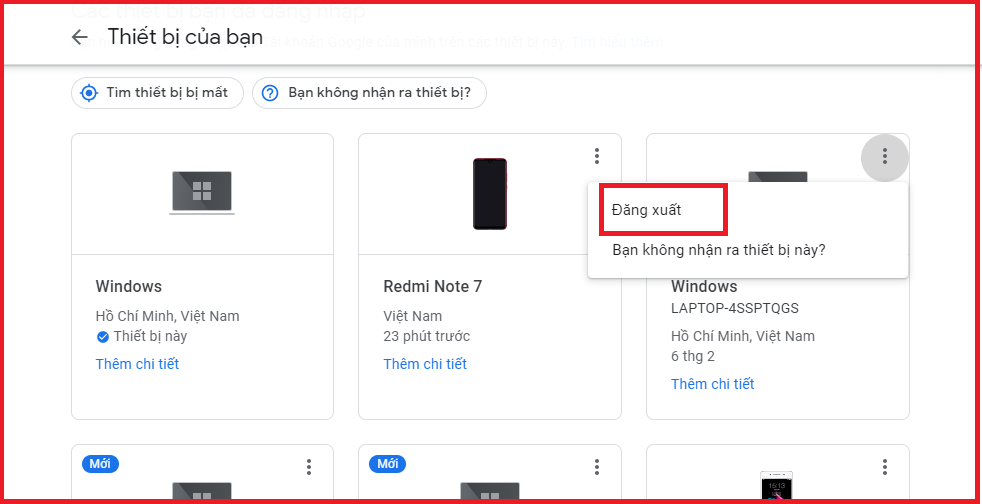
Bước 2: Tại trang chủ, nhấn vào mục Bảo mật, kéo đến mục Thiết bị của bạn của để kiểm tra các thiết bị đăng nhập vào tài khoản của bạn gần đây. Bạn có thể bấm vào Quản lí thiết bị để đăng xuất tài khoản khỏi thiết bị đã đăng nhập trước đó.

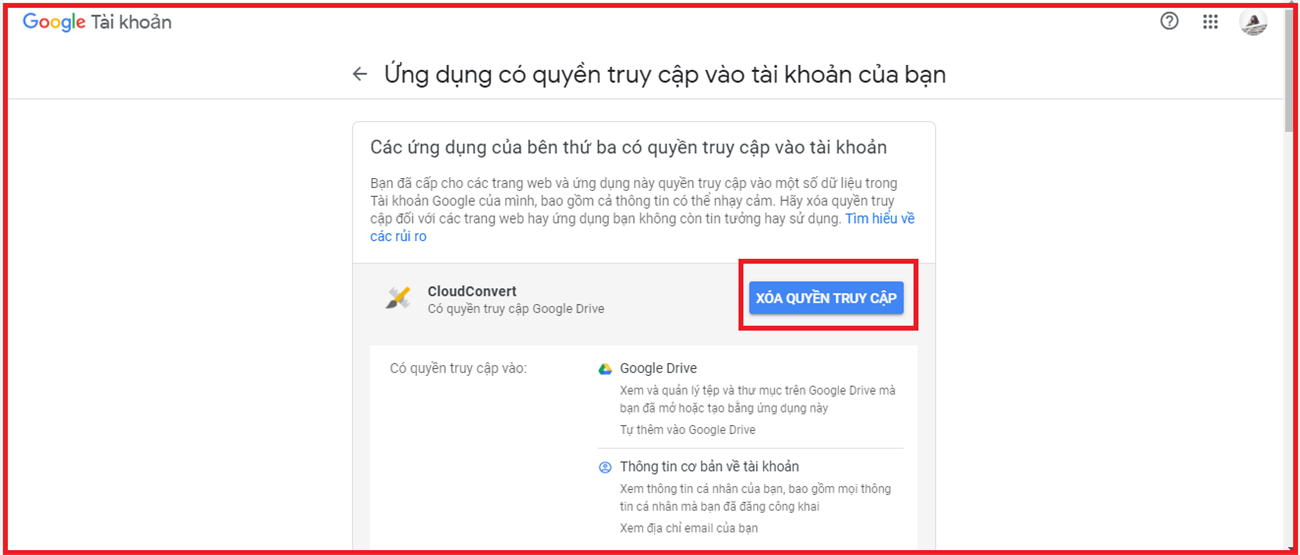
Bước 3: Kéo đến mục Các ứng dụng của bên thứ ba có quyền truy cập vào tài khoản của bạn để kiểm tra các thiết bị bên thứ ba đang truy cập vào tài khoản của bạn có đảm bảo an toàn và hợp tác hay không.
Bạn có thể nhấn vào Quản lí quyền truy cập của bên thứ ba để thêm hoặc xóa các ứng dụng bên thứ ba đang truy cập bằng tài khoản Google của bạn.
Trên đây là thông tin về cách kiểm tra độ an toàn của mật khẩu tài khoản Google trên máy tính của bạn mà Viện chia sẻ đến bạn.Chúc bjan thực hiện thành công!
VIỆN có bán linh kiện và đào tạo kỹ thuật sửa chữa bảo hành tại Trungtambaohanh.com, gọi là có mặt miễn phí, bảo hành tại nhà. Viện miễn phí hướng dẫn tận tay thực hành sửa chữa, chờ máy lấy ngay, cung ứng linh kiện giá rẻ, bảo hành tận nhà.
 02838442008

