
-
7:30 - 20:30
Cả CN & Lễ -

-


Hướng dẫn bạn cách kiểm tra iPhone cũ trước khi mua một cách chuẩn xác nhất để tránh mua nhầm hàng kém chất lượng như kiểm tra cảm biến, kiểm tra IMEI,... Click xem ngay!
Kiểm tra iPhone cũ trước khi mua sẽ giúp bạn tránh được các nguy cơ máy hỏng hóc, hàng dựng, hàng bị thay thế linh kiện,… giúp bạn có thể yên tâm hơn khi mua lại iPhone cũ những vẫn đạt được chất lượng tốt nhất.
Kiểm tra hình thức bên ngoài như mặt trước, mặt sau, khung viền. Hình thức bên ngoài là điều đầu tiên mà người mua iPhone cũ quan tâm.
Bạn cần kiểm tra cẩn thận hình thức của máy, để ý tới 4 góc viền của điện thoại xem có bị bóp méo, xước, mặt sau có bị lõm do va đập không.

Để kiểm tra màn hình iPhone, bạn hãy thử đặt hình nền của iPhone sang màu đen xem màn hình có bị hở sáng hay không.
Tiếp đó, bạn chuyển hình nền thành màu trắng để kiểm tra xem có vết ố hay có xảy ra hiện tượng "âm ảnh".
Âm ảnh là tình trạng màn hình sẽ lưu lại những hình ảnh mà bạn đang thao tác, đặc biệt là khi sử dụng máy trong thời gian dài và bị nóng lên.
Để kiểm tra màn hình iPhone đã bị thay chưa, các bạn lấy 1 đoạn băng dính trắng dán lên màn hình. Nếu bạn nhấc miếng băng dính lên mà không ăn lắm là màn hình chuẩn, còn nếu khó để bóc băng dính ra khỏi màn hình thì rất có thể màn hình đã bị thay.
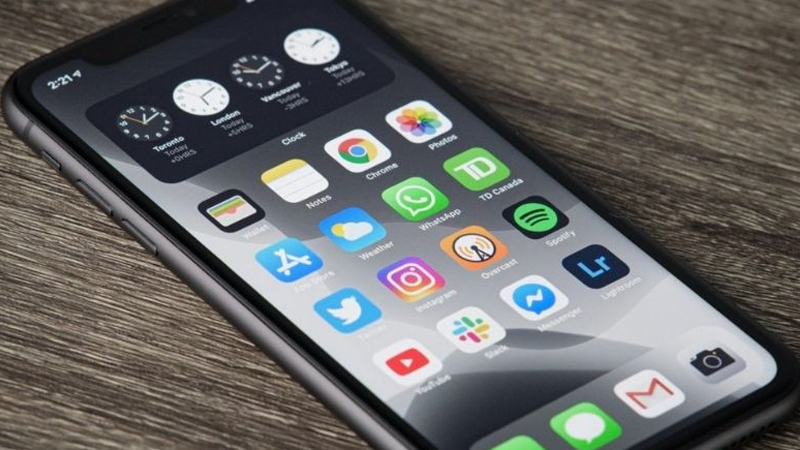
Bạn có thể kiểm tra màn hình cảm ứng của iPhone bằng cách bấm vào một biểu tượng và di chuyển nó trên toàn màn hình, nếu ở một vị trí nào đó mà biểu tượng này dừng lại thì có thể cảm ứng ở đó có vấn đề.

Các phím cứng như phím Home, âm lượng được sử dụng khá nhiều và xuyên suốt quá trình trải nghiệm máy. Vì thế, bạn nên kiểm tra kỹ các phím cứng trước khi mua, không nên chọn mua sản phẩm có phím cứng khó ấn, bị lệch và có độ nhạy không cao,…

iCloud là dịch vụ dùng để đồng bộ hóa dữ liệu như tin nhắn, hình ảnh,… giữa các thiết bị sử dụng iOS với nhau cùng với đó là tính năng Find My iPhone nhằm hạn chế người dùng mua hoặc sử dụng những thiết bị iPhone bị đánh cắp.
Để kiểm tra iCloud, bạn hãy khôi phục cài đặt gốc iPhone bằng cách:
Bước 1: Vào Cài đặt > Chọn Cài đặt chung.

Bước 2: Chọn Đặt lại > Nhấn vào Xóa tất cả nội dung và cài đặt > Lựa chọn Sao lưu rồi xóa hoặc Xóa bây giờ.
- Sao lưu hoặc xóa: Dữ liệu trên iPhone của bạn sẽ được lưu lại trên iCloud.
- Xóa bây giờ: Xóa ngay mà không cập nhật bản sao lưu. Như vậy, dữ liệu của bạn có thể bị mất.

Kiểm tra IMEI iPhone là việc rất quan trọng và không thể bỏ qua nhằm đảm bảo iPhone bạn sắp mua chưa bị thay vỏ. Điểm tra IMEI có 2 cách, cụ thể là:
Cách 1: Bạn có thể mở trình gọi điện và nhập cú pháp *#06# để nhận được IMEI iPhone.
Cách 2: Trên iPhone, bạn hãy tiến hành truy cập vào Cài đặt > Cài đặt chung > Giới thiệu sau đó kéo xuống tìm mục IMEI để kiểm tra.
Để biết thêm chi tiết về cách kiểm tra IMEI của iPhone bạn tham khảo bài Cách kiểm tra IMEI iPhone iPad chính hãng Apple chính xác nhất.

Bạn hãy thực hiện một cuộc điện thoại sau đó áp tại vào nghe xem loa có trong và bật loa ngoài lên kiểm tra luôn nhé.
Tiếp đó, để kiểm tra cảm biến, các bạn vẫn để điện thoại đang gọi như vậy và dùng tay che đi phần cảm biến nếu màn hình tắt đi, mở ra màn hình trở lại bình thường có nghĩa là cảm biến ánh sáng hoạt động tốt.

- Lắp SIM của bạn vào và thử gọi hoặc nhận cuộc gọi để kiểm tra chất lượng loa thoại.
- Bật nhạc hoặc video để kiểm tra tình trạng loa ngoài.
- Sử dụng ứng dụng chụp ảnh, kiểm tra chất lượng camera trước, camera sau, khả năng tự lấy nét để đảm bảo camera hoạt động tốt.
- Cắm các phụ kiện của máy như: Cáp sạc, củ sạc, tai nghe,... xem có hoạt động bình thường hay không.

Bài viết trên đây đã hướng dẫn bạn cách kiểm tra iPhone cũ trước khi mua. Hy vọng bài viết sẽ giúp ích cho bạn!
VIỆN có bán linh kiện và đào tạo kỹ thuật sửa chữa bảo hành tại Trungtambaohanh.com, gọi là có mặt miễn phí, bảo hành tại nhà.
 02838442008

