• 7:30 - 20:30
    Cả CN & Lễ
  • Lịch hẹn
  • TTBH gần bạn
Cách kiểm tra lượng mực còn lại trong máy in HP, Dell và EPSON

Cách kiểm tra lượng mực còn lại trong máy in HP, Dell và EPSON

62,500₫
Chỉ bán online chưa gồm thay, đến TTBH giá khác
TP.HCM Chat ngay để nhận tư vấn sp & ưu đãi
Gọi thay 096789 1080

Có chổ đậu ô tô (Có thể mất phí)

    Cửa hàng bạn đã chọn

    Còn hàng sẵn có xem ngay lấy liền

    Bạn muốn kiểm tra mực máy in của mình ư? Đơn giản thôi, bài viết hôm nay Viện sẽ giúp bạn kiểm tra mực còn lại trong máy in HP, Dell và EPSON. Cùng xem thôi nào!

    Bạn đang muốn biết lượng mực trong máy in của mình còn bao nhiêu nhưng lại không biết làm cách nào? Ngày hôm nay, Viện sẽ hướng dẫn bạn cách kiểm tra lượng mực còn lại trong máy in HP, Dell và EPSON nhé!

    1Kiểm tra bằng máy tính

    Đảm bảo rằng mọi phần mềm cài đặt khi bạn mua máy in đều được cài đặt đầy đủ vào máy tính

    Nếu máy in được kết nối với nhiều máy tính, bạn chỉ cần truy cập vào máy tính của bạn hoặc đăng nhập vào máy tính chính để thực hiện kiểm tra mực máy in.

    Đảm bảo máy tính của bạn kết nối với máy in.
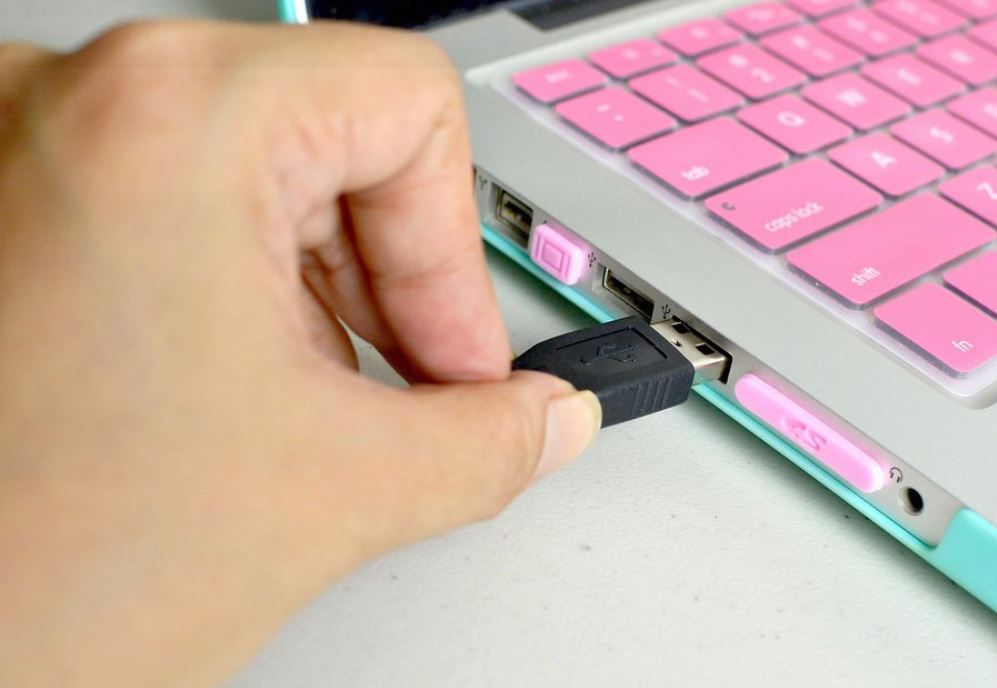
    Đảm bảo máy tính của bạn kết nối với máy in

    Hãy chắc chắn rằng máy tính và máy in đều được bật
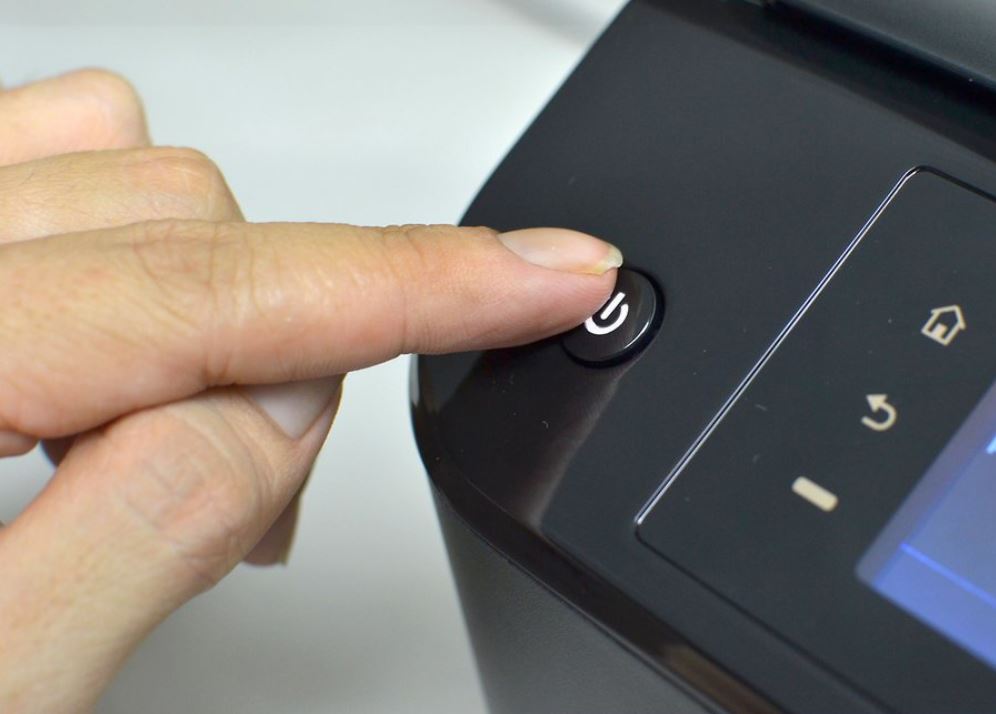
    Hãy chắc chắn rằng máy tính và máy in đều được bật

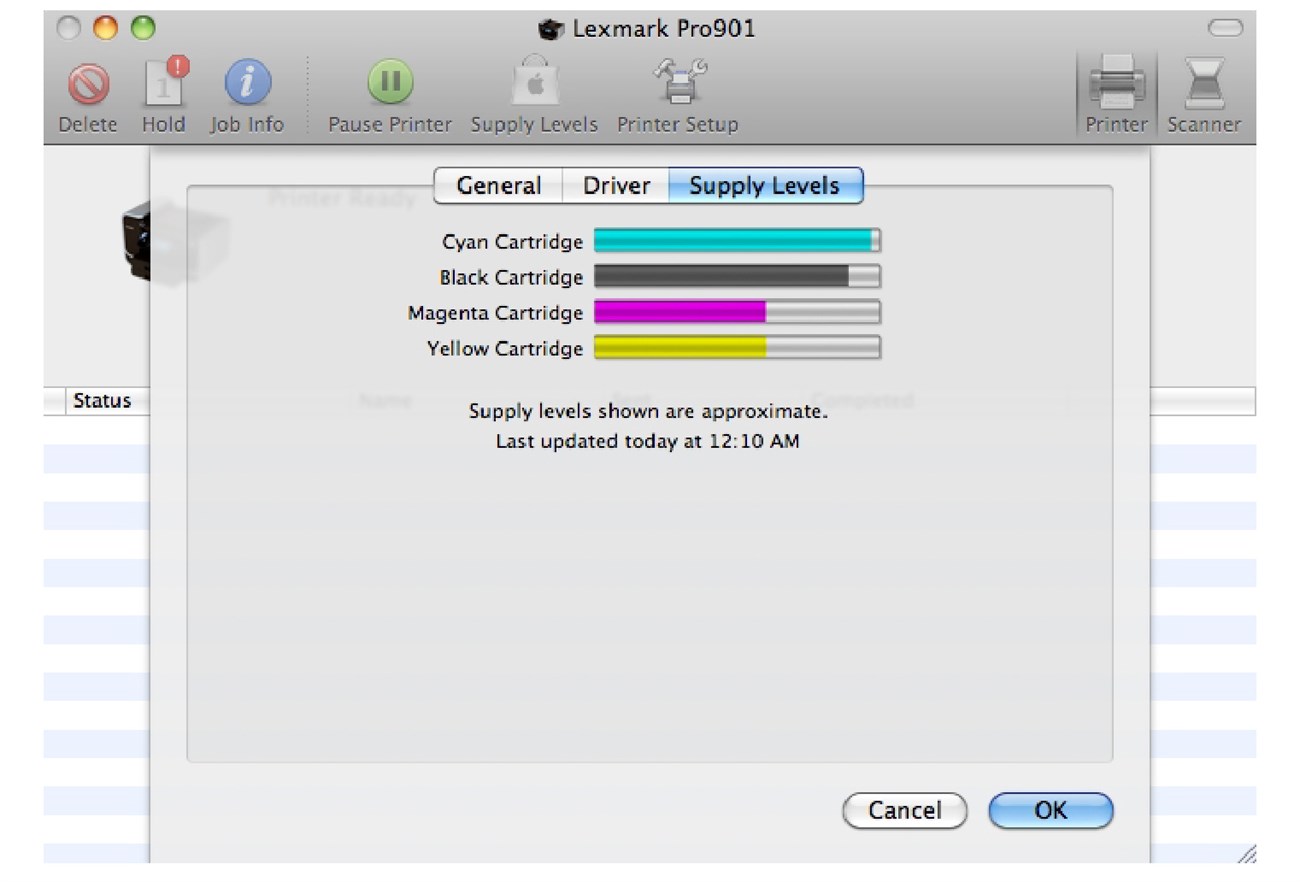
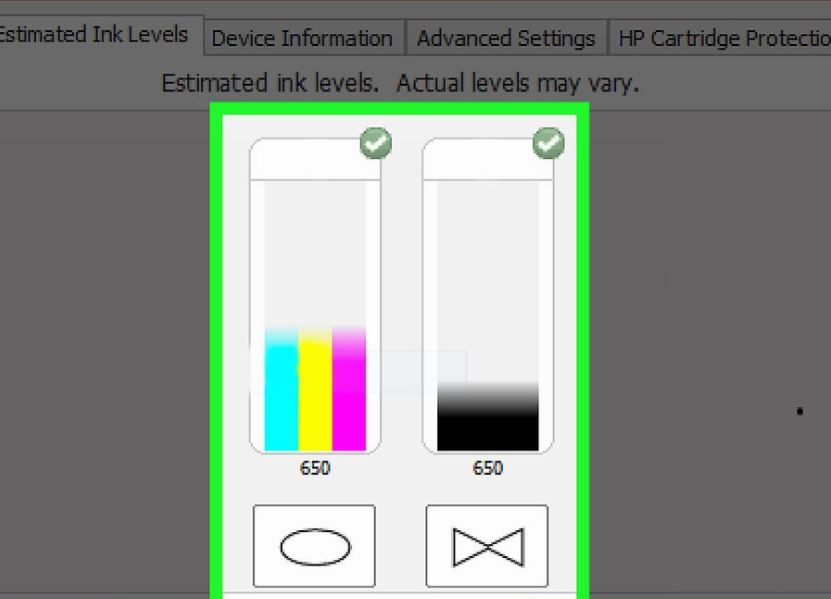
    Nhấp vào ứng dụng máy in trên máy tính và tìm tab "Estimate Ink Levels"

    Đối với máy tính Apple:
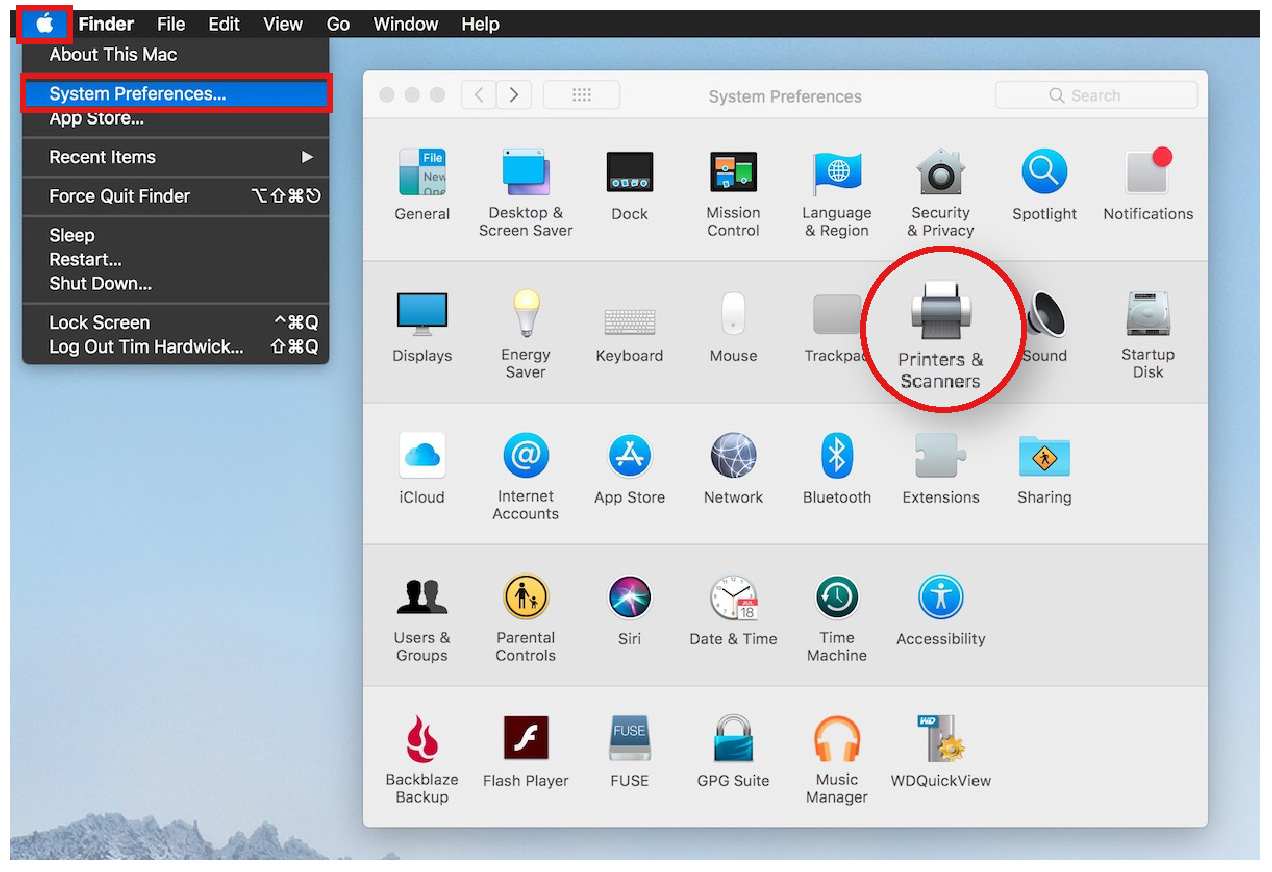
    biểu tượng Apple > System Preferences Application > Printer

    • Click vào biểu tượng Apple phía trên bên trái màn hình.
    • Chọn "System Preferences Application".
    • Sau đó chọn "Printer".

    Chọn tab

    • Nhấp vào tab "Supply Levels" để kiểm tra mực máy in.

    Đối với máy tính Windows:

    • Vào "Star Menu" và chọn "Control Panel".
    • Sau đó chọn "Devices and Printers"  .
    • Nhấn chuột phải vào máy in của bạn và chọn "Printing Preferences" .
    • Tìm tab "Estimate Ink levels" hoặc "Get Ink levels" để kiểm tra mực.

    2Kiểm tra thủ công

    Khởi động máy in của bạn.

    Khởi động máy in của bạn

    Mở nắp trên (hoặc giữa) của máy in và các hộp mực sẽ di chuyển vào vị trí phù hợp.

    Mở nắp máy in

    • Không ép hay đẩy bất kỳ bộ phận nào trong máy in di chuyển. 
    • Nhìn vào mũi tên chỉ nơi mở nắp máy in để mở, nhiều máy in sẽ mở phía trên hoặc để lộ hộp mực máy in ở phía trước.

    Tháo các hộp mực riêng lẻ một cách cẩn thận bằng cách ấn nhẹ vào hộp mực, mở hộp và rút hộp mực ra.
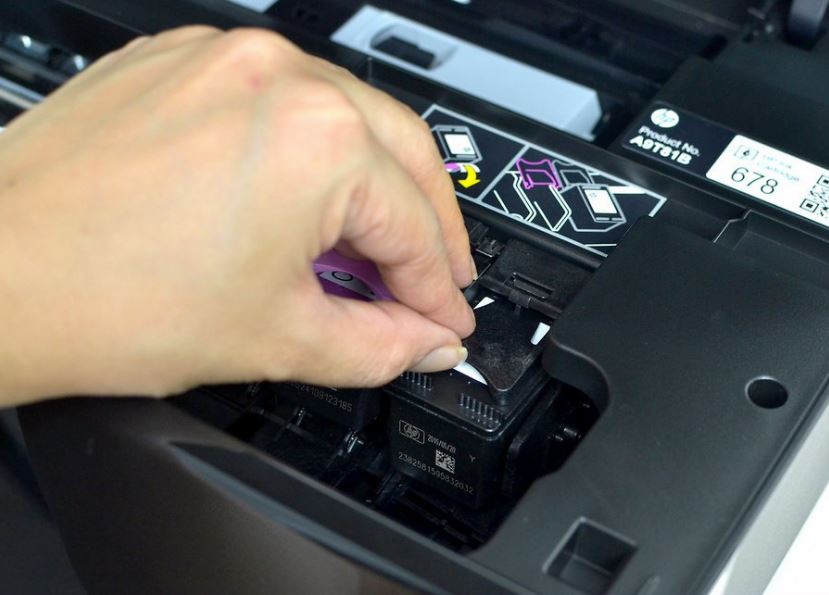
    Tháo nắp mực nhẹ nhàng, cẩn thận

    Thực hiện tương tự với các hộp mực khác để kiểm tra mức mực.

    3Đối với một số hãng phổ biến

    Máy in HP

    Trước hết bạn cần mở ứng dụng HP Smart. Mỗi máy in HP đều đi kèm một ứng dụng và bạn có thể dễ dàng tải xuống.
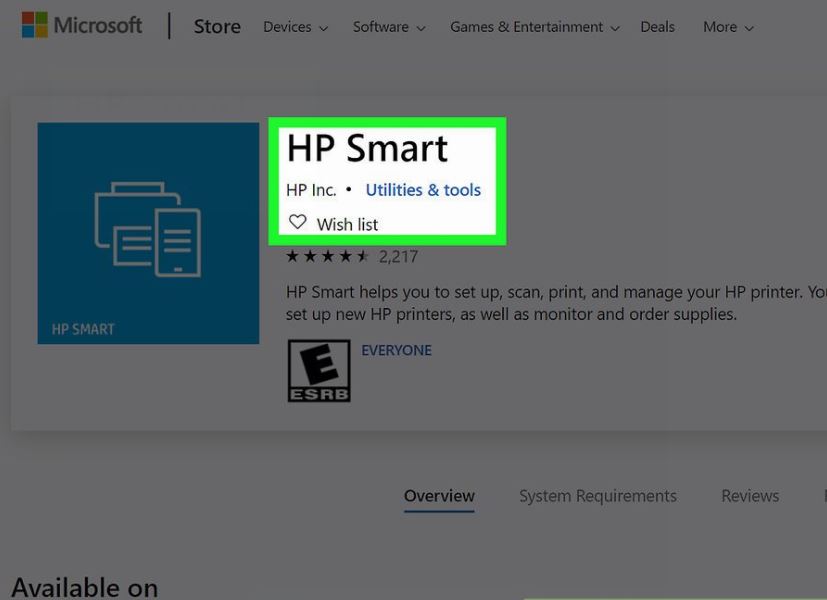
     Mở ứng dụng HP Smart

    • Tải xuống miễn phí ứng dụng HP Smart tại đây.

    Nhấp vào biểu tượng Trang chủ (hình ngôi nhà) để hiển thị mức mực in trong máy.
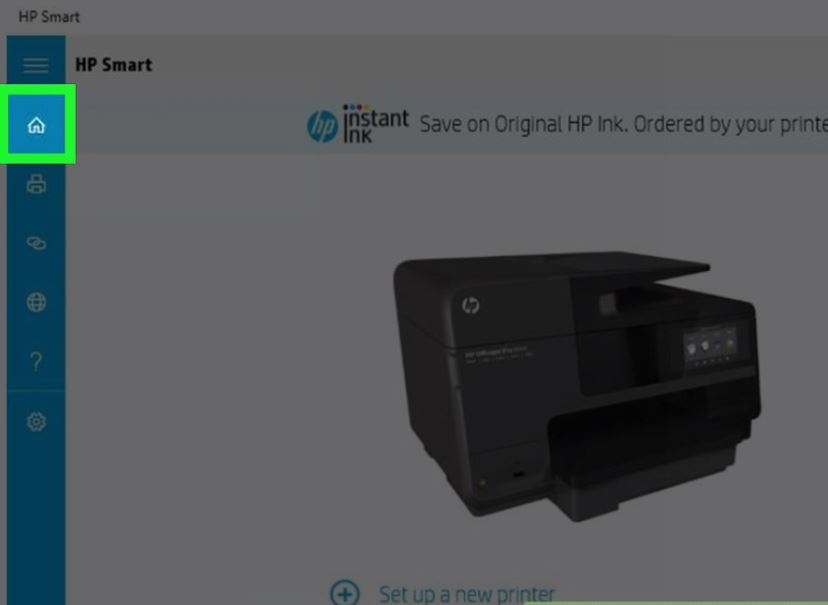
    Nhấp vào trang chủ

    Máy in Dell

    Bạn thực hiện theo các bước dưới đây để kiểm tra mức mực nhé
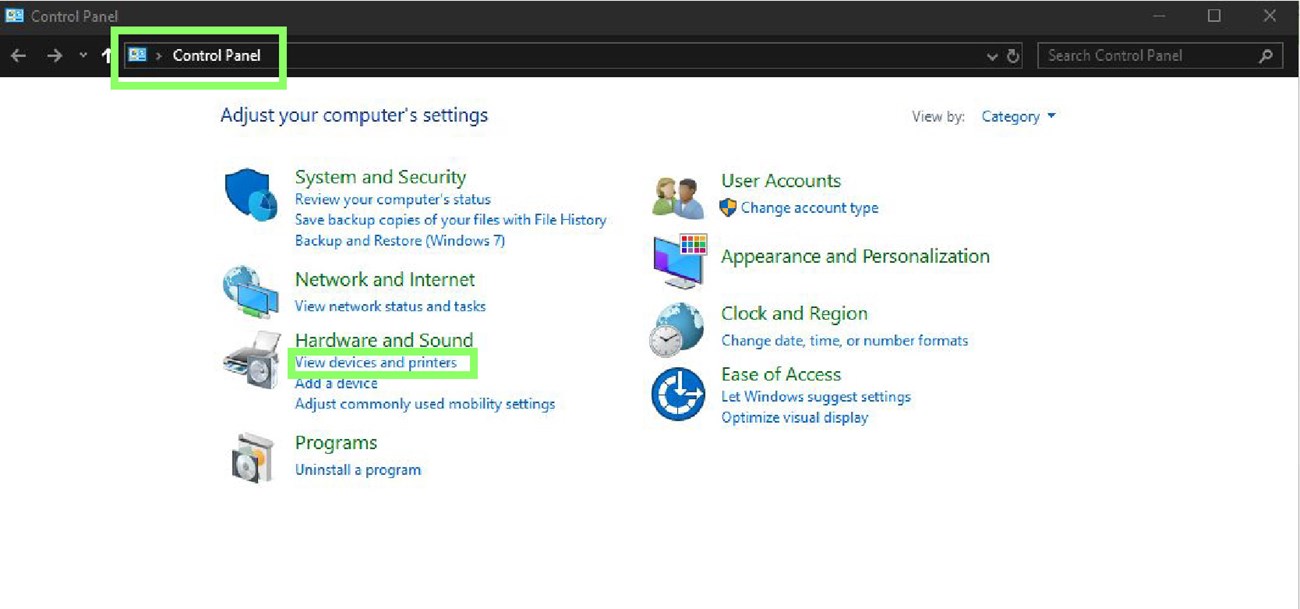
    • Vào "Star Menu" và chọn "Control Panel".
    • Sau đó chọn "Devices and Printers"  .

    Chọn Control Panel > Devices and Printers

    • Nhấp đúp chuột vào máy in bạn muốn kiểm tra.
    • Ở mục "Printer Management", nhấp vào "Print Options"

    Nhấp vào Print Options

    • Nhấp vào tab "Device Services".
    • Cuối cùng, nhấp vào "Dell Ink levels" để kiểm tra mức mực còn lại.

    nhấp vào Dell Ink levels để kiểm tra mức mực

    Máy in EPSON

    Nhấp đúp vào biểu tượng máy in Epson ở thanh tác vụ Windows.

    Thanh tác vụ nằm phía dưới bên phải màn hình và biểu tượng máy in được đặt trong mũi tên hướng lên.

    Nhấp đúp vào biểu tượng máy in Epson ở thanh tác vụ Windows

    Nếu như không tìm thấy thì bạn thao tác như sau:

    • Vào "Star Menu" và chọn "Control Panel".
    • Sau đó chọn "Devices and Printers" và chọn máy in EPSON.
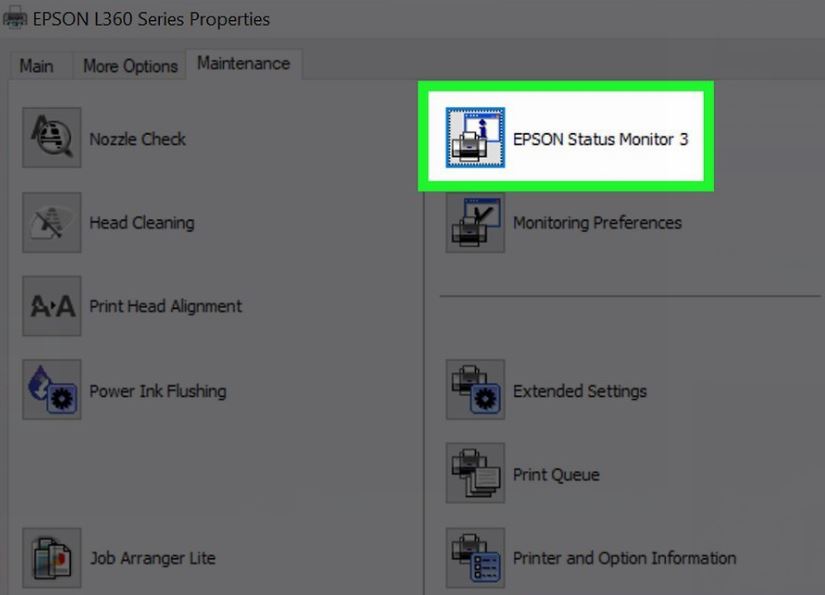
    • Chọn tab "Maintenance".

    Chọn tab Maintenance

    • Nhấp vào "Epson Status Monitor 3" để kiểm tra mực máy in.

    nhấp vào Epson Status Monitor 3 để kiểm tra mực máy in

    Một số lưu ý khi thay mực cho máy in:

    • Thay mực ở nơi khô ráo, sạch sẽ và xa khỏi tầm tay trẻ em.
    • Dùng khăn và giấy lót bên dưới để tránh mực đổ ra ngoài.
    • Vệ sinh sạch các bộ phận linh kiện cần thiết trước khi thay mực.
    • Lấy bình mực ra khỏi máy in rồi mới thay mực.
    • Kiểm tra tình trạng hộp mực trước khi thay mực máy in.
    • Lắc đều mực để tránh mực bị lắng, vón cục.

    Xem thêm:
    • Cách đổ mực cho máy in và các lưu ý bạn cần biết
    • Các dòng sản phẩm mới của máy in HP năm 2019
    • Cách kết nối máy in qua mạng LAN trên máy tính Windows và Mac

    Bài viết trên đây, Viện đã hướng dẫn bạn cách kiểm tra lượng mực còn lại trong máy in HP, Dell và EPSON. Hy vọng những thông tin này sẽ giúp ích cho bạn nhé!

    VIỆN có bán linh kiện và đào tạo kỹ thuật sửa chữa bảo hành tại Trungtambaohanh.com, gọi là có mặt miễn phí, bảo hành tại nhà. Viện miễn phí hướng dẫn tận tay thực hành sửa chữa, chờ máy lấy ngay, cung ứng linh kiện giá rẻ, bảo hành tận nhà.
    Xem thêm ↓

    Cần tuyển Đại lý thay LK ĐT laptop..tại nhà, tặng đồng phục đồ nghề gói 10.000.000đ đặt lịch pv ngay không cần HS đặt lịch hẹn trên zalo hoặc ĐK nhận việc 1P

    Để mua hàng hãy chat: sp này còn hàng không, giá bao nhiêu? chúng tôi sẽ trả lời ngay bằng zalo
    © 2027 Trungtambaohanh.com Viện AI cung cấp dịch vụ AI thay linh kiện
    Công Ty Cổ Phần Máy Tính VIỆN - GPĐKKD: 0305916372 do sở KHĐT TP.HCM cấp ngày 18/07/2008 ĐT: 028.3844.2008