
-
7:30 - 20:30
Cả CN & Lễ -

-


Bài viết sẽ hướng dẫn bạn cách kiểm tra tốc độ mạng WiFi trên máy tính bằng web speedtest.net cùng các thông số về mạng WiFi cũng như các gợi ý dành cho bạn. Click xem ngay!
Khi nào cần kiểm tra tốc độ mạng:
- Kiểm tra xem tốc độ mạng có đúng với gói cước đã đăng kí hay không.
- Mạng không ổn định khi sử dụng.
Lưu ý khi tiến hành kiểm tra:
- Không chạy hay tải bất cứ phần mềm nào để có độ chính xác cao.
- Nên kiểm tra lại nhiều lần tại nhiều thời điểm khác nhau.
Speedtest.net là trang web kiểm tra tốc độ mạng chính xác nhất hiện nay và được nhiều người sử dụng.
• Các tính năng nổi bật
- Kiếm tra tốc độ tải lên dữ liệu (Upload).
- Kiểm tra tốc độ tải xuống dữ liệu (Download).
- Kiểm tra độ trễ trên mạng (Ping).
- Xem nhà cung cấp dịch vụ.
• Hỗ trợ trên: Các trình duyệt web phổ biến hiện nay.
• Hướng dẫn thực hiện:
- Bước 1: Vào trang web Speedtest TẠI ĐÂY.
- Bước 2: Chọn vào GO.
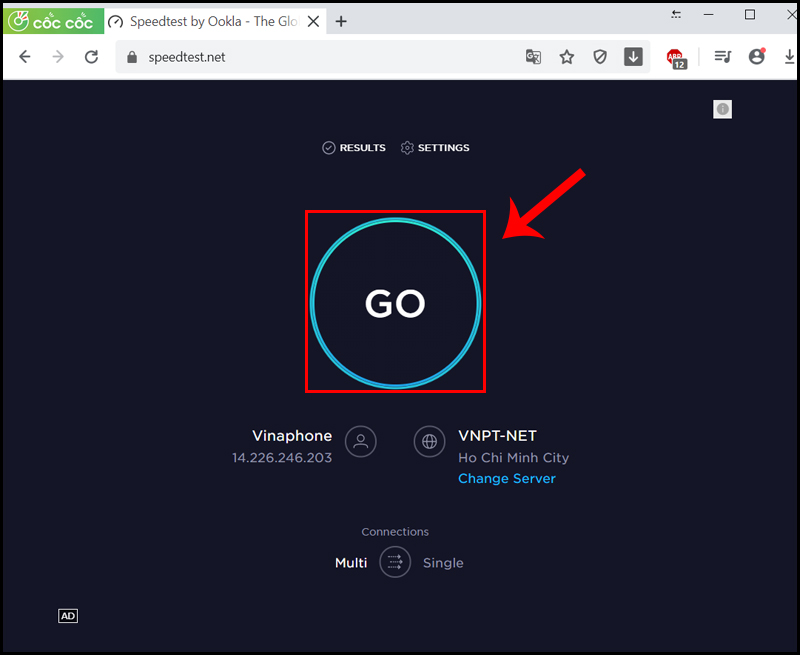
- Bước 3: Xem kết quả.
Sau khi nhấn Go, trang web sẽ bắt đầu hiển thị tốc độ download dữ liệu từ máy tính đến server đã chọn và tốc độ gửi dữ liệu theo chiều ngược lại (đây chính là quá trình upload và download).
Quá trình có thể mất một vài phút hoặc một vài giây tùy thuộc vào tốc độ đường truyền của bạn.
Khi quá trình kiểm tra hoàn thành, bạn sẽ thấy một giao diện với bảng thống kê tốc độ truyền (upload) và nhận (download) dữ liệu từ máy tính đến server đã chọn trên đường truyền của bạn.
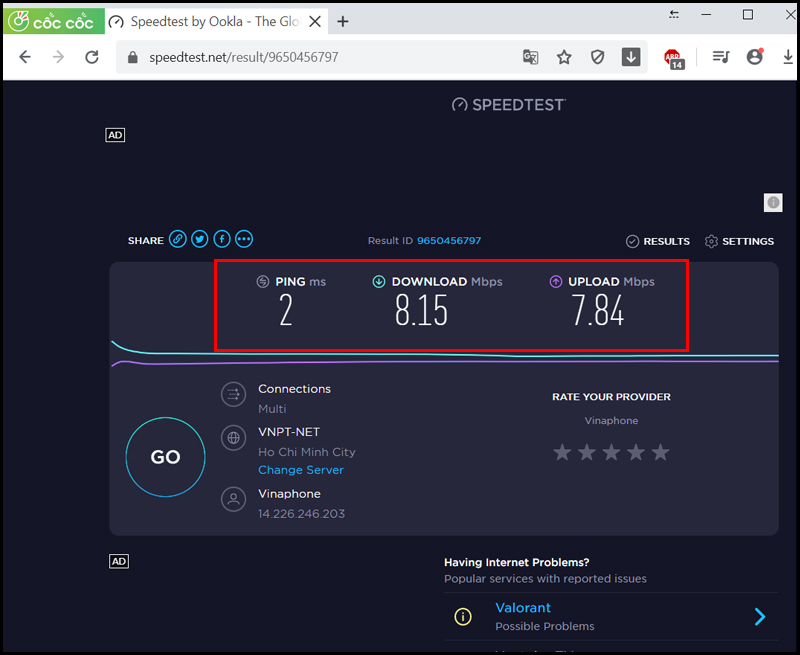
Các thử nghiệm tốc độ Wi-Fi đều đo lường ba yếu tố:
- Tốc độ ping (PING)
Tốc độ ping hay Ping (Packet InterNet Grouper) là một công cụ sử dụng các dòng lệnh trên một máy tính có kết nối internet dùng kiểm tra kết nối để một gói dữ liệu thực hiện việc gửi thông tin và nhận phản hồi đến máy chủ nào đó.
Tốc độ ping càng cao sẽ gây ra hiện tượng lag, điều bạn chắc chắn muốn gặp phải trong khi chơi game. Tốc độ ping hơn 150 mili giây có thể gây hiện tượng lag khi chơi game, trong khi dưới 20mili giây được coi là độ trễ rất thấp.
- Tốc độ tải về (DOWNLOAD)
Tốc độ tải về là thông số quan trọng nhất. Nó biểu thị tốc độ tải xuống dữ liệu về máy tính của bạn nhanh như thế nào.
- Tốc độ tải lên dữ liệu (UPLOAD)
Tốc độ tải lên dữ liệu cho biết tốc độ bạn có thể tải lên dữ liệu. Tốc độ upload thường chậm hơn tốc độ tải về.
- Nếu như sau khi kiểm tra tốc độ mạng, bạn thấy không đúng với những gì nhà cung cấp dịch vụ Internet cam kết trong hợp đồng, hãy liên hệ với họ yêu cầu được giải thích.
- Nếu như đúng nhưng bạn vẫn thấy chậm hơn bình thường thì có thể do đường truyền nhà mạng đang gặp vấn đề.
Như vậy bài viết đã hướng dẫn bạn kiểm tra mạng WiFi trên điện thoại, máy tính hiệu quả. Chúc các bạn thành công.
Có thể bạn quan tâm:
>>> Cách xóa Avast Free Antivirus hoàn toàn trên máy tính nhanh chóng
>>> Top 7 phần mềm kiểm tra tốc độ đọc, ghi của ổ cứng SSD, HDD tốt nhất

 02838442008

