
-
7:30 - 20:30
Cả CN & Lễ -

-


Bài viết dưới đây sẽ hướng dẫn đến bạn cách làm giảm dung lượng, tăng tốc xử lý file excel đơn giản nhanh chóng. Cùng tìm hiểu cách thực hiện nhé!
Nguyên nhân khiến file excel nặng, tốc độ xử lý kém:
- File excel chứa hành ảnh có độ phân giải cao hoặc có nhiều công thức phức tạp đều là những nguyên nhân khiến file excel xử lý chậm.
- Việc áp dụng quá nhiều định dạng khác nhau cũng gây ra lỗi file excel.
- Các ô bảng không sử dụng nhưng đã được định dạng gây ra lỗi file xử lý chậm.
Bước 1: Mở tập tin Microsoft Excel lên. Nhấp đúp chuột vào ứng dụng Exel màu trắng với chữ X màu xanh lá, sau đó, bạn nhấp vào nút File, nhấp tiếp vào tùy chọn Open... (mở) rồi chọn file cần thao tác.
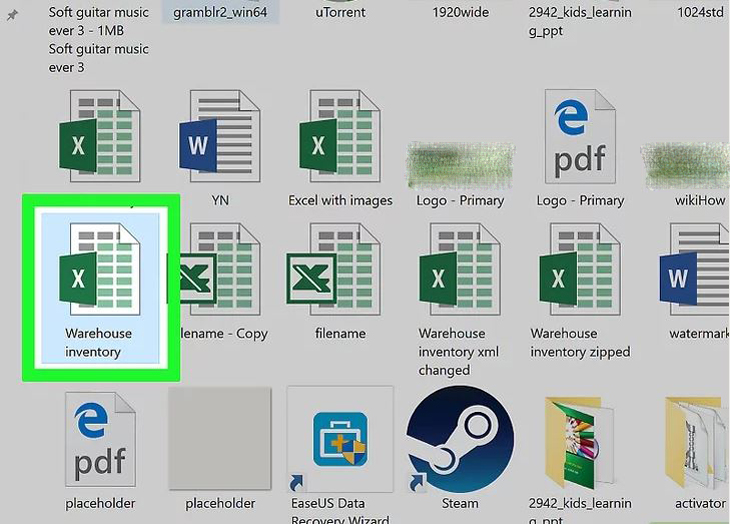
Bước 2: Để lưu file mới, bạn nhấp chuột vào File.
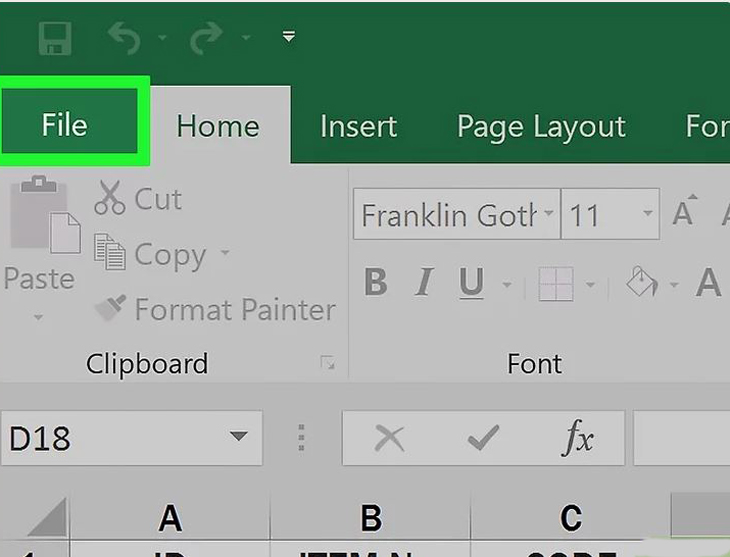
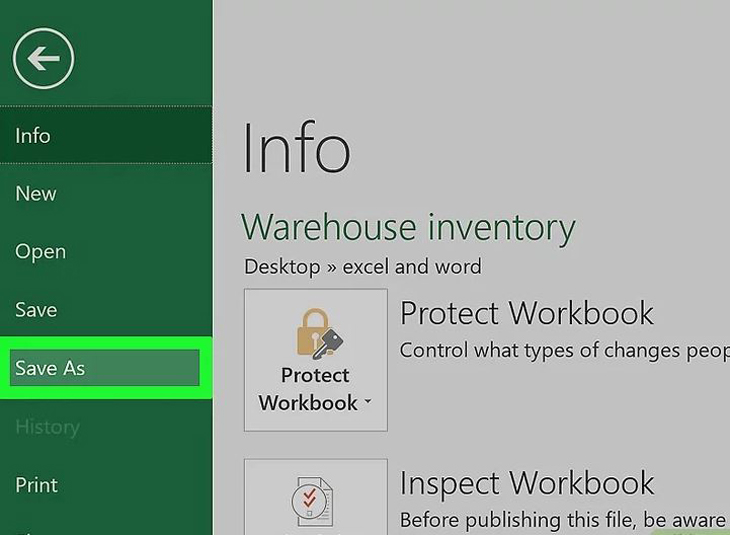
Bước 3: Chọn Save As… (lưu dưới dạng…).
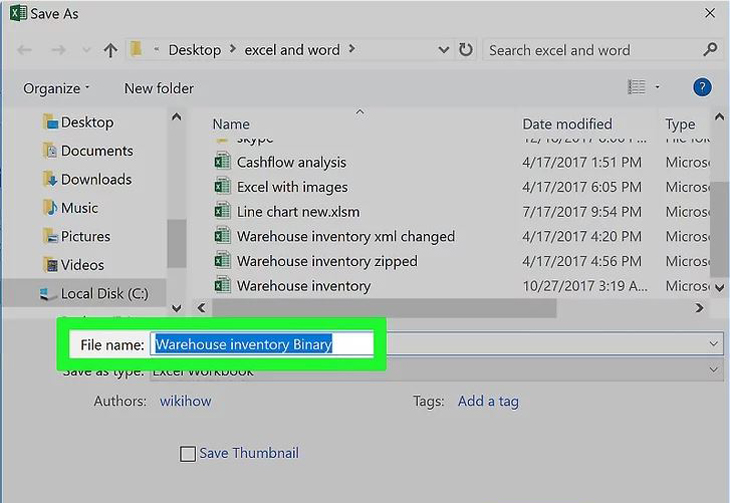
Bước 4: Tiếp tục, bạn gõ tên tập tin mới vào hộp thoại.
Bước 5: Sau đó, nhấp vào trình đơn thả xuống nằm ở mục "File Format" (định dạng tập tin).
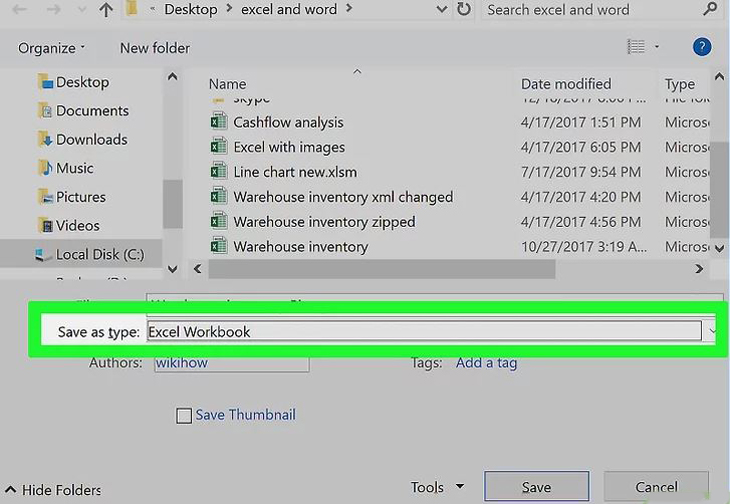
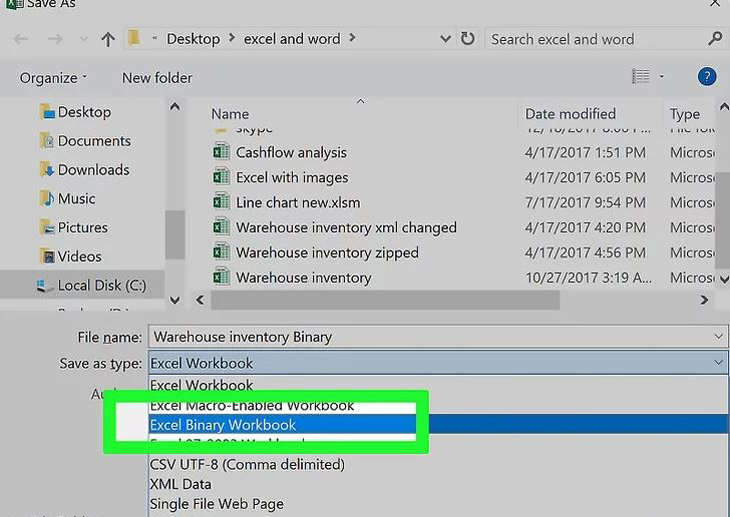
Bước 6: Chọn định dạng Excel Binary Workbook (tập tin nhị phân) nằm bên dưới hạng mục "Specialty Formats". Tập tin được lưu dưới định dạng này có dung lượng nhỏ hơn nhiều so với file có đuôi .xls tiêu chuẩn.
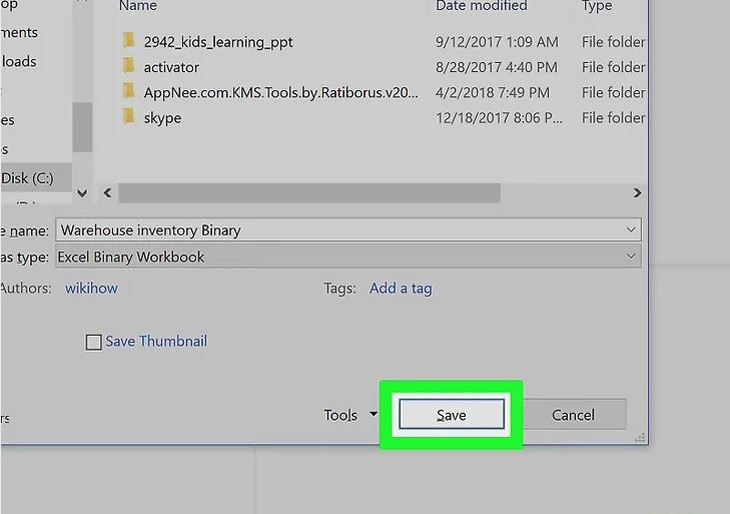
Bước 7: Cuối cùng, nhấp vào nút Save. File Exel nhỏ hơn sẽ được lưu vào máy tính.
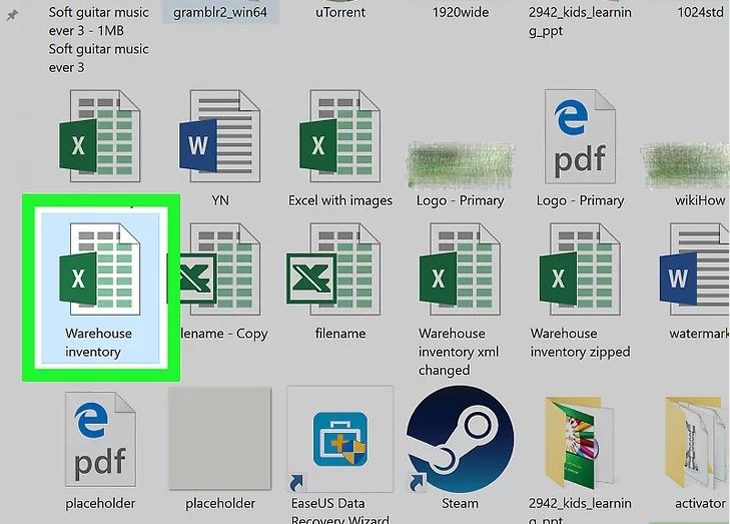
Bước 1: Mở tập tin Microsoft Excel lên. Nhấp đúp chuột vào ứng dụng Exel màu trắng với chữ X màu xanh lá, sau đó, bạn nhấp vào nút File, nhấp tiếp vào tùy chọn Open... rồi chọn file cần thao tác.
Bước 2: Chọn tất cả hàng trống. Hãy nhấp chuột vào số thứ tự của hàng rỗng đầu tiên, sau đó nhấn và giữ tổ hợp phím Ctrl+⇧ Shift+↓ (Windows) hay ⌘+⇧ Shift+↓ (MacBook).
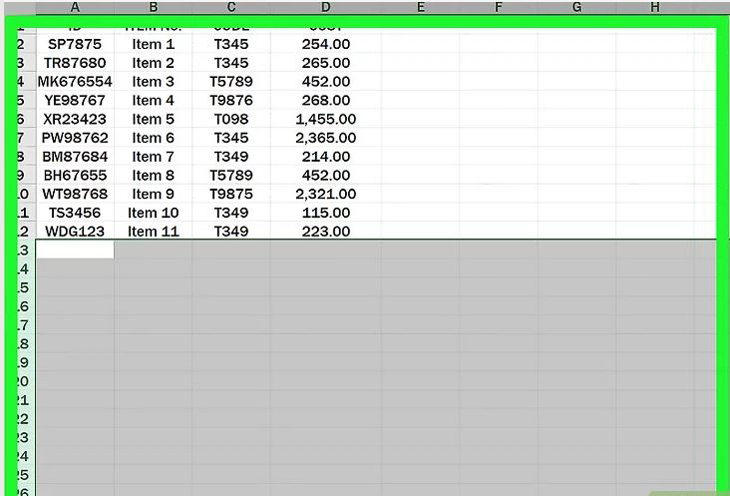
Phím điều hướng thường nằm ở góc dưới, bên phải đối với hầu hết các loại bàn phím.
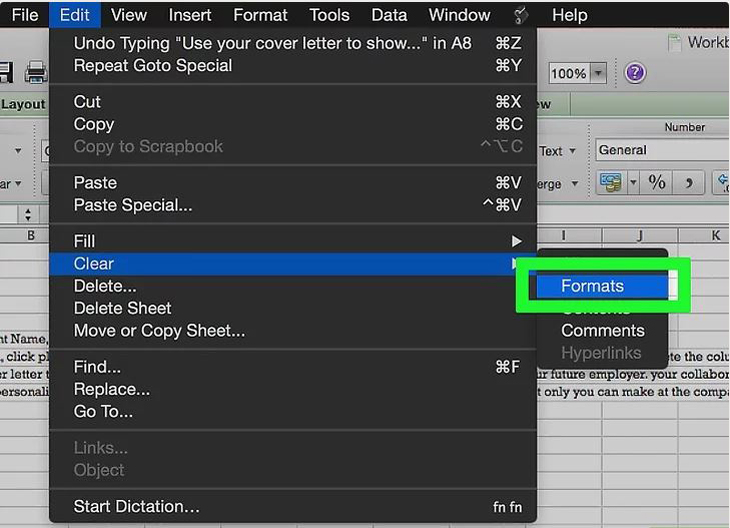
Bước 3: Tiếp tục, hãy nhấp chuột vào tab Home (Windows) hoặc tab Edit (Mac) nằm trong thanh menu.
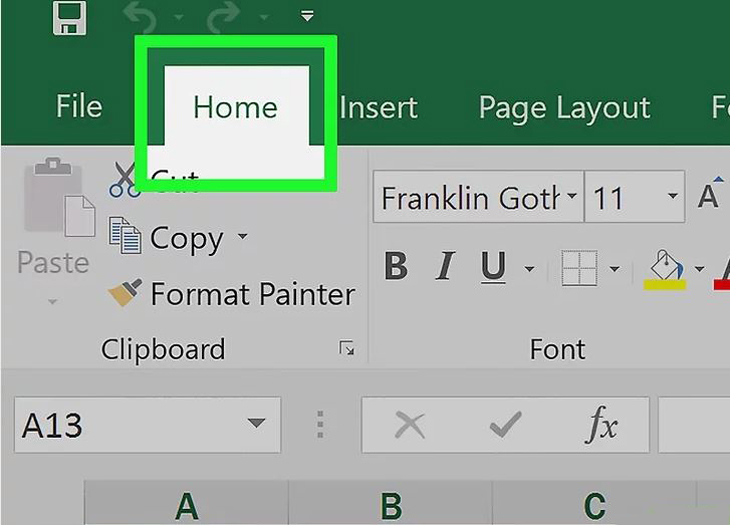
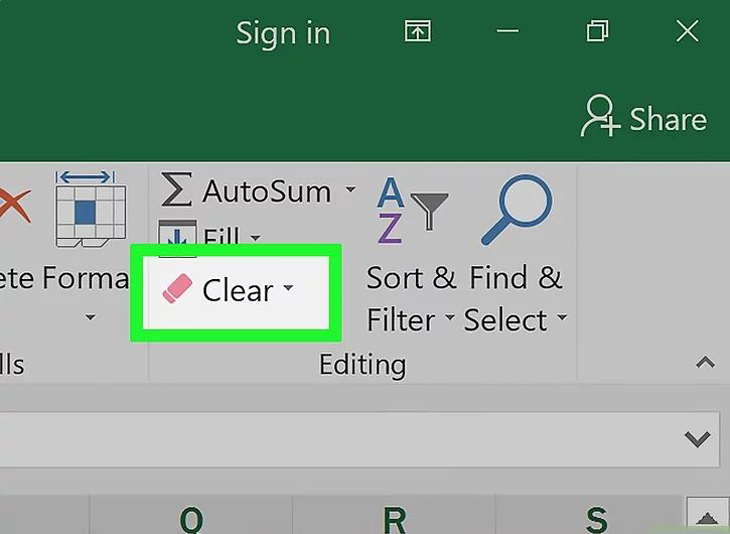
Bước 4: Nhấp vào nút Clear (xóa).
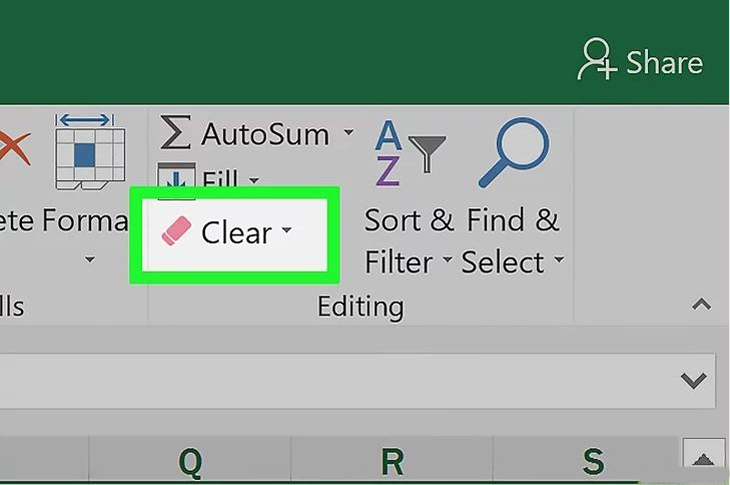
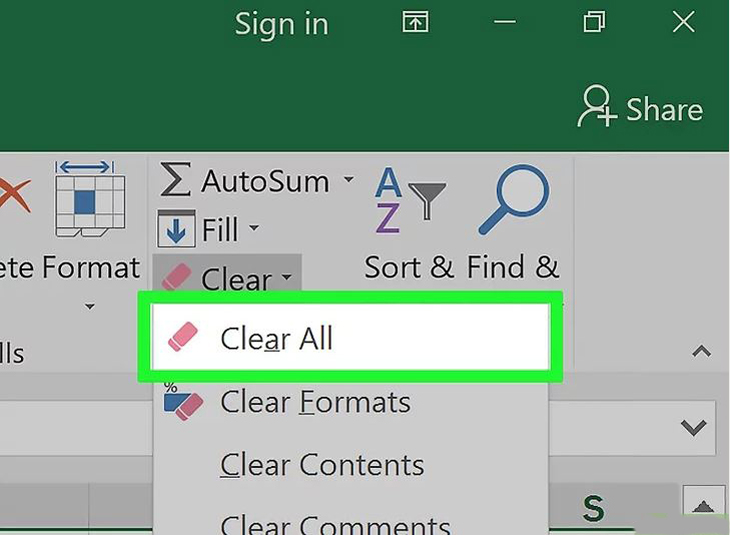
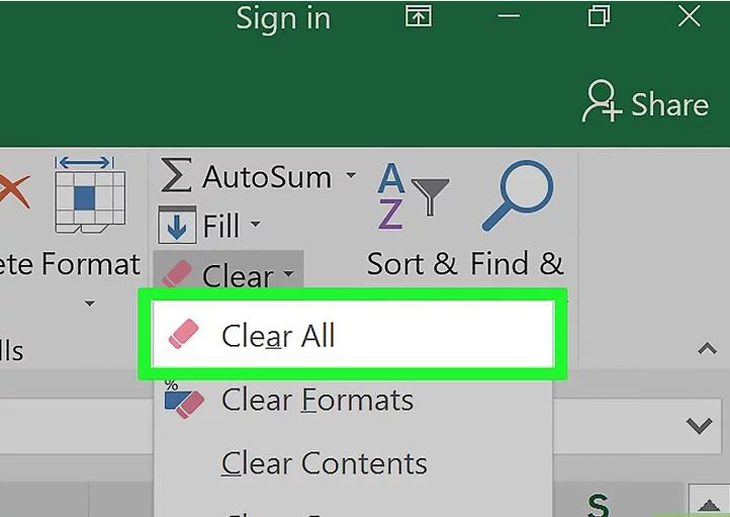
Bước 5: Để hoàn tất, bạn chọn Clear All (xóa hết) đối với hệ điều hành Windows hay Format (định dạng) đối với hệ điều hành Mac. Thao tác này sẽ xóa các định dạng không cần thiết khỏi những ô không dùng đến.
Bước 6: Chọn tất cả các cột trống. Hãy nhấp chuột vào chữ cái quy định hàng rỗng đầu tiên, sau đó nhấn và giữ tổ hợp phím Ctrl+⇧ Shift+→ (Windows) hoặc ⌘+⇧ Shift+→ (Mac).
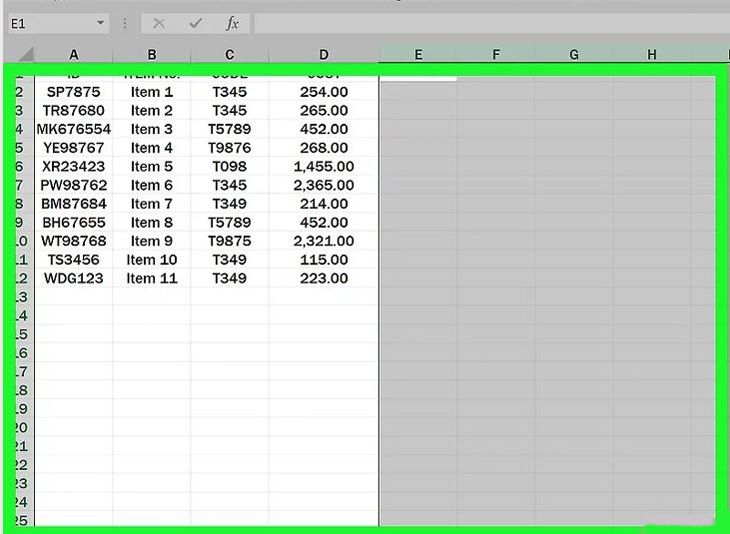
Phím điều hướng thường nằm ở góc dưới, bên phải đối với hầu hết các loại bàn phím.
Bước 7: Tiếp tục, bạn nhấp chuột vào tab Home (Windows) hoặc tab Edit (Mac) nằm trong thanh menu.
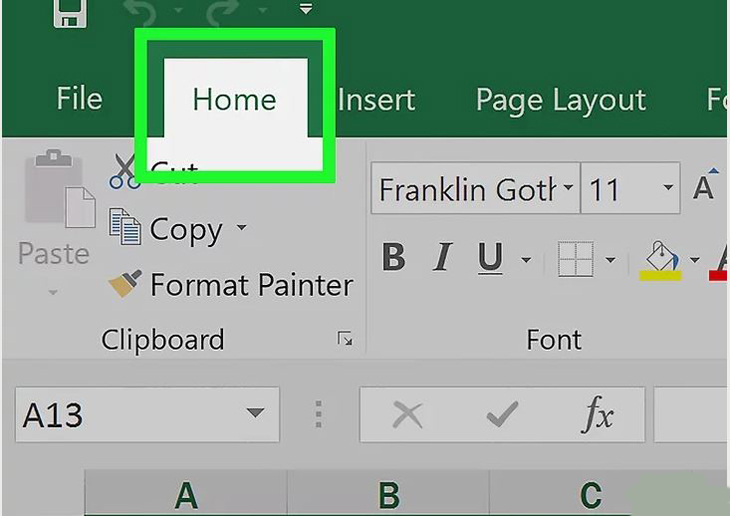
Bước 8: Nhấp vào nút Clear (xóa).
Bước 9: Cuối cùng, nhấp chuột vào Clear All (Windows) hay Format (Mac). Thao tác này sẽ xóa các định dạng không cần thiết khỏi những ô không dùng đến.
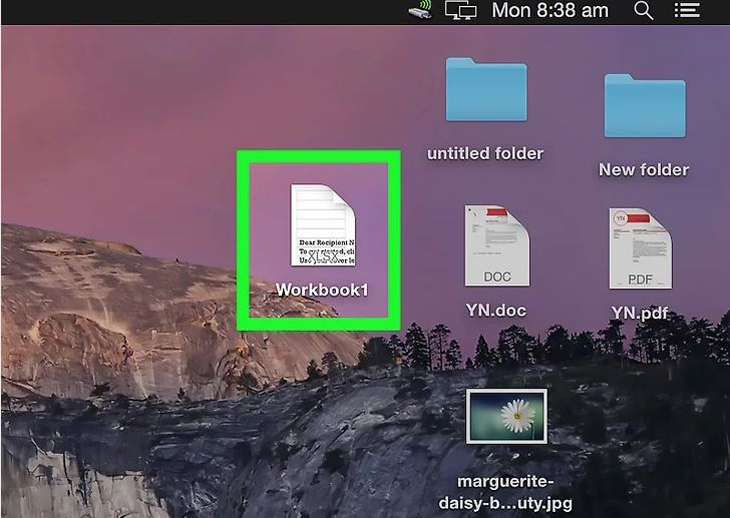
Bước 1: Mở tập tin Microsoft Excel lên. Nhấp đúp chuột vào ứng dụng Exel màu trắng với chữ X màu xanh lá, sau đó, bạn nhấp vào nút File, nhấp tiếp vào tùy chọn Open... rồi chọn file cần thao tác.
Bước 2: Nhấp vào tab Home nằm phía trên màn hình.
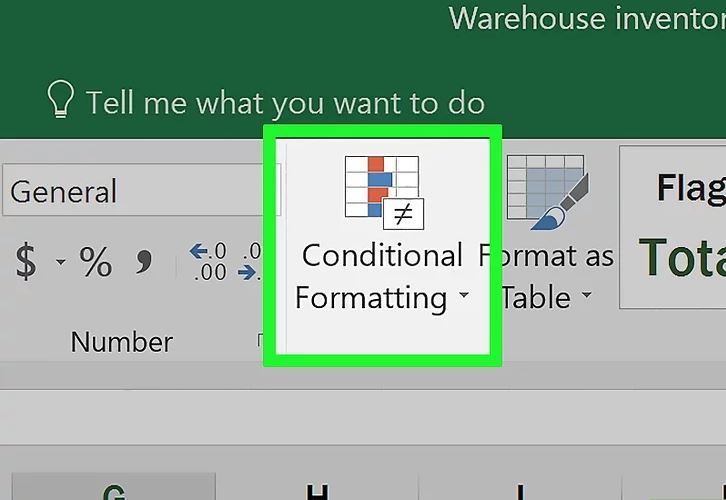
Bước 3: Bạn nhấp tiếp vào nút Conditional Formatting (định dạng có điều kiện) nằm trong phần "Styles" (mẫu) trên bảng điều khiển.
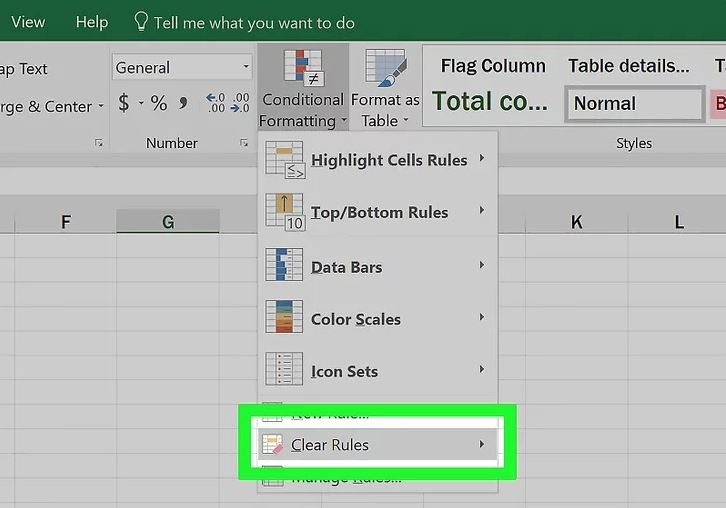
Bước 4: Chọn tiếp tùy chọn Clear Rules (xóa các quy tắc).
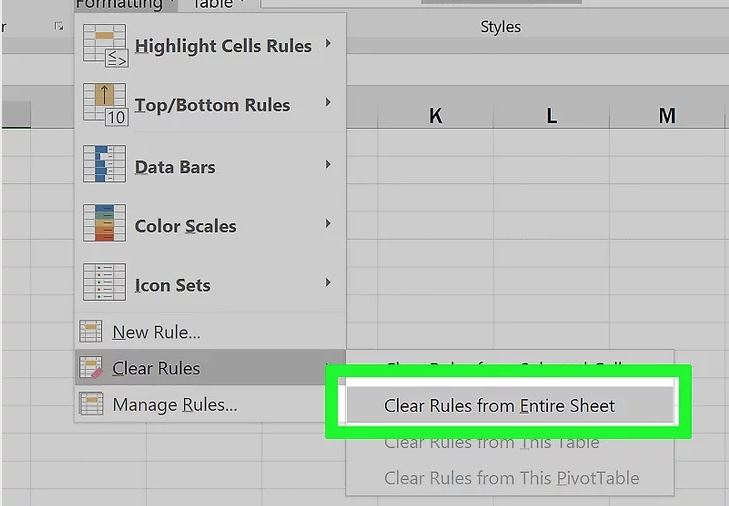
Bước 5: Cuối cùng, bạn nhấp chuột vào Clear Rules from Entire Sheet (xóa quy tắc trong tất cả sheet).
Bước 1: Mở tập tin Microsoft Excel lên. Nhấp đúp chuột vào ứng dụng Exel màu trắng với chữ X màu xanh lá, sau đó, bạn nhấp vào nút File, nhấp tiếp vào tùy chọn Open... rồi chọn file cần thao tác.
Bước 2: Nhấp chuột vào tab Edit nằm phía trên màn hình.
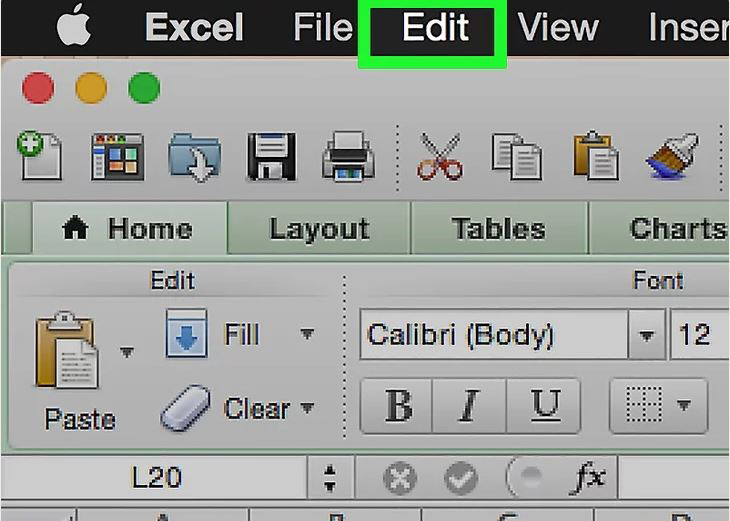
Bước 3: Chọn tùy chọn Find (tìm kiếm).
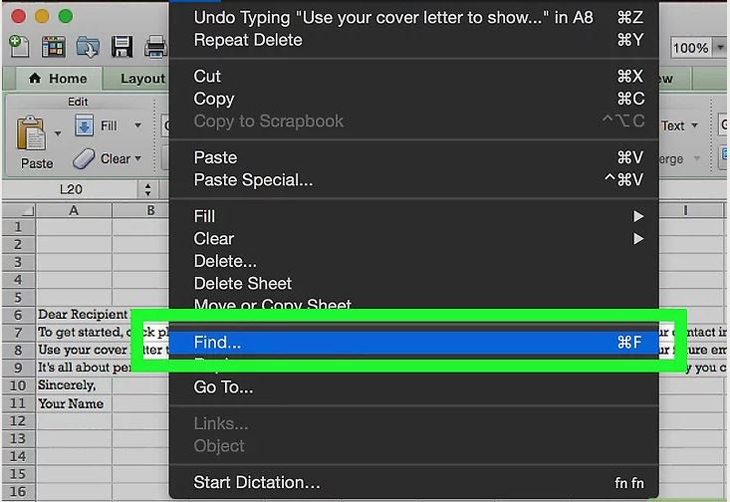
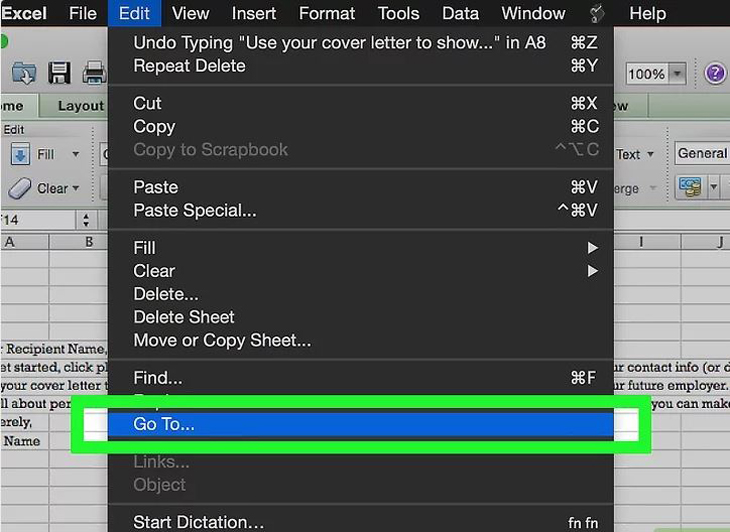
Bước 4: Nhấp tiếp vào Go To….
Bước 5: Tiếp theo, nhấp chuột vào Special….
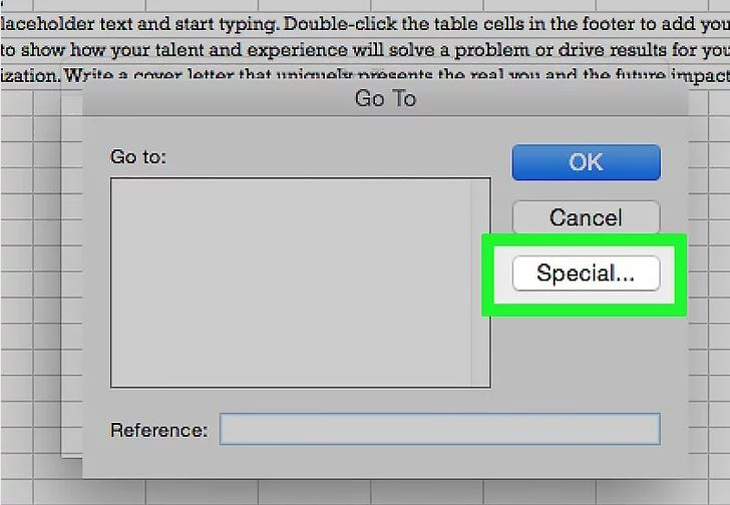
Bước 6: Nhấp vào nút chọn Blanks.
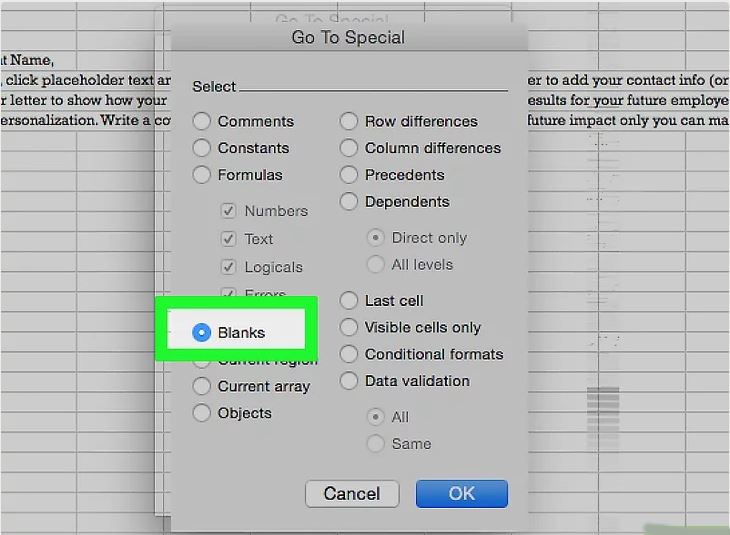
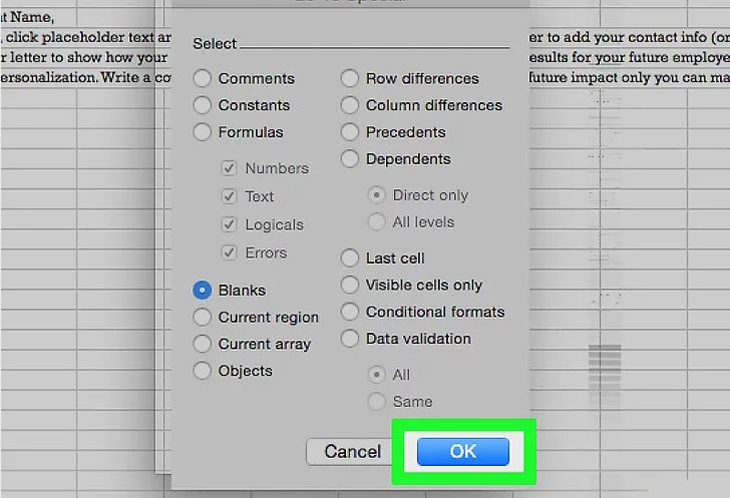
Bước 7: Sau đó, bạn nhấp OK. Toàn bộ ô trống trong dữ liệu sẽ được tô sáng.
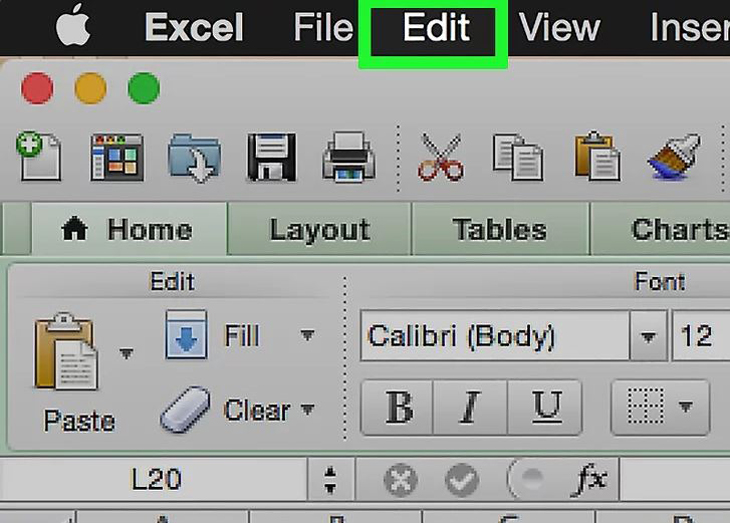
Bước 8: Tiếp tục, nhấp chuột vào phần Edit trong thanh menu.
Bước 9: Nhấp vào nút Clear.
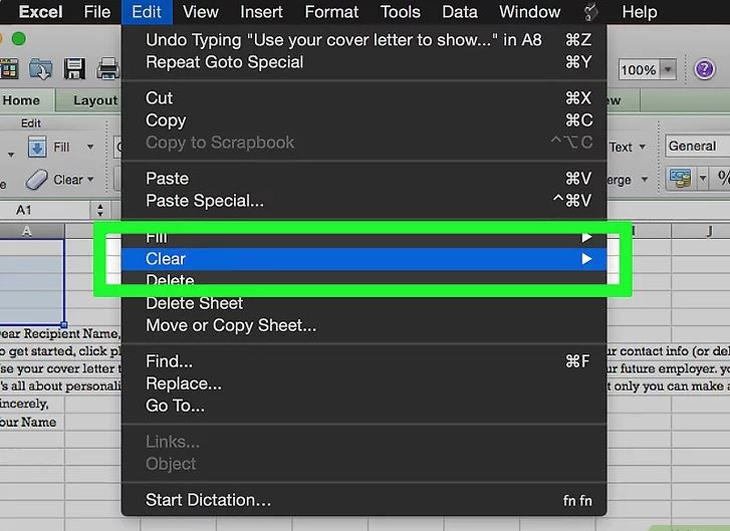
Bước 10: Cuối cùng, nhấp vào Format để hoàn thành.
Bước 1: Mở tập tin Microsoft Excel lên. Nhấp đúp chuột vào ứng dụng Exel màu trắng với chữ X màu xanh lá, sau đó, bạn nhấp vào nút File, nhấp tiếp vào tùy chọn Open... rồi chọn file cần thao tác.
Bước 2: Mở hộp thoại Compression (nén dữ liệu) lên bằng cách: trên hệ điều hành Windows, nhấp chuột vào hình ảnh trong file Exel hiện hành, sau đó, nhấp vào tab Format rồi chọn tùy chọn Compress (nén) trong thanh công cụ.
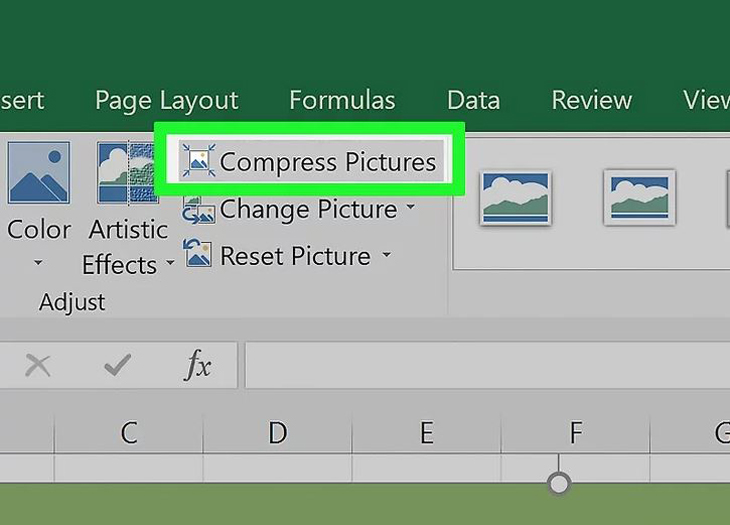 Trên hệ điều hành Mac, bạn nhấp vào File rồi chọn Reduce File Size… (giảm kích thước tập tin).
Bước 3: Sau đó, nhấp chuột vào trình đơn thả xuống bên cạnh mục Picture Quality (chất lượng hình ảnh).
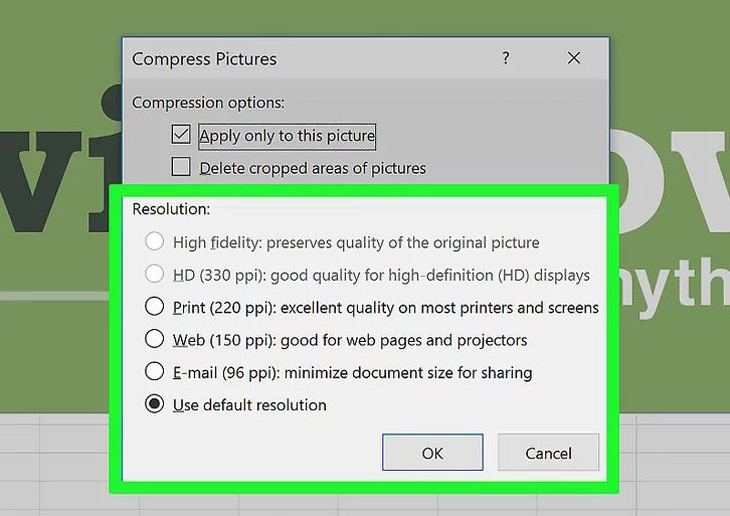
Bước 4: Hãy chọn độ phân giải hình ảnh thấp hơn.
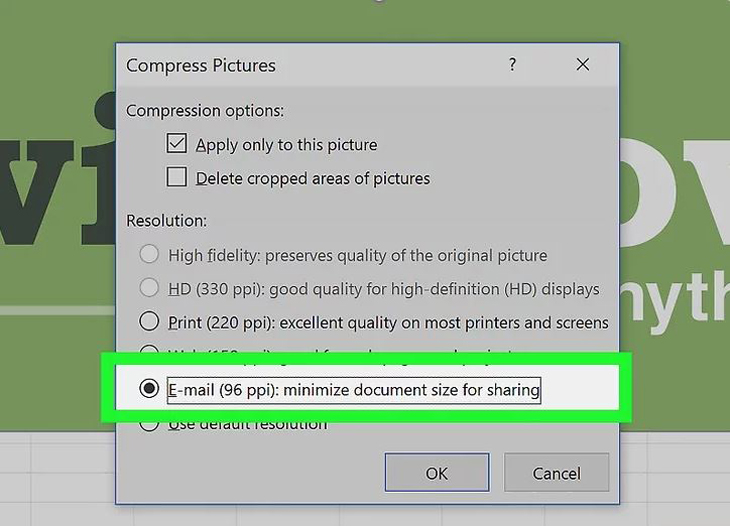
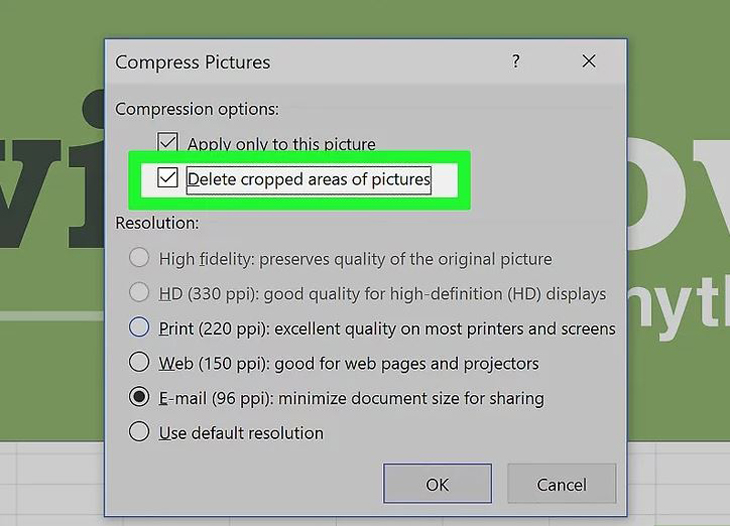
Bước 5: Đừng quên tích vào ô Delete cropped areas of pictures (xóa những vùng ảnh bị cắt xén).
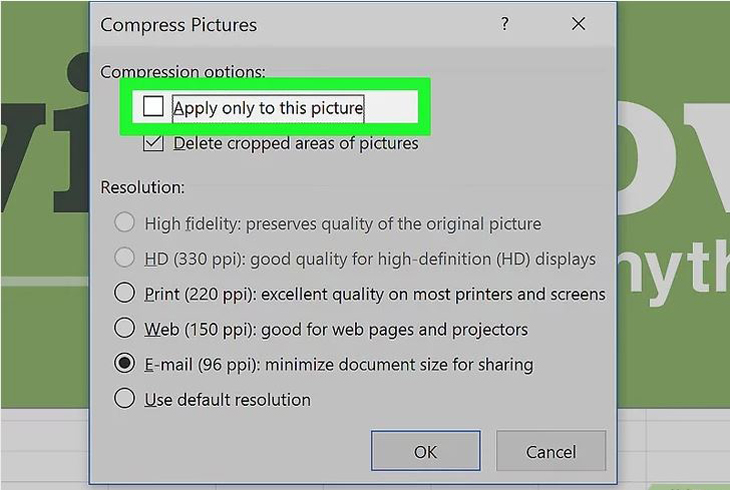
Bước 6: Tiếp tục, nhấp chuột vào All pictures in this file (tất cả hình ảnh trong tệp hiện hành).
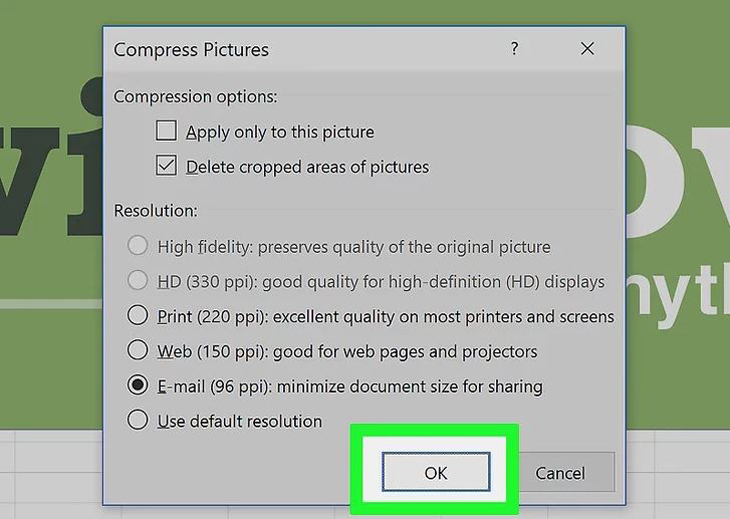
Bước 7: Cuối cùng, bạn nhấp OK. Các hình ảnh cần thiết trong tập tin sẽ được nén lại, còn những hình ảnh không liên quan sẽ bị xóa.
Trên đây là bài viết hướng dẫn cách giảm dung lượng tập tin file excel. Mong rằng bài viết dưới đây đưa ra hướng dẫn hữu ích để bạn dùng file excel hiệu quả hơn.
VIỆN có bán linh kiện và đào tạo kỹ thuật sửa chữa bảo hành tại Trungtambaohanh.com, gọi là có mặt miễn phí, bảo hành tại nhà. Viện miễn phí hướng dẫn tận tay thực hành sửa chữa, chờ máy lấy ngay, cung ứng linh kiện giá rẻ, bảo hành tận nhà.
 02838442008

