• 7:30 - 20:30
    Cả CN & Lễ
  • Lịch hẹn
  • TTBH gần bạn
Cách lấy bút vẽ trong Word, giúp bạn soạn thảo văn bản nhanh hơn với màn hình cảm ứng trên Laptop của mình

Cách lấy bút vẽ trong Word, giúp bạn soạn thảo văn bản nhanh hơn với màn hình cảm ứng trên Laptop của mình

1,012,900₫
Chỉ bán online chưa gồm thay, đến TTBH giá khác
TP.HCM Chat ngay để nhận tư vấn sp & ưu đãi
Gọi thay 096789 1080

Có chổ đậu ô tô (Có thể mất phí)

    Cửa hàng bạn đã chọn

    Còn hàng sẵn có xem ngay lấy liền

    Bài viết này mình sẽ hướng dẫn các bạn cách lấy bút vẽ trong Word, giúp bạn có thể soạn thảo trên màn hình Laptop 2 in 1 bằng bút cảm ứng rất tiện lợi...
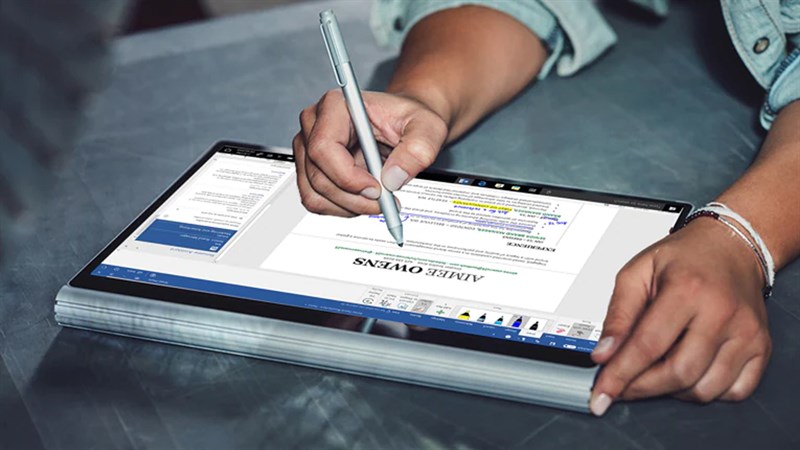
    Cách lấy bút vẽ trong Word

    Bạn có thể soạn thảo trong Word bằng cách viết lên màn hình cảm ứng của Laptop. Đó là tính năng Draw trong Microsoft Word, giúp bạn soạn thảo bằng bút cảm ứng thay vì phải dùng bằng bàn phím. Bài viết này, mình sẽ hướng dẫn bạn cách lấy bút vẽ trong Word để soạn thảo trên màn hình Laptop 2 in 1 bằng bút cảm ứng nhé.

    Cách lấy bút vẽ trong Word

    Bước 1:  Chọn Tab File trên thanh công cụ.
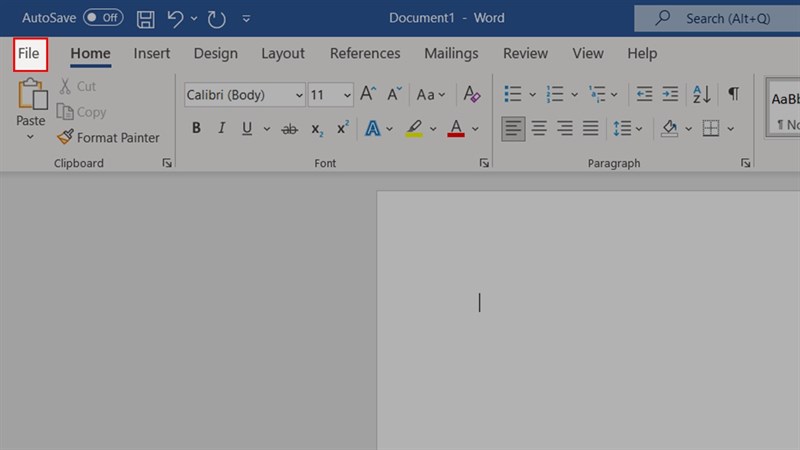
    Cách bật Tab vẽ trong Word

    Bước 2: Kéo xuống và chọn mục Options.
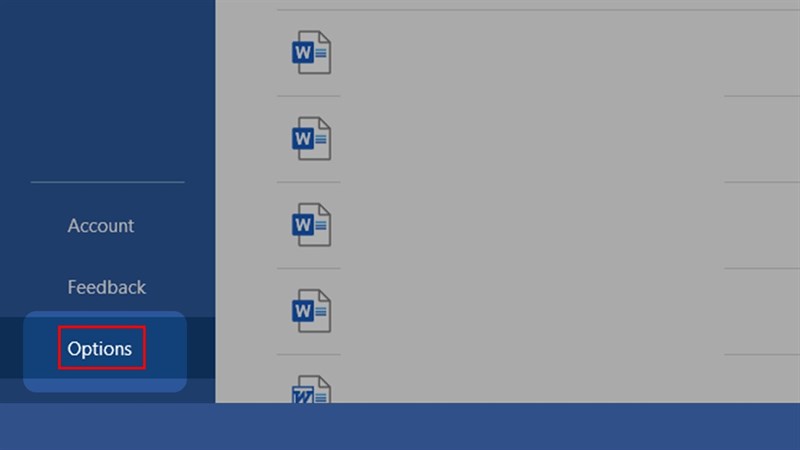
    cách bật tab Draw (vẽ) trên Microsoft Word

    Bước 3: Chọn Customize Ribbon > tại mục Choose commands from, chọn All Tabs.
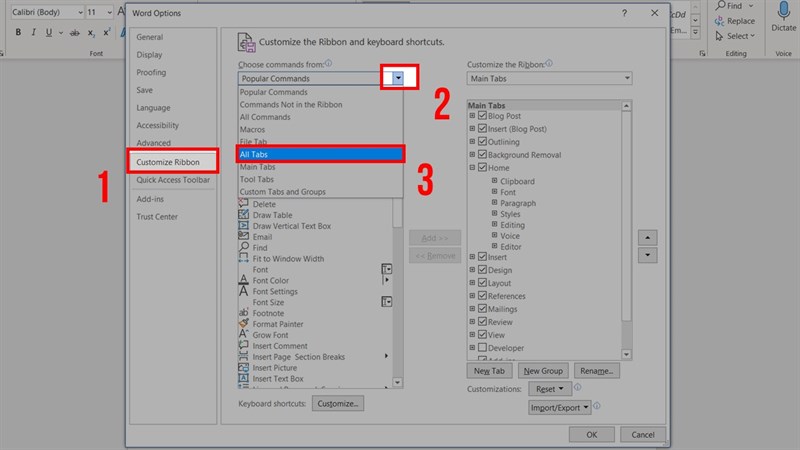
    Cách bật Tab vẽ trong Word

    Bước 4: Nhấp chọn Tab Draw > Chọn Add.
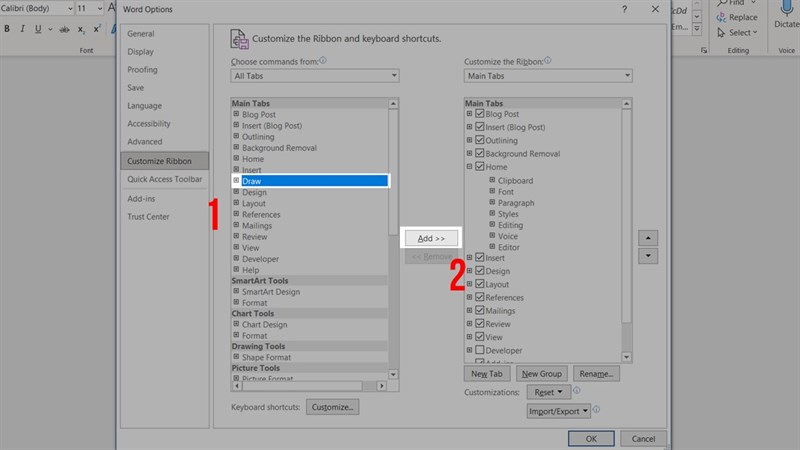
    Cách bật Tab vẽ trong Word

    Bước 5: Tab Draw đã được thêm vào thanh công cụ > Nhấn OK để lưu.
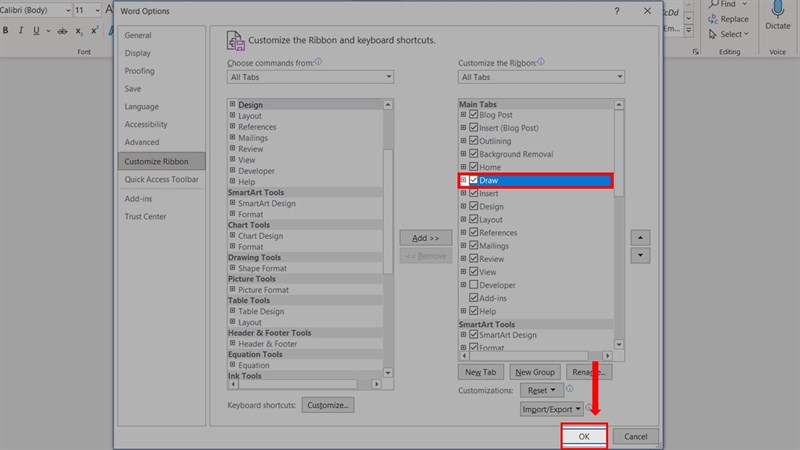
    Cách bật Tab vẽ trong Word

    Bước 5: Giờ thì bạn chọn tab Draw trên thanh công cụ để bắt đầu vẽ nhé.
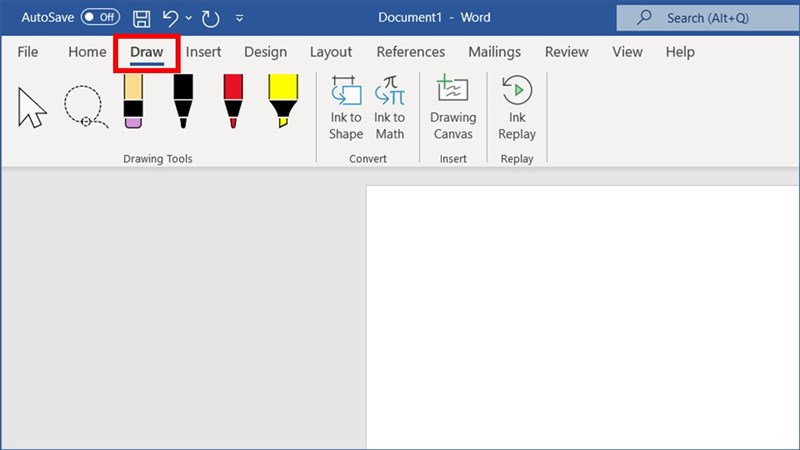
    Cách bật Tab vẽ trong Word

    Trên đây là bài viết hướng dẫn cách bật Tab Draw (vẽ) trong Microsoft Word. Hi vọng sẽ hữu ích với bạn. Chúc bạn thực hiện thành công.

    Có thể bạn chưa biết, 100% Laptop Trung Tâm Bảo Hành bán ra đều tích hợp sẵn Windows bản quyền (được cập nhật Windows 11 từ Microsoft). Nếu bạn đang tìm mua Laptop để học tập, làm việc và trải nghiệm hệ sinh thái Microsoft 365, thì hãy bấm vào nút bên dưới để lựa cho mình một mẫu nhé.

    • Hướng dẫn hiệu chỉnh tốc độ của con trỏ chuột
    • 6 mẹo sửa lỗi laptop không nhận chuột
    Trungtambaohanh.com có bộ phận giao nhận hàng trực tiếp tại nhà khách hàng trên toàn TP.
    Xem thêm ↓

    Cần tuyển Đại lý thay LK ĐT laptop..tại nhà, tặng đồng phục đồ nghề gói 10.000.000đ đặt lịch pv ngay không cần HS đặt lịch hẹn trên zalo hoặc ĐK nhận việc 1P

    Để mua hàng hãy chat: sp này còn hàng không, giá bao nhiêu? chúng tôi sẽ trả lời ngay bằng zalo
    © 2027 Trungtambaohanh.com Viện AI cung cấp dịch vụ AI thay linh kiện
    Công Ty Cổ Phần Máy Tính VIỆN - GPĐKKD: 0305916372 do sở KHĐT TP.HCM cấp ngày 18/07/2008 ĐT: 028.3844.2008