
-
7:30 - 20:30
Cả CN & Lễ -

-


Hãy cùng Viện tìm hiểu cách lấy lại file Excel chưa lưu, chưa kịp lưu, bị mất do tắt máy đột ngột, bị lưu đè, hoặc xóa mất trước đó nhanh chóng, đơn giản
AutoSave là tính năng được tích hợp trên Microsoft Excel để giúp người dùng tự động lưu sau 1 khoảng thời gian (có thể thiết lập thời gian lưu). Vì thế nếu bạn vô tình tắt Excel mà chưa kịp lưu thì AutoSave sẽ là cứu cánh đấy. Tất nhiên, người dùng phải kích hoạt AutoSave trước đó mới có thể lấy lại được file Excel quên lưu.
AutoRecover là tính năng giúp người dùng khôi phục lại các phiên bản trước (nội dung) của file Excel khi bị lưu đè.
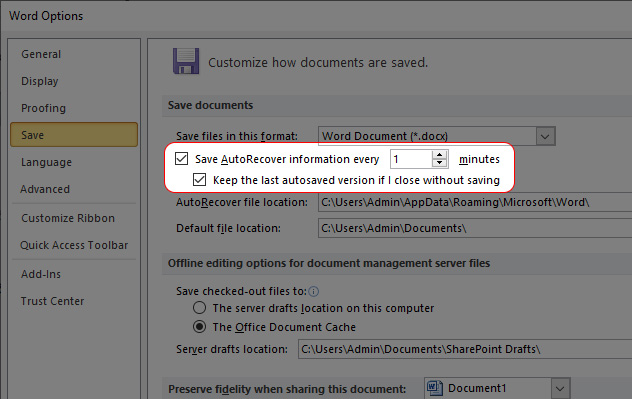
Để kiểm tra và kích hoạt AutoSave, AutoRecover bạn hãy làm theo hướng dẫn sau:
- Đối với Microsoft Excel 2010 trở đi:
Bước 1: Tại giao diện chính của Excel, chọn vào File > Options.

Bước 2: Chọn vào thẻ Save > Kích hoạt tính năng Save Auto Recover và Keep the last Autosave. Tại bước này bạn có thể thiết lập thời gian tự động lưu, theo khuyến nghị từ Microsoft là 15 phút, bạn có thể chỉnh cao hơn hoặc thấp hơn tùy vào nhu cầu sử dụng.
Lưu ý: Nếu máy tính bạn cấu hình yếu, việc chỉnh thời gian quá thấp sẽ khiến máy bị giật, lag trong quá trình tự động sao lưu khi sử dụng.
- Đối với Microsoft Excel 2003 trở về trước:
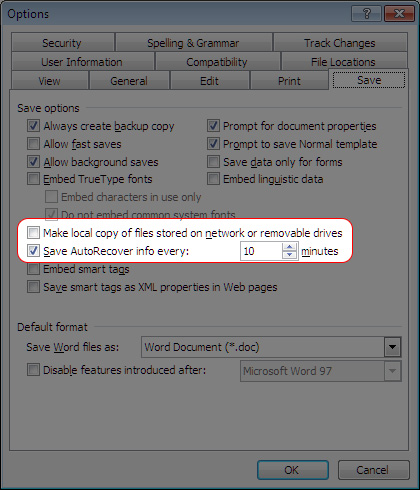
Tại giao diện Excel chọn vào Tool > Options > Save. Sau đó kích hoạt tính năng Save AutoRecover, ở đây bạn cũng có thể chọn thời gian tự động sao lưu nữa đấy.
Áp dụng cho các trường hợp:
Bước 1: Mở Excel.
Bước 2: Vào File > Open > Recent.
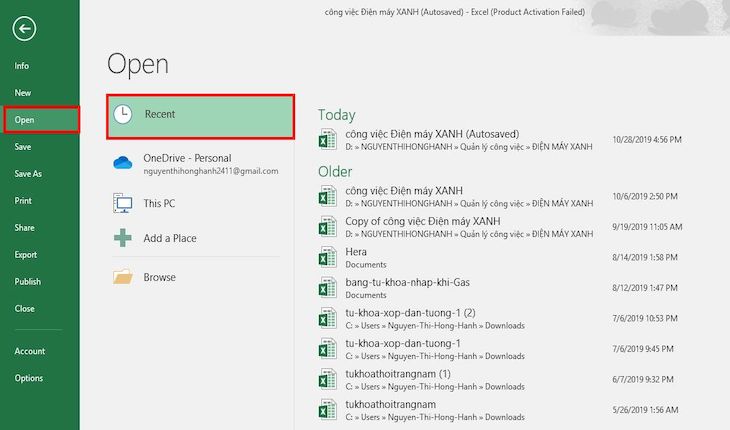
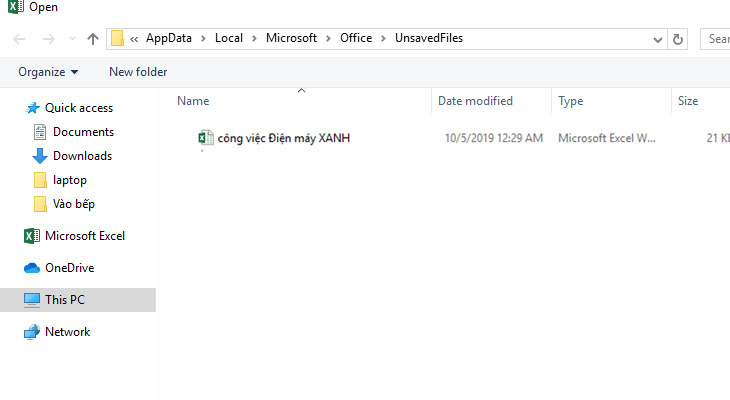
Bước 3: Kéo xuống cuối cùng màn hình > Nhấp vào Recover Unsaved Workbooks.
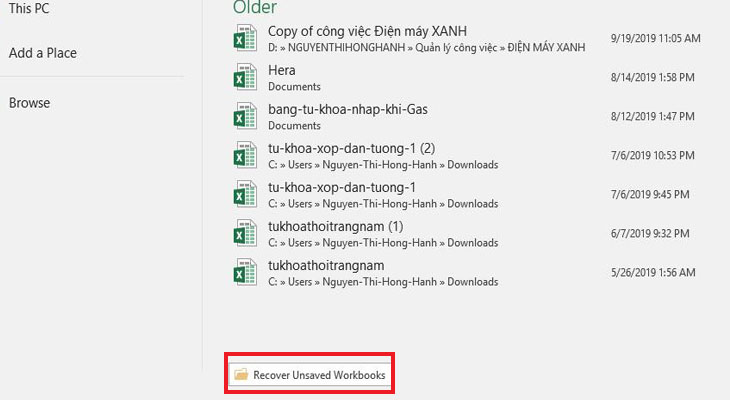
Bước 4: Tại đây bạn sẽ thấy được các file được lưu tự động, việc tiếp theo là chọn file tập tin cần tìm của bạn.
Áp dụng cho các trường hợp:
Bước 1: Mở Excel.
Bước 2: Tại thanh công cụ chọn File. Tiếp theo ở bảng chọn bên trái, bạn chọn Info. Ở mục Manage Versions, bạn sẽ thấy những phiên bản tài liệu được tự động sao lưu của mình.
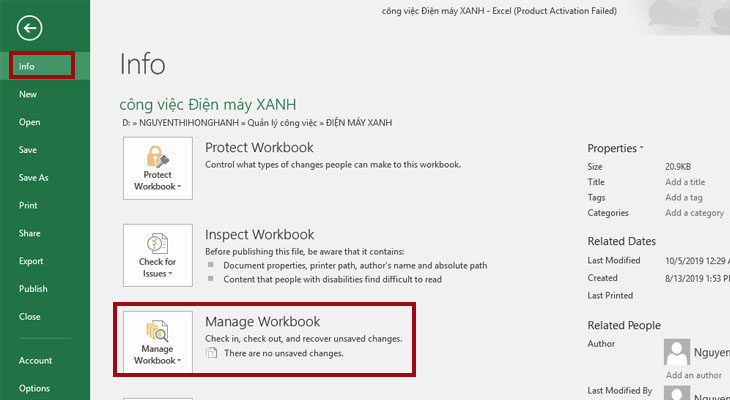
Bước 3: Khi mở tệp này lên, bạn sẽ nhận được thông báo trên bảng tính. Lúc này bạn chỉ cần chọn Restore để phục hồi phiên bản mới nhất của mình.

Ngoài 2 cách trên, bạn có thể lấy lại file Excel đã xoá mất bằng phần mềm khôi phục dữ liệu. Một trong những phần mềm được sử dụng để khôi phục file Excel nhiều nhất là Wondershare Data Recovery. Phần mềm này không chỉ giúp bạn khôi phục file Excel mà còn giúp khôi phục các file doc, ppt, jpg và các dữ liệu quan trọng khác.

Bên cạnh đó, Wondershare Data Recovery có khả năng phục hồi file Excel trên từ máy tính, trên USB ổ đĩa, ổ cứng bên ngoài, điện thoại di động, máy ảnh kỹ thuật số, và nhiều hơn nữa.
Để khôi phục file Excel đã xoá trên máy tính bạn chỉ cần thực hiện các bước sau:
Bước 1: Tải phần mềm Wondershare Data Recovery và cài đặt trên máy tính của bạn.
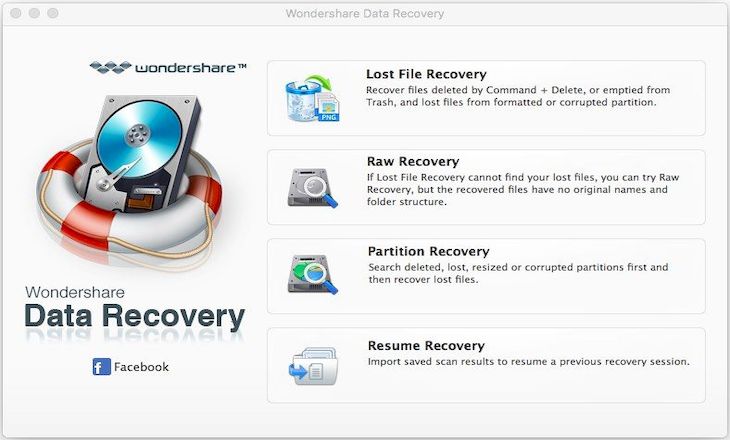
Bước 2: Mở Wondershare Data Recovery, sau đó chọn chế độ phục hồi. Để phục hồi file Excel bạn chọn chế độ Lost File Recovery.
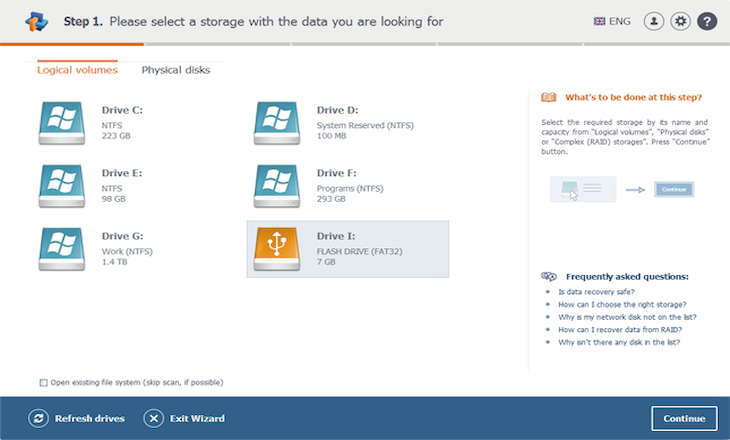
Bước 3: Ở đây Wondershare Data Recovery sẽ hiển thị các phân vùng và các ổ đĩa trên máy tính bạn. Bạn cần chọn nơi xoá tập tin Excel để tiến hành tìm kiếm.
Bước 4: Sau khi máy tính thực hiện quét và tìm kiếm, tất cả các tập tin đã bị xoá sẽ hiển thị tại đây. Bạn chỉ cần đánh dấu vào file Excel bạn cần tìm. Sau đó nhấn Recover.
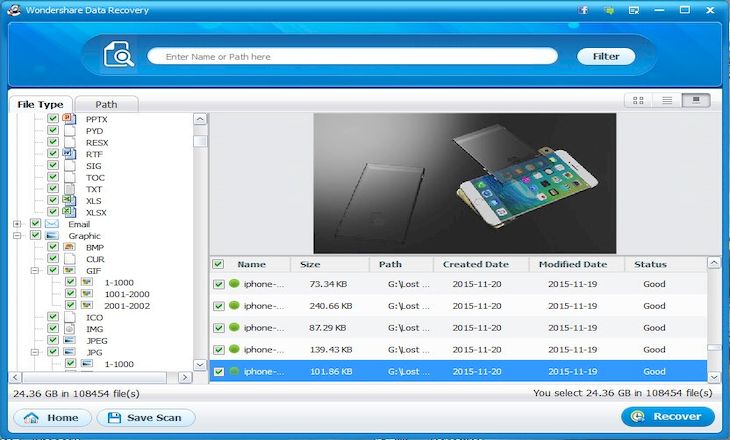
Hy vọng bài viết trên có thể giúp bạn khôi phục file Excel đã xoá một cách dễ dàng. Mọi thắc mắc hãy để lại bình luận phía bên dưới nhé!

 02838442008

