
-
7:30 - 20:30
Cả CN & Lễ -

-


Bài viết dưới đây sẽ hướng dẫn đến bạn cách sử dụng chế độ chia màn hình Split View trên MacBook, máy Mac một cách dễ dàng. Cùng tham khảo nhé
Chế độ Split view là gì?
Trong các phiên bản mới của MacOS, có một chế độ chia màn hình gọi là Split View mà bất kỳ ai có máy Mac cập nhật đều có thể sử dụng.
Chế độ Split view chia màn hình máy tính của bạn thành hai nửa khác nhau để bạn có thể xem hai cửa sổ riêng biệt cùng một lúc. Điều này vô cùng hữu ích cho các dự án nghiên cứu và công việc phức tạp hơn.
Bước 1: Bắt đầu bằng cách mở hai hoặc nhiều cửa sổ mà bạn muốn ghép cùng nhau để chia màn hình máy tính: đó có thể là cửa sổ trình duyệt, ứng dụng, tài liệu hay bất cứ điều gì bạn muốn.

Chọn cửa sổ đầu tiên của bạn và nhìn ở góc trên bên trái có những nút điều khiển cửa sổ với ba chấm màu: Đỏ, vàng và xanh lục.
Bước 2: Bạn di con trỏ chuột qua dấu chấm màu xanh lá cây, nó sẽ hiển thị hai mũi tên mở rộng nhỏ của Google. Nhấn và giữ dấu chấm màu xanh lá cây này và một danh sách các tùy chọn xuất hiện: Enter Full Screen, Tile Window to Left of Screen và Tile Window to Right of Screen.
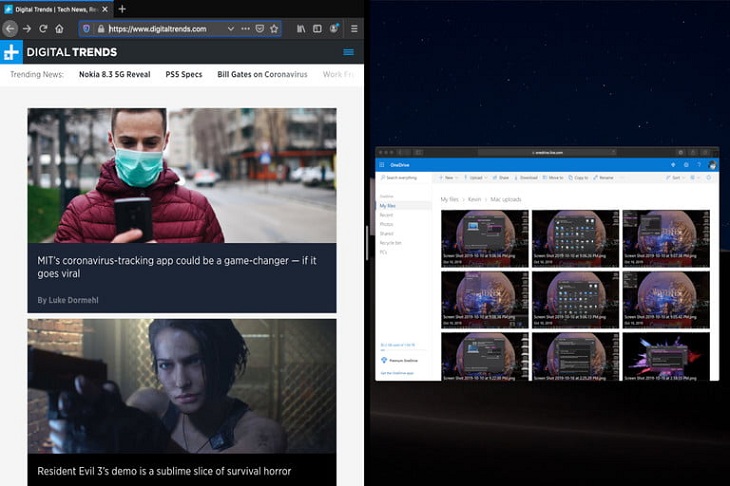
Chọn tùy chọn thứ hai hoặc thứ ba và cửa sổ bạn đang chọn sẽ bật lên lấp một nửa bố cục này.
Bước 3: Chọn cửa sổ khác mà bạn muốn sử dụng trong chế độ Split View và nó sẽ mở rộng để lấp đầy khoảng trống và bắt đầu làm việc với chế độ Split View tiện ích mà bạn vừa tạo.
Ở chế độ Split View, màn hình không nhất thiết phải chia đôi bằng nhau. Bạn có thể nhấp và giữ dải phân cách màu đen và trượt sang trái hoặc phải để điều chỉnh độ lớn mỗi nửa màn hình.
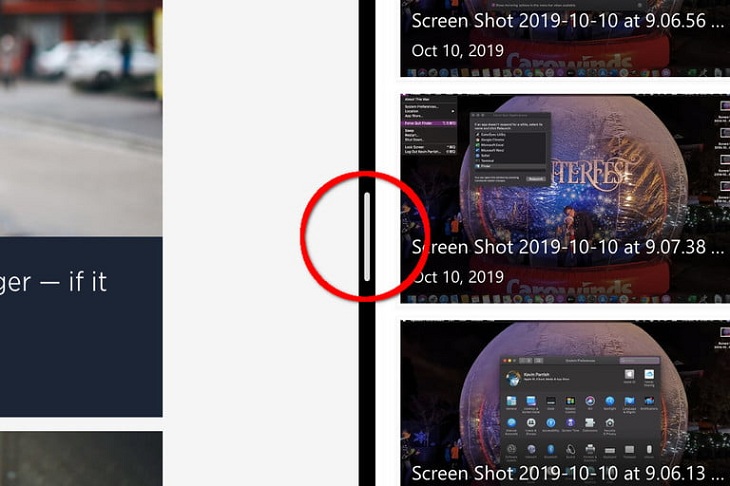
Bạn cũng có thể thay đổi vị trí 2 cửa sổ cho nhau bằng cách chỉ cần nhấp và giữ một thanh tiêu đề ứng dụng và kéo nó sang phía đối diện. Các cửa sổ sẽ tự động thay đổi.
Ngoài ra, Split View tự động ẩn thanh menu, bạn cần di chuyển con trỏ của bạn lên trên cùng của màn hình và thanh menu sẽ xuất hiện lại, cho phép bạn truy cập vào từng menu ứng dụng trong khi bạn sử dụng Split View.
Cuối cùng, nếu các cửa sổ quá nhỏ, bạn có thể điều chỉnh độ phân giải của mình.
Khi bạn đã sẵn sàng rời khỏi chế độ Split View, nhấp vào dấu chấm màu xanh lá cây trên một trong hai cửa sổ hoặc nhấn Esc. Điều này sẽ đưa cả hai cửa sổ trở về trạng thái ban đầu và cho phép bạn tiếp tục những gì bạn đang làm trước khi vào Split View.
Nếu bạn giữ phím Option (hoặc Alt) và nhấp vào nút màu lục trong ở góc trên cùng bên trái cửa sổ, bạn sẽ có ba tùy chọn mới: thu phóng, di chuyển cửa sổ sang bên trái màn hình và di chuyển cửa sổ sang bên phải màn hình.
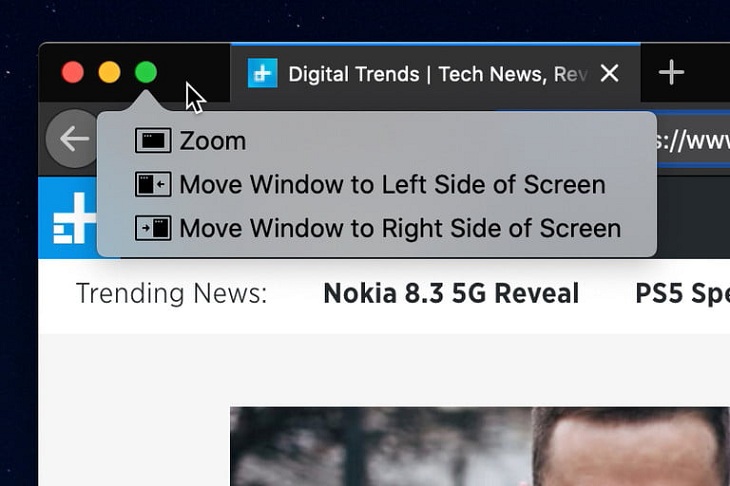
Chế độ Full Screen sẽ giúp ẩn Dock và thanh menu trong khi tùy chọn Zoom sẽ vẫn giữ lại các thành phần này.
MacOS cũng hỗ trợ có tính năng chụp nhanh màn hình cửa sổ giống như Windows 10.
Để thực hiện, nhấp và kéo một cửa sổ vào một trong bốn cạnh hoặc bốn góc của màn hình của bạn và một khung mờ sẽ xuất hiện. Khung này sẽ cho bạn biết vùng màn hình sẽ được chụp nhanh, nhả nút chuột và máy sẽ tự động chụp đến vị trí của khung.
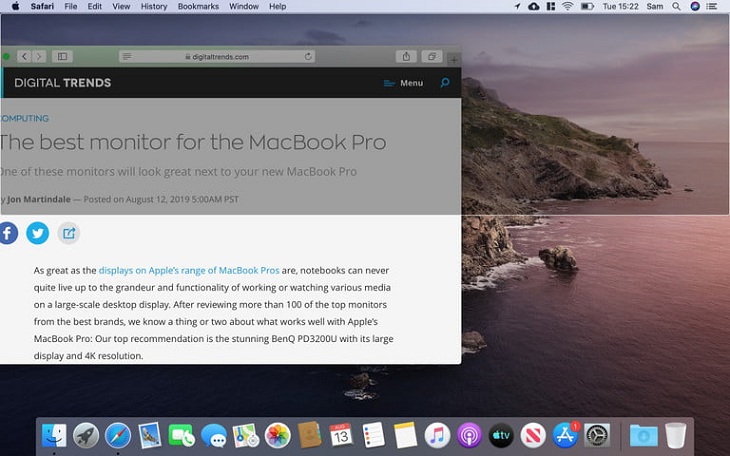
MacOS Catalina cung cấp cho người dùng nhiều tùy chọn khác nhau để chụp màn hình nhanh cửa sổ:
Một điểm hạn chế của tính năng chụp màn hình nhanh cửa sổ đó là bạn không thể tùy chỉnh kích thước phần khung chụp màn hình. Đây là điều bạn cần lưu ý.
Trên đây là bài viết hướng dẫn cách sử dụng chế độ chia màn hình Split View trên MacBook, máy Mac. Chúc các bạn thực hiện thành công!
Viện miễn phí hướng dẫn tận tay thực hành sửa chữa, chờ máy lấy ngay, cung ứng linh kiện giá rẻ, bảo hành tận nhà.
 02838442008

