
-
7:30 - 20:30
Cả CN & Lễ -

-


Để sử dụng được Google Assistant trên Smart tivi LG hệ điều hành WebOS 4.5 tiện ích, dễ dàng nhất, bạn cần thực hiện các bước thiết lập trong bài viết sau của Viện!
Các model Smart tivi LG chạy hệ điều hành WebOS 4.5:
UM7290PTD, UM7300PTA, SM8100PTA, UM7400PTA , UM7600PTA, SM8600PTA,
SM9000PTA, SM9900PTA, LM5700PTC, LM570BPTC, B9PTA, C9PTA, E9PTA.
Kiểm tra chính xác tên dòng model tivi của bạn tại: Cách xem tên Smart tivi LG.
Nếu bạn đang sử dụng tivi phiên bản cũ hơn thì bạn có thể tham khảo thêm: Cách cài đặt và sử dụng Google Assistant trên tivi LG.
- Điều khiển tivi nhanh chóng, tiết kiệm thời gian, chỉ với 1 câu lệnh, câu hỏi với Google Assistant thông qua micro trên tivi, remote, điện thoại.
- Thao tác khởi động Google Assistant trên tivi đơn giản, dễ thực hiện.
- Sau một thời gian sử dụng, tivi sẽ biến "thông minh" hơn khi học theo thói quen của người dùng.
1 - Bạn nhấn vào nút "micro" trên remote trong vài giây để cài đặt Google Assistant cho tivi.
2 - Khi cài đặt thành công, giao diện chính của màn hình tivi bắt đầu hiển thị bảng hướng dẫn dùng Google Assistant như các hình bên dưới.
3 - Để sử dụng Google Assistant, bạn nhấn và giữ nút "micro" đồng thời nói câu lệnh bạn muốn yêu cầu tivi thực hiện.
4 - Bạn nói câu lệnh mình muốn như câu "Thời tiết hôm nay như thế nào".
Bước 1: Bạn nhấn vào nút "micro" trên remote trong vài giây để cài đặt Google Assistant cho tivi.

Bước 2: Khi cài đặt thành công, giao diện chính của màn hình tivi bắt đầu hiển thị bảng hướng dẫn dùng Google Assistant như các hình bên dưới.
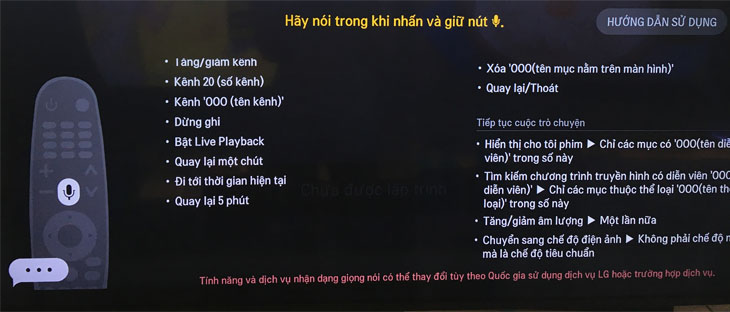
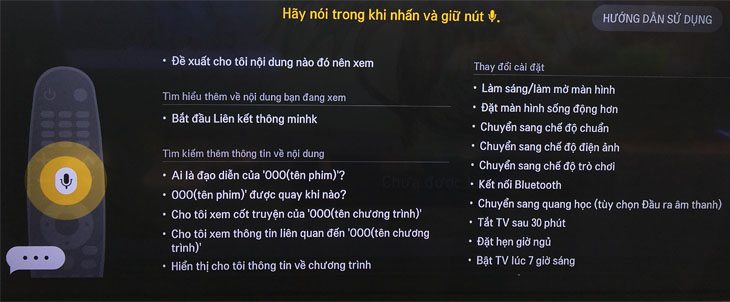
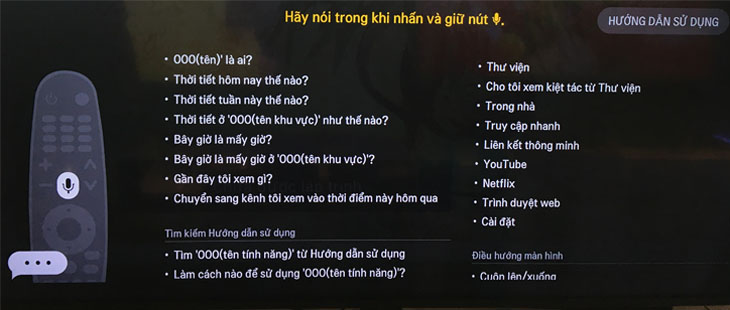
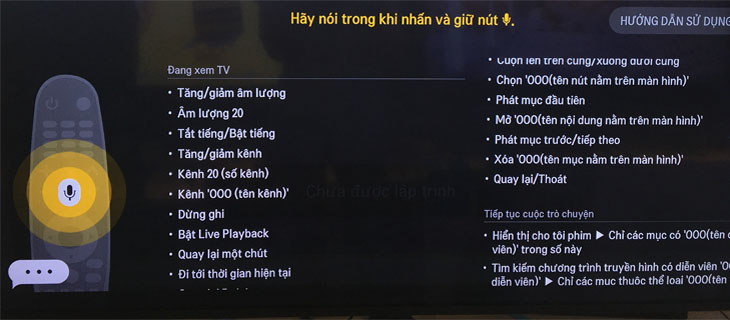
Bước 3: Để sử dụng Google Assistant, bạn nhấn và giữ nút "micro" đồng thời nói câu lệnh bạn muốn yêu cầu tivi thực hiện.
Giao diện tivi sẽ hiển thị câu "Mời bạn nói".

Bước 4: Bạn nói câu lệnh mình muốn như câu "Thời tiết hôm nay như thế nào".
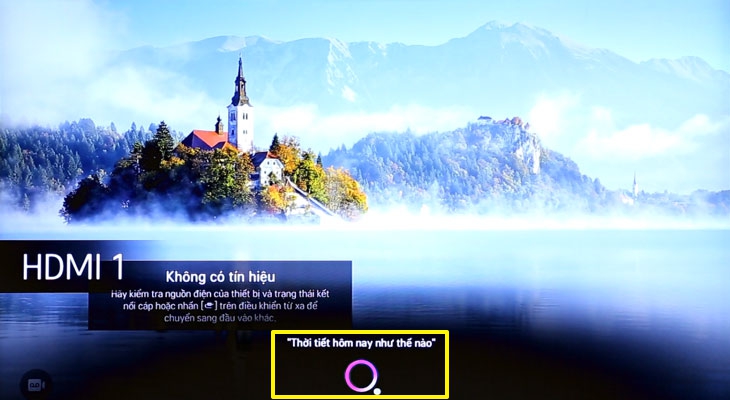
Sau đó, tivi sẽ tìm kiếm thông tin theo câu lệnh và hiển thị rõ thông tin như hình bên dưới.
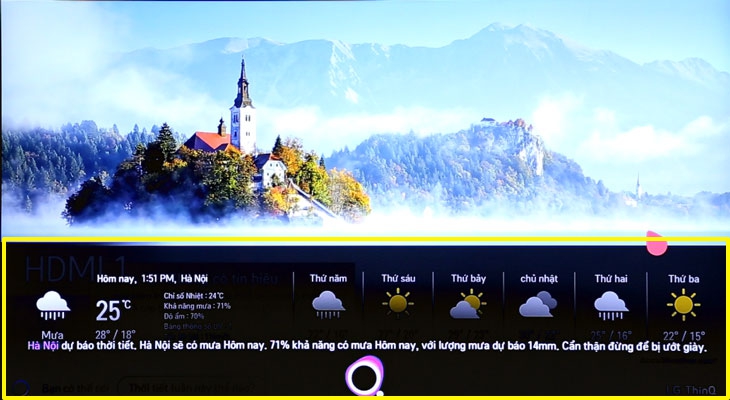
Sử dụng Google Assistant trên tivi LG cũng thật đơn giản bạn nhỉ, nếu có thắc mắc nào trong cách cài đặt, sử dụng, gọi vào số 1800 1764 (7:30 - 22:00) của tổng đài hỗ trợ kỹ thuật Viện để được hỗ trợ nhanh chóng nhé!
Viện miễn phí hướng dẫn tận tay thực hành sửa chữa, chờ máy lấy ngay, cung ứng linh kiện giá rẻ, bảo hành tận nhà.
 02838442008

