
-
7:30 - 20:30
Cả CN & Lễ -

-


Nếu bạn thường xuyên đi du lịch nước ngoài và ngoại ngữ là vấn đề thường xuyên cản trở bạn. Bạn không cần quá lo lắng về điều này, hãy cùng Thế Giới Di Động tìm hiểu cách sử dụng Google Dịch ngoại tuyến bằng điện thoại cực tiện ích nhé!
Lens (ống kính) là một công cụ rất hữu ích của Google, nhờ nó mà bạn có thể nhận diện thông tin của mọi thứ xung quanh (cây cối, con vật, vật dụng,...) thông qua máy ảnh trên điện thoại thông minh.
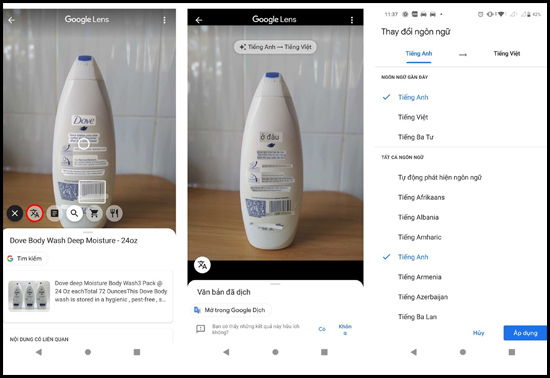
Bênh cạnh đó thì Google Lens còn cho phép người dùng chọn và sao chép văn bản có trong bức ảnh rồi dùng Google Dịch để dịch.
Các bước thực hiện:
+ Tải ứng dụng Google Lens (miễn phí) tại đây.
+ Mở ứng dụng Google Lens.
+ Chọn vào vị trí bạn muốn biết thông tin.
+ Nhấp vào chỗ biểu tượng kính lúp để hiển thị công cụ dịch để dich văn bản.
Lưu ý: Ứng dụng này sẽ không dùng được nếu ngoại tuyến (không có mạng).
Google Dịch là một công cụ phổ biến và thông dụng của Google, được đông đảo người dùng trên thế giới sử dụng bởi sự tiện lợi và khả năng dịch từ hơn 100 ngôn ngữ khác.
Google Dịch còn bao gồm 29 ngôn ngữ có sẵn, kèm theo nhiều tính năng hữu ích như dịch câu đơn, từ vựng,... nhanh chóng. Chắc chắn đây sẽ là một công cụ hữu ích cho các bạn trong chuyến du lịch của mình.
Bạn có thể tải ứng dụng Google Dịch hoàn toàn miễn phí tại đây.
Tính năng này yêu cầu thiết bị của bạn phải được kết nối mạng (wifi, mạng di động) hoặc bạn đã tải xuống các ngôn ngữ khác trước đó, tuy nhiên vẫn hỗ trợ ngoại tuyến với một số ngôn ngữ.
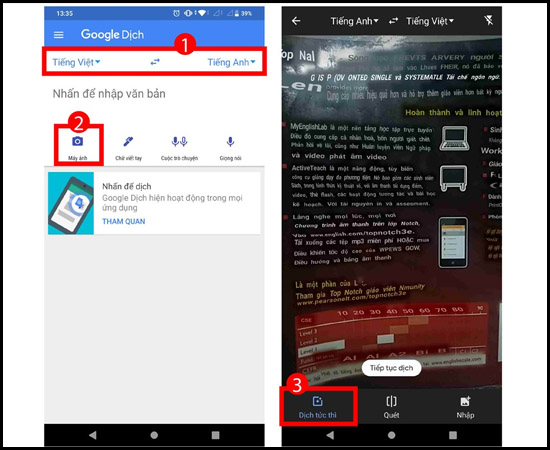
Bạn thực hiện như sau:
+ Mở ứng dụng Google Dịch và chọn ngôn ngữ muốn dịch.
+ Chọn vào biểu tượng máy ảnh.
+ Sau đó chọn dịch tức thì để dịch văn bản hiển thị trực tiếp.
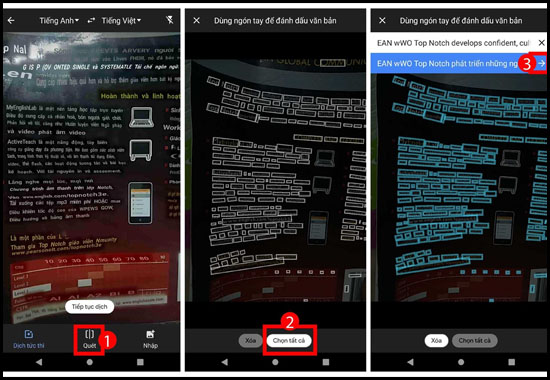
Bạn làm theo các bước sau đây:
+ Mở ứng dụng Google Dịch và chọn ngôn ngữ muốn dịch.
+ Chọn vào biểu tượng máy ảnh.
+ Chọn quét để quét toàn bộ văn bản.
+ Chọn một từ hoặc toàn bộ văn bản để dịch.
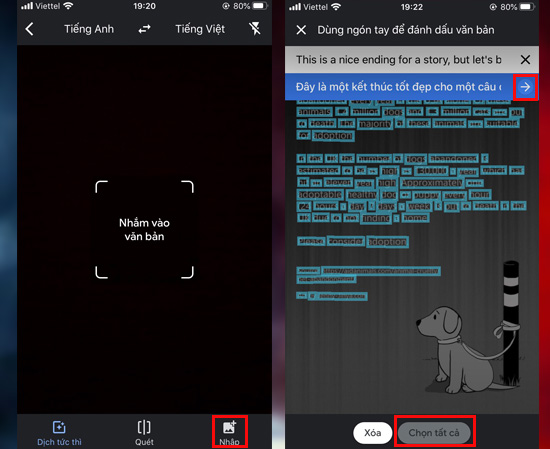
Bạn có thể dịch văn bản bằng các hình ảnh đã chụp từ trước bằng cách sau:
+ Chọn vào biểu tượng thư viện ở bên dưới góc phải
+ Chọn hình ảnh chứa văn bản.
+ Chọn một từ hoặc toàn bộ văn bản, Google Dịch sẽ hiển thị văn bản dịch trên màn hình.
Lưu ý:
- Văn bản không quá nhỏ hay thiếu sáng.
- Các ký tự trong văn bản phải rõ nét và nên in hoa rõ ràng.
- Văn bản quá nhỏ sẽ không cho kết quả chính xác.
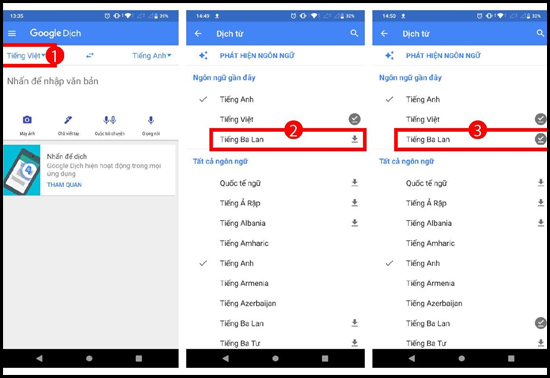
Google Dịch chỉ hỗ trợ một số ngôn ngữ nhất định, nếu ngôn ngữ bạn quan tâm và thường dùng không có trong đây thì bạn có thể tải xuống trước, bạn thực hiện như sau:
+ Mở Google Dịch
+ Bấm vào ngôn ngữ hiển thị ở trên cùng.
+ Nhấp vào biểu tượng mũi tên để bắt đầu tải xuống.
+ Bấm vào Tải xuống.
Khi quá trình đã hoàn thành, bạn sẽ tìm thấy một biểu tượng mới bên cạnh ngôn ngữ.
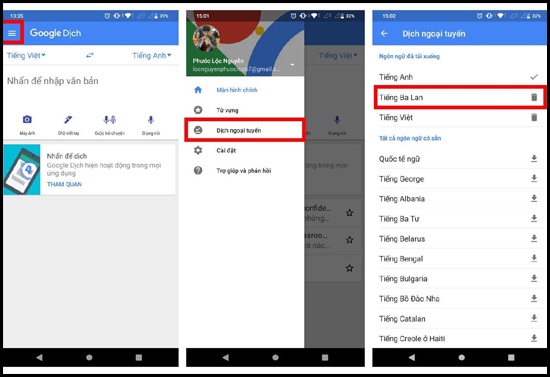
Để cập nhật các ngôn ngữ đã tải về hoặc xóa đi những ngôn ngữ không cần dùng đến thì bạn thực hiện theo các bước sau:
+ Mở Google Dịch.
+ Nhấp vào ba dấu gạch ngang được hiển thị ở trên cùng bên trái.
+ Nhấp vào Dịch ngoại tuyến.
+ Nhấp vào Nâng cấp để nâng cấp lên gói chất lượng tốt hơn hoặc biểu tượng thùng rác để xóa gói.
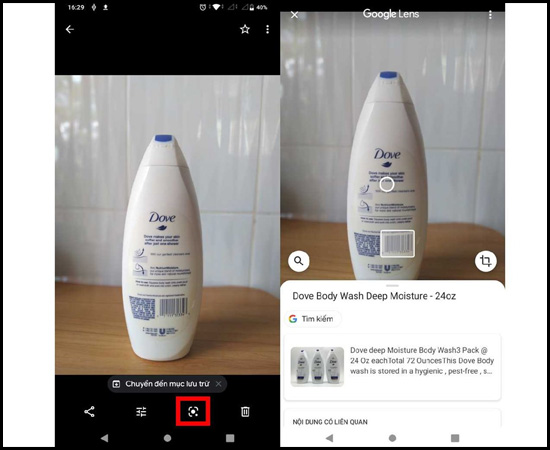
Trong ứng dụng Google Photos, bạn có thể tìm thấy công cụ Google Lens để tiến hành dịch, bạn làm theo các bước sau:
- Mở Google Photos.
- Bấm vào ảnh có chứa văn bản sẽ được dịch.
- Chạm vào biểu tượng Google Lens ở phía dưới.
- Như trong quy trình trước, chạm, chọn và dịch văn bản.
Hy vọng qua bài viết trên sẽ giúp các bạn có thêm nhiều thông tin hữu ích và biết được cách sử dụng Google Dịch để dịch văn bản ngoại tuyến nhanh chóng, dễ dàng hơn. Hẹn gặp các bạn ở những bài viết sau!
Xem thêm:
- Giới thiệu về Google Duo? Cách sử dụng Google Duo?
- Tắt Quick Access trên Google Drive

 02838442008

