• 7:30 - 20:30
    Cả CN & Lễ
  • Lịch hẹn
  • TTBH gần bạn
Cách sử dụng tính năng chuyển tiếp cuộc gọi trên điện thoại Android và iPhone

Cách sử dụng tính năng chuyển tiếp cuộc gọi trên điện thoại Android và iPhone

69,100₫
Chỉ bán online chưa gồm thay, đến TTBH giá khác
TP.HCM Chat ngay để nhận tư vấn sp & ưu đãi
Gọi thay 096789 1080

Có chổ đậu ô tô (Có thể mất phí)

    Cửa hàng bạn đã chọn

    Còn hàng sẵn có xem ngay lấy liền

    Thiết lập chuyển tiếp cuộc gọi giúp bạn dễ dàng theo dõi các cuộc gọi nhỡ. Cùng Viện tìm hiểu cách sử dụng tính năng chuyển tiếp cuộc gọi trên Android, iPhone.

    Thiết lập chuyển tiếp cuộc gọi trên điện thoại giúp bạn dễ dàng theo dõi các cuộc gọi nhỡ mà mình bỏ qua. Vậy hãy cùng Viện tìm hiểu cách sử dụng tính năng chuyển tiếp cuộc gọi trên Android và iPhone như thế nào!

    Thiết lập chuyển tiếp cuộc gọi trên điện thoại

    Dù điện thoại sử dụng hệ điều hành Android hay iOS (iPhone) thì cũng đều dễ dàng thiết lập tính năng chuyển tiếp cuộc gọi. Đây là một tính năng bạn không thể bỏ lỡ!

    1Chuyển tiếp cuộc gọi là gì? Dùng để làm gì?

    Chuyển tiếp cuộc gọi, viết tắt cụm từ Call Forward, là chức năng chuyển tiếp cuộc gọi đến sang hộp thư thoại chờ, hoặc một số điện thoại khác mà bạn đang sử dụng.

    Chuyển tiếp cuộc gọi dùng để:
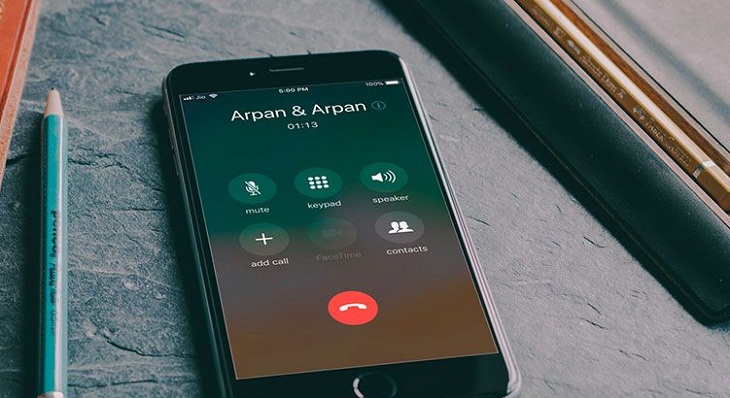
    • Chuyển tiếp tất cả cuộc gọi đến khi máy đang bận, không tiện trả lời ngay, không liên hệ được (do chủ máy tắt điện thoại, nằm ngoài phủ sóng).

    Chuyển tiếp cuộc gọi là gì? Dùng để làm gì?

    2Cách sử dụng chuyển tiếp cuộc gọi trên iPhone

    Để tiến hành thiết lập chuyển tiếp cuộc gọi trên iPhone, bạn hãy vào phần Settings (cài đặt) và làm theo các bước sau:

    Bước 1: Mở cài đặt, cuộn xuống và nhấn vào phần Phone (điện thoại).

    Bước 2: Nhấn Call Forwarding (chuyển tiếp cuộc gọi). Để nút kế bên chuyển sang vị trí màu xanh lá, nghĩa là bạn bật nó hoạt động.

    Bước 3: Nhấn vào Forward to (chuyển tiếp đến), để chọn số điện thoại mà bạn muốn chuyển tiếp cuộc gọi đó đến.
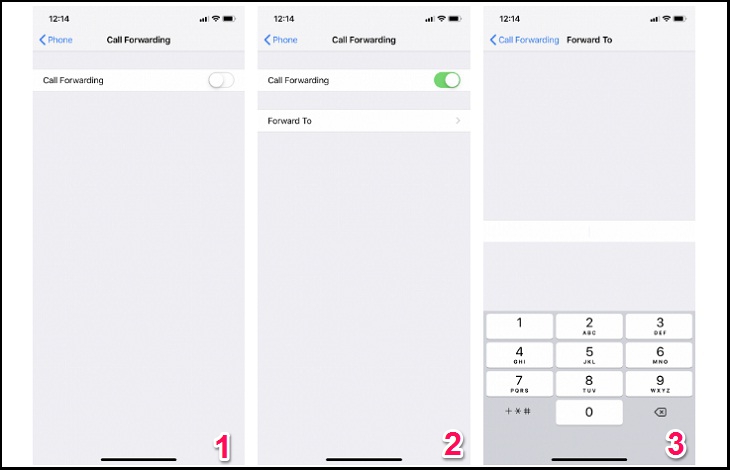
    Cách sử dụng chuyển tiếp cuộc gọi trên iPhone

    Bước 4: Nhấn Call Forwarding ở góc trên cùng bên trái của màn hình để thoát.

    Như vậy, IPhone của bạn giờ đây sẽ chuyển tiếp các cuộc gọi đến số bạn đã thiết lập. Ngoài ra, nếu bạn chuyển hướng cuộc gọi đến số điện thoại cố định, hãy đảm bảo bạn đã nhập mã vùng đúng.

    Nên chọn số điện thoại mà bạn muốn chọn đến, để tránh bị làm phiền. Ví dụ, nếu bạn ở nhà, bạn có thể chuyển tiếp các cuộc gọi đến điện thoại cơ quan. Nếu bạn đang đi nghỉ, bạn có thể chuyển tiếp cuộc gọi đến điện thoại nhà của bạn.

    Chuyển tiếp cuộc gọi mang lại lợi ích cho người dùng, nhất là khi điện thoại bị mất tín hiệu, mà bạn vẫn có thể nhận và nghe lại cuộc gọi quan trọng.

    Chuyển tiếp cuộc gọi mang lại lợi ích cho người dùng

    Trái ngược lại, khi bạn không muốn dùng tính năng Chuyển tiếp cuộc gọi trên iPhone, thì hãy quay các bước hướng dẫn trên để tắt đi chức năng.

    3Cách sử dụng Chuyển tiếp cuộc gọi trên Android

    Tương tự, việc thiết lập chuyển tiếp cuộc gọi trên điện thoại Android cũng rất đơn giản, với các bước sau:

    Bước 1: Vào mục Điện thoại, nhấn vào nút More (thường được kí hiệu dấu “…” trên góc màn hình)

    Bước 2: Vào Settings (cài đặt). Tùy vào phiên bản của điện thoại Android mà phần cài đặt được hiển thị với các tên khác nhau như More Settings hoặc Call Settings.

    Bước 3: Chọn Call Forwarding (chuyển tiếp cuộc gọi) với 4 tùy chọn sau:

    • Always forward: luôn chuyển tiếp gửi tất cả các cuộc gọi đến số được chỉ định.
    • Forward when busy: chuyển tiếp cuộc gọi khi bạn đang bận nói chuyện với số điện thoại khác.
    • Forward when unanswered: chuyển tiếp cuộc gọi khi bạn không thể trả lời cuộc gọi được như do bật chế độ máy bay hoặc tắt máy.
    • Forward when unreached: chuyển tiếp cuộc gọi khi bạn không nhận được cuộc gọi do bị mất tín hiệu, nằm ngoài vùng phủ sóng.

    Cách sử dụng Chuyển tiếp cuộc gọi trên Android

    Bước 4: Nhấn OK, để thiết lập chức năng hoạt động.

    4Một số cách khác

    Nếu không thích thao tác trên điện thoại iPhone hoặc điện thoại Android, bạn có thể sử dụng dịch vụ bên ngoài của nhà mạng mà bạn đang chọn dùng, để sử dụng tính năng chuyển tiếp cuộc gọi.

    Nếu bạn ở Việt Nam, có thể liên hệ với nhà mạng như Mobifone, Vinafone, Viettel, Vietnammobile,…

    liên hệ với nhà mạng để sử dụng dịch vụ chuyển tiếp cuộc gọi

    Nếu bạn ở Hoa Kỳ hoặc sử dụng các dòng iPhone lock, có thể làm theo bước hướng dẫn sau:

    Mạng T-Mobile hoặc AT & T:

    • Mở ứng dụng Điện thoại.
    • Nhấn ** 21 *.
    • Tiếp tục nhập số mà bạn muốn chuyển tiếp cuộc gọi.
    • Nhấn # và bấm nút gọi.

    Mạng Sprint hoặc Verizon:

    • Mở ứng dụng Điện thoại.
    • Nhấn nút * 72.
    • Nhập số điện thoại mà bạn muốn chuyển tiếp cuộc gọi.
    • Nhấn # và nhấn nút gọi.

    chuyển tiếp cuộc gọi của nhà mạng

    Bất kể chọn nhà cung cấp dịch vụ nào, bạn cũng sẽ nhận tin nhắn hoặc cuộc gọi xác nhận bạn đã thiết lập chức năng Chuyển tiếp cuộc gọi cho số điện thoại của mình.

    Phần lớn các nhà cung cấp mạng di động ở châu Âu và các khu vực khác trên thế giới đều cung cấp dịch vụ chuyển tiếp cuộc gọi. Bạn cần tìm hiểu với những cú pháp lệnh khác nhau.

    5Khắc phục khi chuyển tiếp cuộc gọi không hoạt động

    Dù sau khi thiết lập tính năng Chuyển tiếp cuộc gọi cho điện thoại, nhưng không phải lúc nào nó cũng hoạt động tốt. Bạn có thể chẳng nhận được cuộc gọi nào, thì hãy thử khắc phục với các mẹo  hướng dẫn sau:

    Mẹo 1: Chắc chắn rằng bạn nhập đúng số.

    Có thể bạn sơ ý nhập số không chính xác, hãy kiểm tra lại.
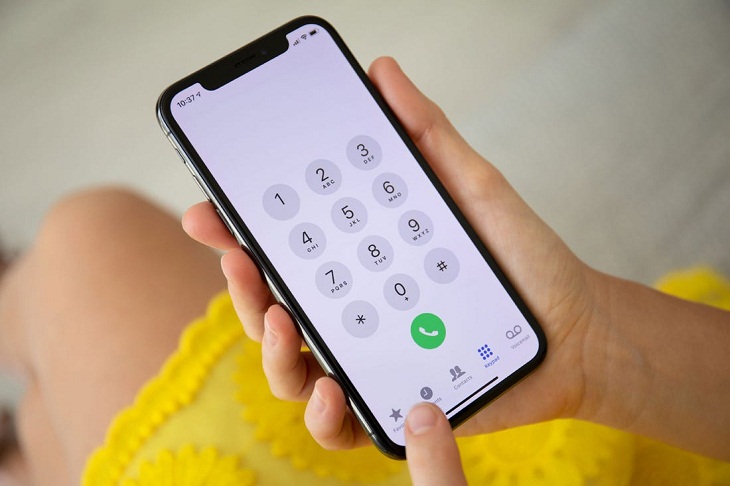
    Khắc phục khi chuyển tiếp cuộc gọi không hoạt động bằng cách nhập số đúng

    Mẹo 2: Tắt dữ liệu di động (hoặc dữ liệu di động) và sau đó bật lại.

    Trong các diễn đàn trợ giúp, một số nhà mạng khuyên người dùng nên tắt dữ liệu di động và tắt chuyển tiếp cuộc gọi, rồi sau đó bật lại cả hai.
    • Đối với thiết bị iOS: vào Cài đặt -> phần Điện thoại (Phone) trên iOS.
    • Đối với thiết bị Android: vào Cài đặt -> Mạng & internet -> Mạng di động.

    Tắt dữ liệu di động

    Mẹo 3: Khởi động lại thiết bị của bạn.
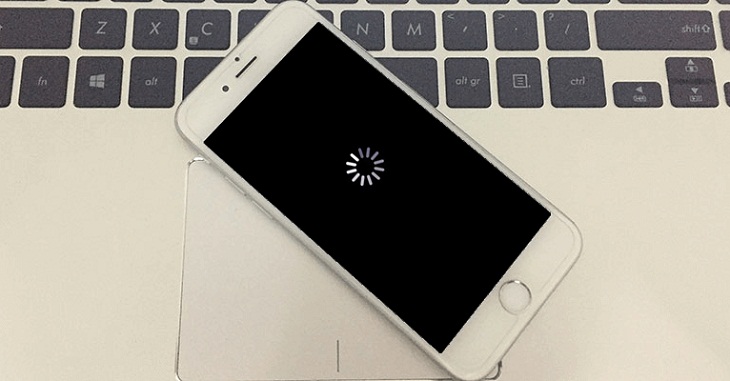
    Khởi động lại thiết bị

    Mẹo 4: Kiểm tra lại cập nhật phần mềm điện thoại. 
    • Dùng iPhone, hãy tìm hiểu cách cập nhật iOS.
    • Dùng Android, vào Cài đặt -> Hệ thống -> Cập nhật hệ thống.

    Kiểm tra lại cập nhật phần mềm điện thoại

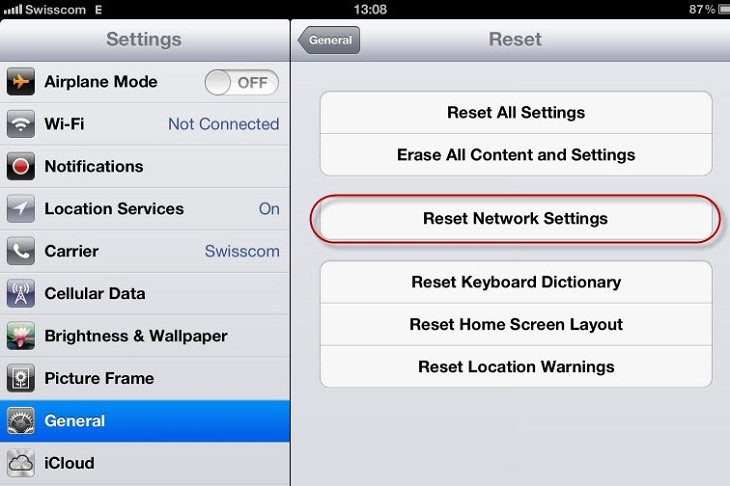
    Mẹo 5: Cài đặt lại mạng di động.

    • Dùng iPhone, vào Cài đặt -> Chung -> Đặt lại -> Cài đặt lại mạng.
    • Dùng Android, vào Cài đặt -> Quản lý chung (hoặc Hệ thống) - > Tùy chọn đặt lại -> Đặt lại Wi-Fi, di động và bluetooth, hoặc cài đặt lại mạng.

    Nếu bạn muốn Chuyển tiếp cuộc gọi không hoạt động được khi sử dụng dịch vụ mạng bên ngoài, thì hãy liên hệ trực tiếp với nhà mạng để được hướng dẫn chi tiết.

    Xem thêm:
    • Điện thoại Android sạc pin vào chậm, nguyên nhân và cách khắc phục
    • Cách tùy chỉnh mạng wifi ưu tiên trên điện thoại Android và iPhone
    • iPhone không bắt được bluetooth - Nguyên nhân và cách khắc phục

    Với những thông tin trên, hy vọng sẽ giúp bạn sử dụng hiệu quả chức năng Chuyển tiếp cuộc gọi trên điện thoại iPhone và Android. 

    VIỆN có bán linh kiện và đào tạo kỹ thuật sửa chữa bảo hành tại Trungtambaohanh.com, gọi là có mặt miễn phí, bảo hành tại nhà. Viện miễn phí hướng dẫn tận tay thực hành sửa chữa, chờ máy lấy ngay, cung ứng linh kiện giá rẻ, bảo hành tận nhà.
    Xem thêm ↓

    Cần tuyển Đại lý thay LK ĐT laptop..tại nhà, tặng đồng phục đồ nghề gói 10.000.000đ đặt lịch pv ngay không cần HS đặt lịch hẹn trên zalo hoặc ĐK nhận việc 1P

    Để mua hàng hãy chat: sp này còn hàng không, giá bao nhiêu? chúng tôi sẽ trả lời ngay bằng zalo
    © 2027 Trungtambaohanh.com Viện AI cung cấp dịch vụ AI thay linh kiện
    Công Ty Cổ Phần Máy Tính VIỆN - GPĐKKD: 0305916372 do sở KHĐT TP.HCM cấp ngày 18/07/2008 ĐT: 028.3844.2008