
-
7:30 - 20:30
Cả CN & Lễ -

-


Bạn đã biết cách sử dụng ứng dụng YouTube trên Android tivi Sony để có thể thưởng thức kho video bất tận chưa? Hãy cùng Viện tìm hiểu ngay sau đây!
- Cho phép người dùng xem miễn phí các video với độ phân giải cao, màu sắc chân thực, âm thanh sống động được cập nhật mới nhất hiện nay.
- Có thể động bộ hóa tài khoản Google trên nhiều thiết bị với nhau dễ dàng.
- Chia sẻ những giây phút giải trí cùng gia đình và bạn bè trên màn hình lớn của tivi.
Nhấn phím Home trên remote để vào kho ứng dụng và chọn ứng dụng YouTube trên giao diện chính của tivi.

Giao diện ứng dụng khi mới mở lên

Trong danh sách các video được đề xuất tại Trang chủ, bạn có thể nhấn chọn và phát video bất kì trên tivi. Hoặc bạn có thể khai thác chi tiết hơn các tính năng của tivi theo các hướng dẫn bên dưới.
Chọn thẻ "Tìm kiếm" có biểu tượng hình kính lúp (1) --> Nhập từ khóa tìm kiếm vào ô tìm kiếm (2) --> Bấm "Tìm kiếm" (3). Kết quả sẽ hiển thị ngay bên dưới, bạn có thể chọn vào và xem ngay.

Bước 1: Lấy mã liên kết trên tivi
Vào "Cài đặt" (1) --> "Liên kết bằng mã TV" (2) --> Mã liên kết gồm 12 chữ số hiển thị màu xanh trên màn hinhfh (3).
Lưu ý: mã số sẽ hết hạn sau khi kết thúc phiên liên kết tivi với điện thoại hoặc thoát ứng dụng và sẽ được thay bằng mã mới cho lần liên kết khác.

Bước 2: Nhập mã liên kết vào ứng dụng YouTube trên điện thoại.
Mở ứng dụng YouTube trên điện thoại, vào ảnh đại diện của tài khoản (1) --> "Cài đặt" (2).

Chọn "Xem trên TV" (1) --> "Nhập mã TV" (2).

Nhập mã gồm 12 chữ số và bấm chọn "Liên kết". Sau khi liên kết thành công, thông báo đã kết nối với tivi sẽ hiển thị trên ứng dụng điện thoại như hình bên dưới.

Giao diện ứng dụng trên tivi sẽ có thông báo đã kết nối thành công như hình bên dưới.

Lưu ý: Trong bài viết này đang thực hiện trên điện thoại hệ điều hành iOS, nếu bạn sử dụng điện thoại hệ điều hành Android thì cũng tương tự.
Vào "Cài đặt" (1) --> "Thiết bị đã liên kết" (2) --> "Hủy liên kết tất cả thiết bị"(3).
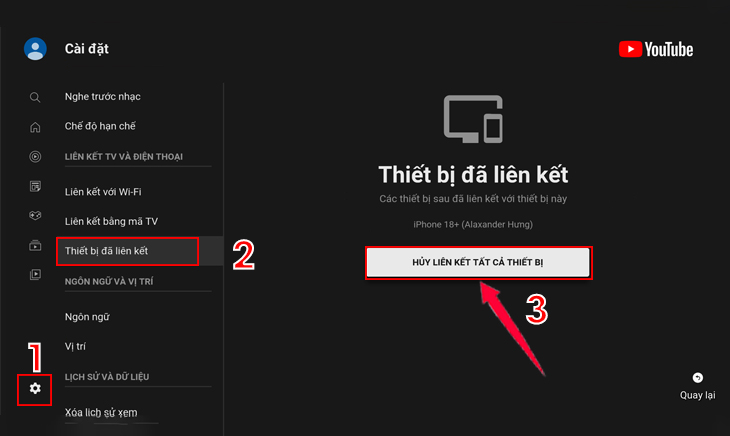
Chọn "Hủy liên kết".

Vào "Cài đặt" (1) --> "Xóa lịch sử xem" (2) --> "Xóa lịch sử xem" (3). Sau đó xuất hiện thông báo và chọn "Xóa lịch sử xem" để xác nhận đồng ý xóa.

Vào "Cài đặt" (1) --> "Xóa lịch sử tìm kiếm" (2) --> "Xóa lịch sử tìm kiếm" (3). Sau đó xuất hiện thông báo và chọn "Xóa lịch sử tìm kiếm" để xác nhận xóa.

Xem thêm:
Trên đây là cách sử dụng ứng dụng YouTube cơ bản nhất trên Android tivi Sony, chúc bạn có thể sử dụng dễ dàng và có những giây phút giải trí bên gia đình.
Viện miễn phí hướng dẫn tận tay thực hành sửa chữa, chờ máy lấy ngay, cung ứng linh kiện giá rẻ, bảo hành tận nhà.
 02838442008

