
-
7:30 - 20:30
Cả CN & Lễ -

-


Hướng dẫn sử dụng ứng dụng Zoom Meeting gồm cách cài đặt, đăng ký, đăng nhập, tham gia và tạo phòng họp trực tuyến trên điện thoại đơn giản. Click xem ngay nhé!
- Tải Zoom cho điện thoại Android: TẠI ĐÂY.
- Tải Zoom cho iOS: TẠI ĐÂY.
- Nếu bạn chưa có tài khoản Zoom thì xem cách đăng ký dưới đây:
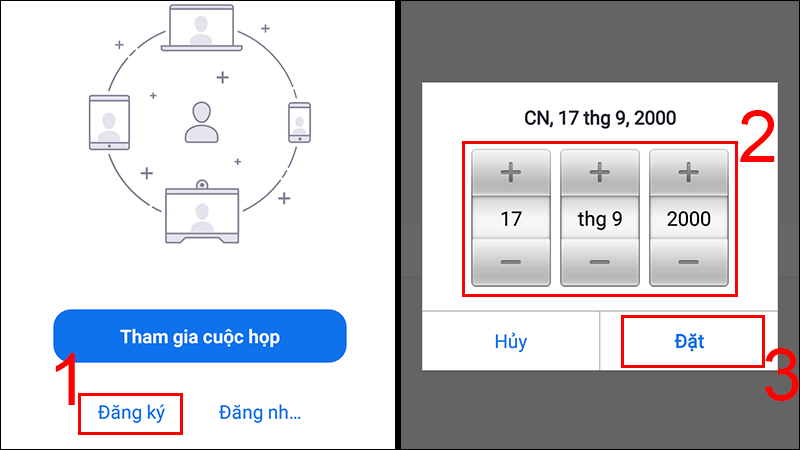
Bước 1: Bấm vào Đăng ký để tạo tài khoản mới > Bấm dấu + hoặc dấu - để chọn ngày sinh của bạn > Chọn Đặt.
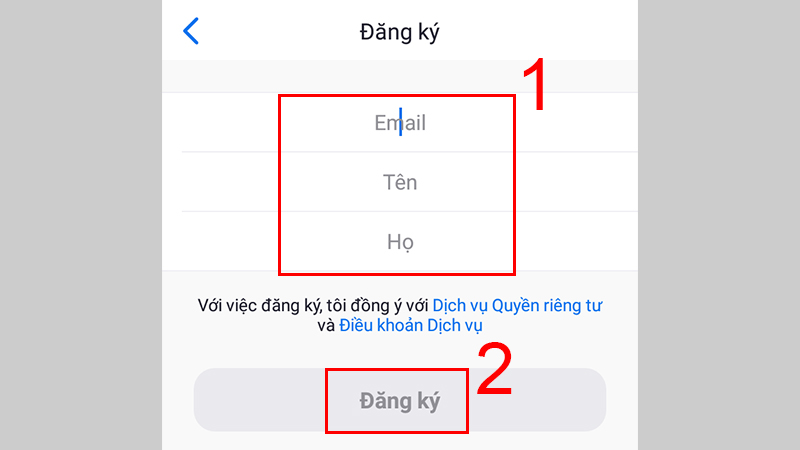
Bước 2: Nhập đầy đủ Email, Tên, Họ > Chọn Đăng ký.
Bước 3: Kiểm tra tài khoản email mà bạn nhập vào ở trên và Kích hoạt tài khoản.

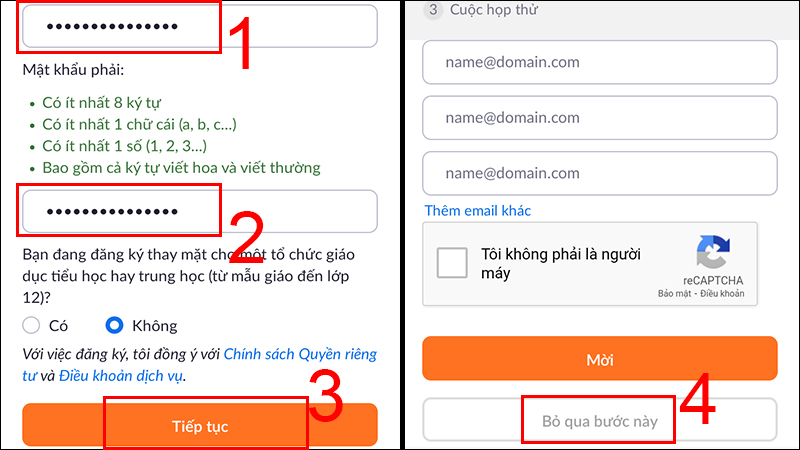
Bước 4: Nhập Mật khẩu và Xác nhận mật khẩu đúng theo yêu cầu > Chọn Tiếp tục.
Nếu bạn là người đăng ký thay cho một tổ chức giáo dục tiểu học hay trung học (từ mẫu giáo đến lớp 12) thì chọn Có > Tiếp tục.
Bước 5: Bấm Bỏ qua bước này nếu không muốn Mời đồng nghiệp.
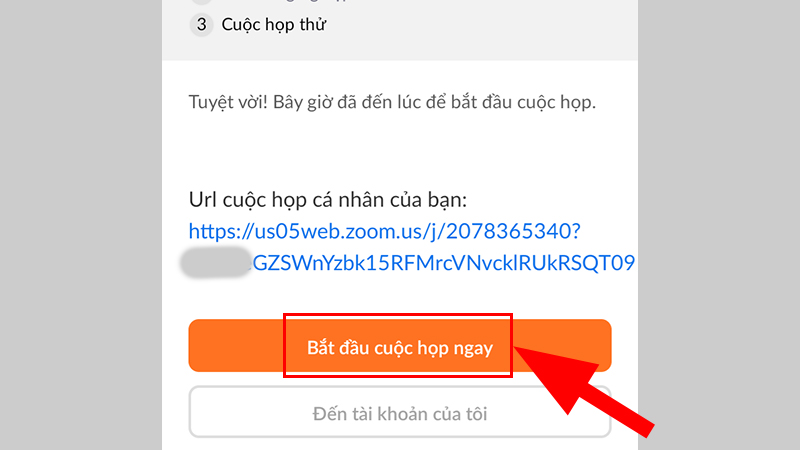
Bước 6: Bạn có thể bắt đầu cuộc họp thử bằng cách chọn Bắt đầu cuộc họp ngay.
- Nếu bạn đã có tài khoản Zoom thì xem cách đăng nhập dưới đây:
Bước 1: Bấm vào Đăng nhập.
Bước 2: Bạn có thể đăng nhập bằng cách nhập Địa chỉ email và Mật khẩu của mình > Đăng nhập hoặc đăng nhập qua SSO, Google, Facebook.
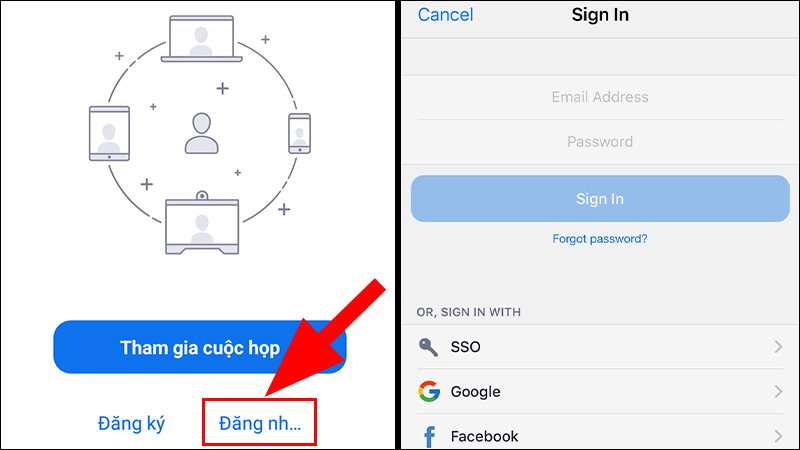
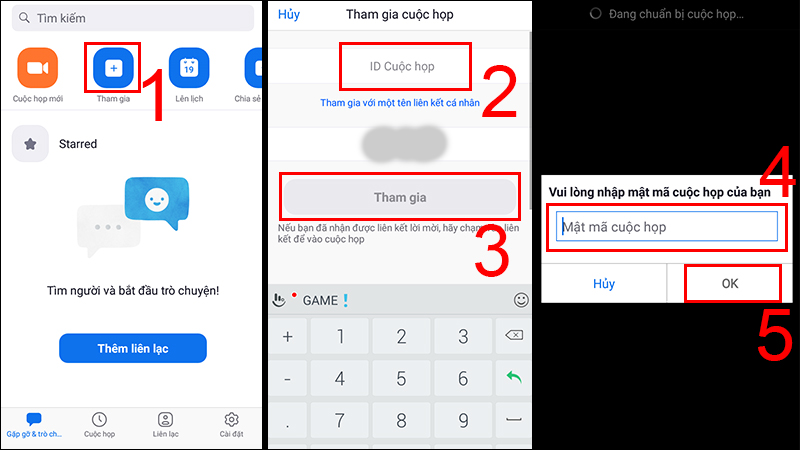
Bước 1: Bấm Tham gia.
Bước 2: Nhập ID Cuộc họp > Chọn Tham gia.
Bạn có thể đổi tên của mình tại Tham gia với một tên liên kết cá nhân.
Bước 3: Nhập Mã cuộc họp (nếu có) > Chọn OK.
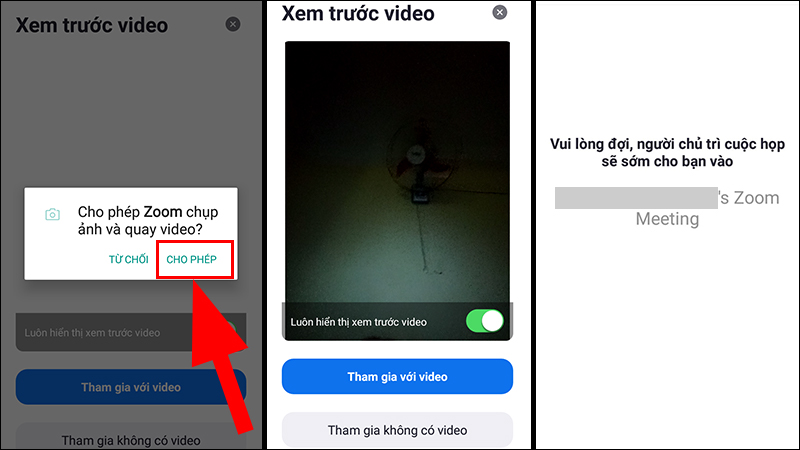
Bước 4: Chọn Cho phép để cấp quyền cho Zoom chụp ảnh và quay video.
Bước 5: Bấm Tham gia với video hoặc Tham gia không có video tùy ý.
Vui lòng đợi người chủ trì cuộc họp cho phép bạn tham gia (nếu có).
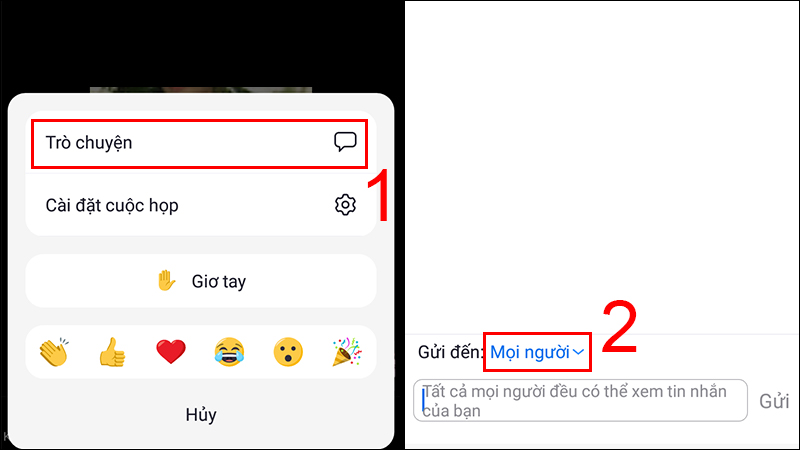
Ngoài ra, bạn có thể Trò chuyện bằng cách bấm vào Khác > Chọn Trò chuyện.
Bạn cũng có thể chọn đối tượng trò chuyện là một cá nhân nào đó thay cho mọi người bằng cách bấm vào dấu xổ xuống tại Mọi người > Chọn người mà bạn muốn trò chuyện.
Để thoát phòng học nhấn Rời khỏi.
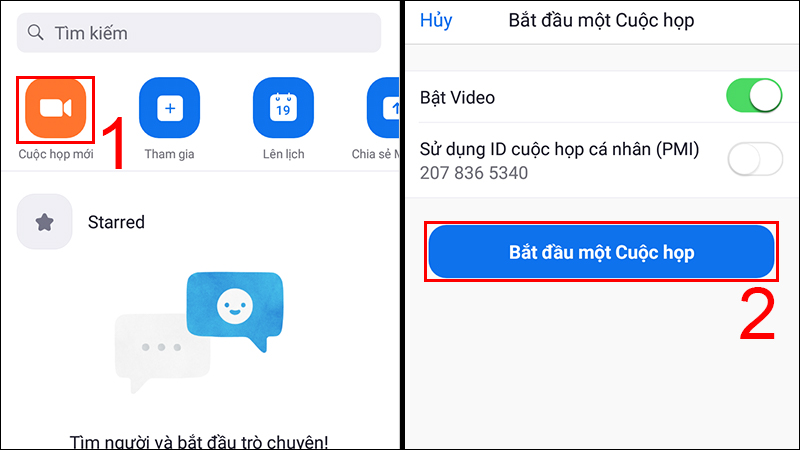
Bước 1: Bấm chọn Cuộc họp mới > Chọn Bắt đầu một Cuộc họp.
Bước 2: Bấm chọn Người tham gia > Mời để mời mọi người vào tham gia cuộc họp.
Để kết thúc cuộc họp nhấn Rời khỏi > Kết thúc cuộc họp cho tất cả.
Hi vọng qua bài viết trên, các bạn đã nắm được cách cài đặt cũng như cách sử dụng Zoom Meeting một cách dễ dàng. Chúc các bạn thực hiện thành công!
VIỆN có bán linh kiện và đào tạo kỹ thuật sửa chữa bảo hành tại Trungtambaohanh.com, gọi là có mặt miễn phí, bảo hành tại nhà.
 02838442008

