
-
7:30 - 20:30
Cả CN & Lễ -

-


Đã bao giờ bạn gặp phải tình trạng điện thoại không kết nối được WiFi? Đừng lo, bài viết sẽ hướng dẫn các bạn một số cách khắc phục. Click để xem chi tiết!
Bài viết này được hướng dẫn trên Realme 3 Pro, Android 10 và iPhone 11 Pro Max, iOS 14.3 bằng tiếng Việt (bao gồm phần giao diện và chỉ dẫn bằng chữ). Vào thời điểm khác với thiết bị và phiên bản ứng dụng khác giao diện có thể sẽ thay đổi, đồng thời trên mỗi giao diện sẽ có tên thư mục/cài đặt khác nhau. Nếu điện thoại bạn đang sử dụng tiếng Anh, bạn có thể xem cách thay đổi ngôn ngữ máy từ Anh sang Việt như sau:
Trước hết, hãy kiểm tra kết nối WiFi của điện thoại xem đã ổn định chưa hay bạn đang ở xa so với router. Việc ở xa nơi phát sóng sẽ làm điện thoại bạn không nhận được tín hiệu liên tục, gây nên tình trạng không thể truy cập Internet. Nếu vẫn còn kết nối và đường truyền vẫn ổn định, hãy thử thêm các cách bên dưới.

Kiểm tra sóng WiFi của điện thoại
Một khả năng khác có thể xảy ra đó là thiết bị phát sóng WiFi – router của bạn đang gặp trục trặc. Hãy xem thử các đèn báo và nhấn nút khởi động lại router đó. Sau khi thực hiện thao tác, hãy chờ trong giây lát để thiết bị hoạt động trơn tru rồi hẳn truy cập lại vào WiFi nhé.
Bạn cũng có thể dùng một thiết bị khác để thử vào WiFi đó. Nếu nó vẫn không thể truy cập thì có thể lỗi do nhà mạng và hãy liên hệ đến nhà mạng cung cấp Internet để được hỗ trợ. Còn trong trường hợp thiết bị đó có thể truy cập nhưng điện thoại bạn thì không, hãy thử truy cập một WiFi khác trên điện thoại của mình. Do có thể điện thoại bạn đang dùng đang có một tí trục trặc với phần kết nối. Trường hợp xấu nhất là vẫn không truy cập được, hãy xem tiếp các cách bên dưới.

Thử tắt rồi mở lại router WiFi nhé
Đây là một cách đơn giản nhất để khắc phục khi bạn gặp lỗi này. Có thể do sử dụng liên tục khiến các phần mềm hệ thống bị xung đột và phát sinh lỗi. Vì thế bạn nên tắt nguồn trong giây lát, sau đó mở lại và vào WiFi kiểm tra xem đã kết nối được hay chưa.

Tắt nguồn điện thoại
Tham khảo các bài viết sau để biết cách khởi động lại điện thoại Android và iPhone:
Hãy thử thêm cách này nếu như 3 cách trên chưa giúp tình trạng của bạn cải thiện hơn. Các bước thực hiện sẽ tương tự nhau trên cả iOS và Android. Hãy vào Cài đặt và truy cập WiFi mà bạn đang dùng, nhấn vào Quên mạng này (Xóa mạng này).

Quên mạng WiFi trên iOS
Sau đó xác nhận Quên (Xóa) và truy cập lại vào địa chỉ WiFi đó.

Xác nhận Quên trên iOS
Dưới đây là hình minh họa cho Android.

Xóa mạng WiFi trên Android
Đây cũng là một cách để cải thiện tình trạng của bạn. Việc đặt lại cài đặt mạng sẽ giúp các cài đặt sẽ được trở lại như ban đầu. Có thể là bạn đã bấm nhầm lẫn trong phần cài đặt mạng hoặc những lỗi tự phát sinh trong điện thoại dẫn đến các cài đặt không tương thích với WiFi đang dùng.
Hãy vào Cài đặt > Chọn Cài đặt chung > Chọn Đặt lại > Đặt lại cài đặt mạng > Nhập mật mã iPhone của bạn > Xác nhận.
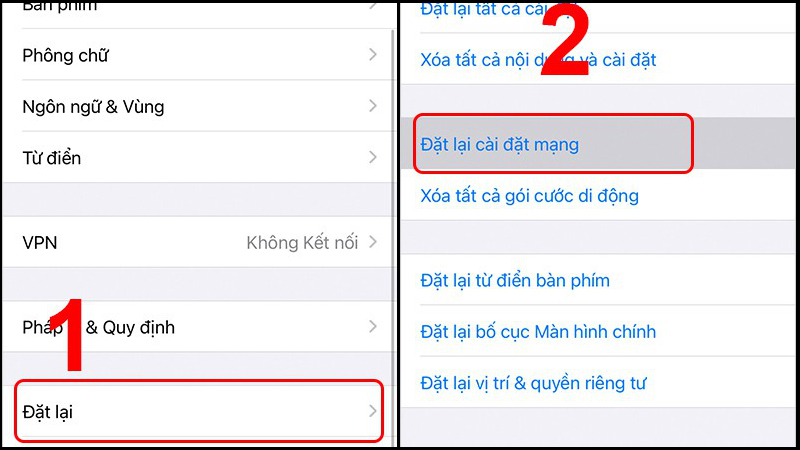
Đặt lại cài đặt mạng trên iOS
Việc các hệ điều hành đã cũ cũng sẽ làm cho thiết bị di động hoạt động không mượt mà. Nhà sản xuất cũng sẽ đưa ra các bản vá lỗi nếu như ở phiên bản hiện tại, các phần mềm gặp một vài trục trặc hay lỗi vặt. Cách giải quyết cho vấn đề này là kiểm tra xem điện thoại của bạn đã nằm ở phiên bản hệ điều hành mới nhất hay chưa. Mong là điện thoại đã cập nhật bản mới nhất như bên dưới.
Với Android: Vào Cài đặt > Chọn Cập nhật phần mềm.

Kiểm tra phiên bản hệ điều hành ở Android
Với iPhone: Vào Cài đặt > Cài đặt chung > Chọn Truy cập phần mềm.

Kiểm tra phiên bản hệ điều hành ở iOS
Sẽ rất buồn nếu sau 6 cách trên mà điện thoại của bạn vẫn không truy cập được WiFi. Lý do cuối cùng khi làm mọi cách trên nhưng vẫn không khắc phục được thì có thể lỗi phần cứng Wifi rồi. Bạn nên mang đến trực tiếp trung tâm bảo hành hoặc cửa hàng sửa chữa điện thoại uy tín để được kỹ thuật viên kiểm tra.
Trên là các cách sửa lỗi điện thoại không kết nối được WiFi cực đơn giản. Chúc các bạn thực hiện thành công.
VIỆN có bán linh kiện và đào tạo kỹ thuật sửa chữa bảo hành tại Trungtambaohanh.com, gọi là có mặt miễn phí, bảo hành tại nhà.
 02838442008

