
-
7:30 - 20:30
Cả CN & Lễ -

-


Cách tải phần mềm Trans cho Windows, macOS, cách đăng ký tài khoản Trans miễn phí trên điện thoại, máy tính nhanh chóng, đơn giản. Bấm xem ngay!

Bài viết được thực hiện trên máy tính hệ điều hành Windows 10. Tuy nhiên, bạn có thể thực hiện tương tự trên máy tính macOS.
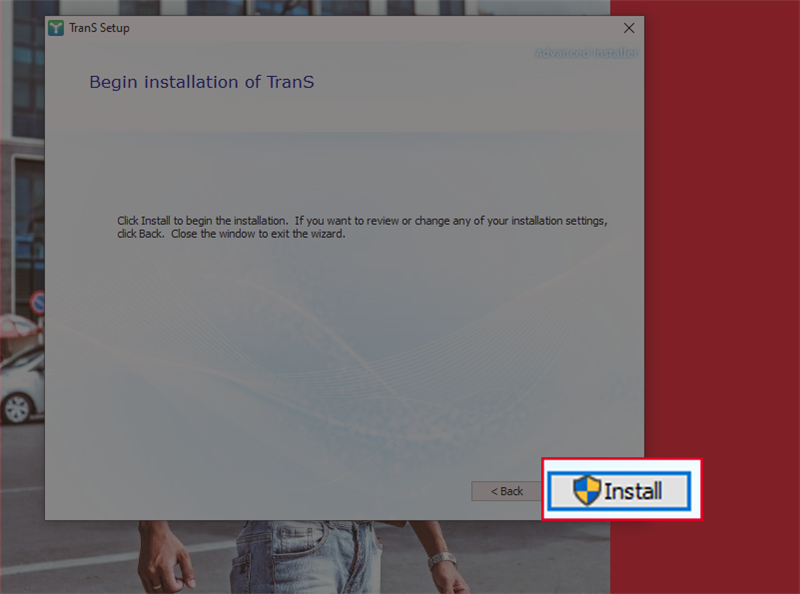
Mở trình duyệt, truy cập trang web Trans > Chọn Download for Windows/Download for macOS để tải phần mềm về máy tính > Mở file vừa tải về, chọn Install để cài đặt Trans cho máy tính.
Bước 1: Mở trình duyệt, truy cập trang web Trans > Chọn Download for Windows/Download for macOS để tải phần mềm về máy tính.

Bước 2: Mở file vừa tải về, chọn Install để cài đặt Trans cho máy tính.
Vì cách thực hiện trên ứng dụng điện thoại vào máy tính tương tự nhau nên chúng tôi sẽ hướng dẫn các thao tác trên điện thoại. Với máy tính các bạn thực hiện tương tự nhé.
Bước 1: Mở ứng dụng Trans trên máy tính, chọn Đăng ký > Nhập Tài khoản Gmail > Nhập Số điện thoại > Nhập Họ tên > Nhập Mật khẩu > Nhập lại mật khẩu xác nhận > Chọn Ngành nghề > Chọn Quốc gia > Chọn Đăng ký.

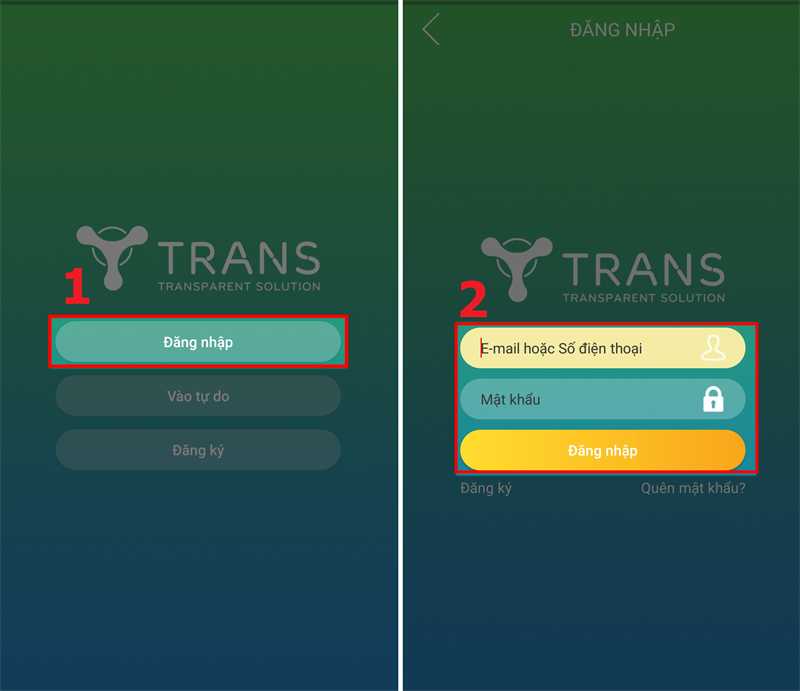
Bước 2: Chọn Đăng nhập > Nhập Gmail/Số điện thoại > Nhập Mật khẩu > Chọn Đăng nhập để đăng nhập tài khoản vào Trans.
Các bạn có thể tham khảo cách tạo phòng họp, chia sẻ màn hình, mời người họp, tắt/bật Mic và Camera ở link bên dưới.
Trên đây là hướng dẫn tải và đăng ký tài khoản Trans trên máy tính giúp bạn họp trực truyến nhanh chóng, đơn giản. Nếu cảm thấy hữu ích, hãy chia sẻ cho bạn bè cùng biết và để lại bình luận phía dưới nhé!
Trung tâm bảo hành có bán linh kiện và dịch vụ chính hãng, gọi là có ngay hỗ trợ miễn phí, bảo hành suốt đời.
 02838442008

