
-
7:30 - 20:30
Cả CN & Lễ -

-


Hướng dẫn bạn cách tải công cụ Google Drive trên điện thoại Android, iPhone, iPad và máy tính. Ngoài ra bài viết còn hướng dẫn cách đồng bộ dữ liệu trên máy tính vào Drive. Click để xem chi tiết!
Thông tin về phần mềm:
- Nhà phát hành: Google LLC
- Dung lượng: 60.5MB
- Hỗ trợ nền tảng: Windows
Bạn nhấn vào ĐÂY để đi đến trang web tải phần mềm > Nhấn Tải xuống ở mục Dành cho cá nhân.
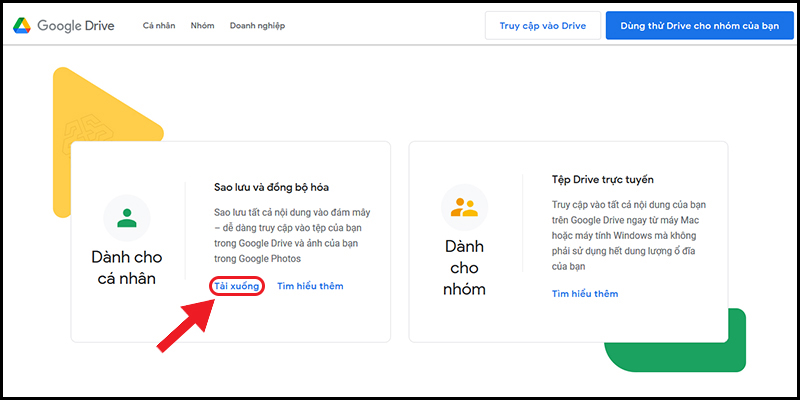
Mục Dành cho cá nhân
Bạn nhấn Đồng ý và tải xuống.
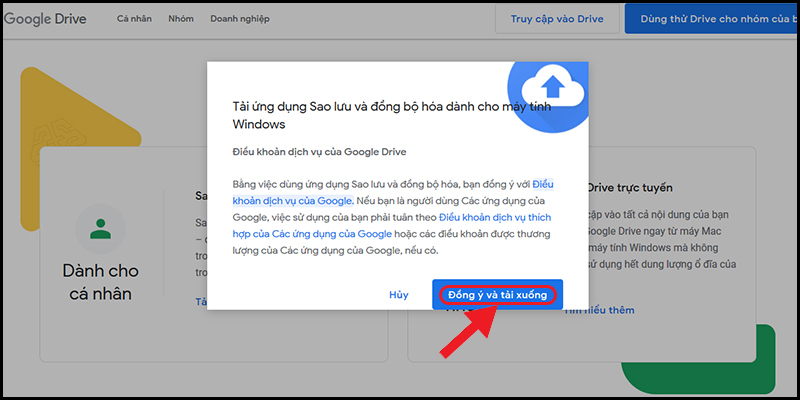
Đồng ý và tải xuống
Bạn vào thư mục Downloads > Nhấn đúp chuột trái vào file installbackupandsync.exe để tiến hành cài đặt.
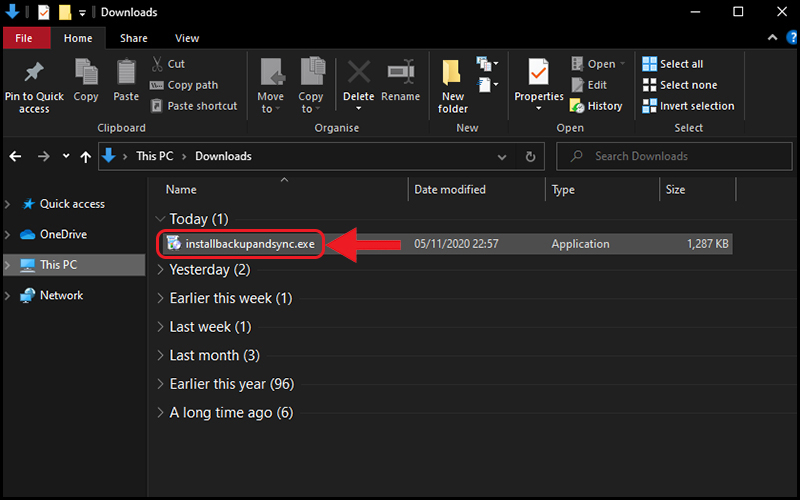
File installbackupandsync.exe
Bạn đợi một vài giây để phần mềm tiến hành cài đặt rồi nhấn nút Close.
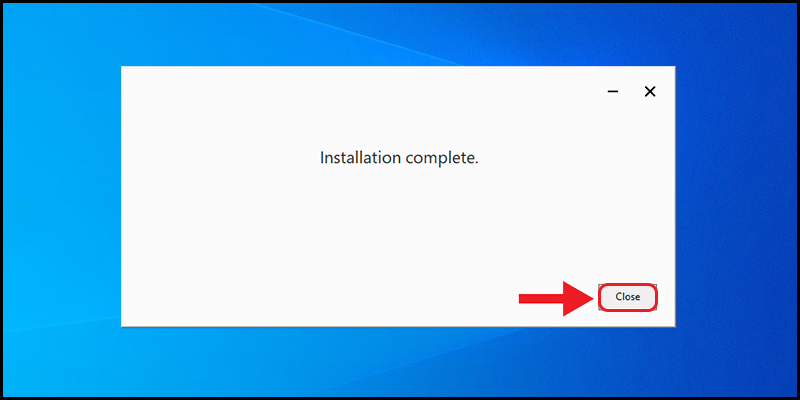
Quá trình cài đặt hoàn tất
Bạn nhấn nút Get Started.
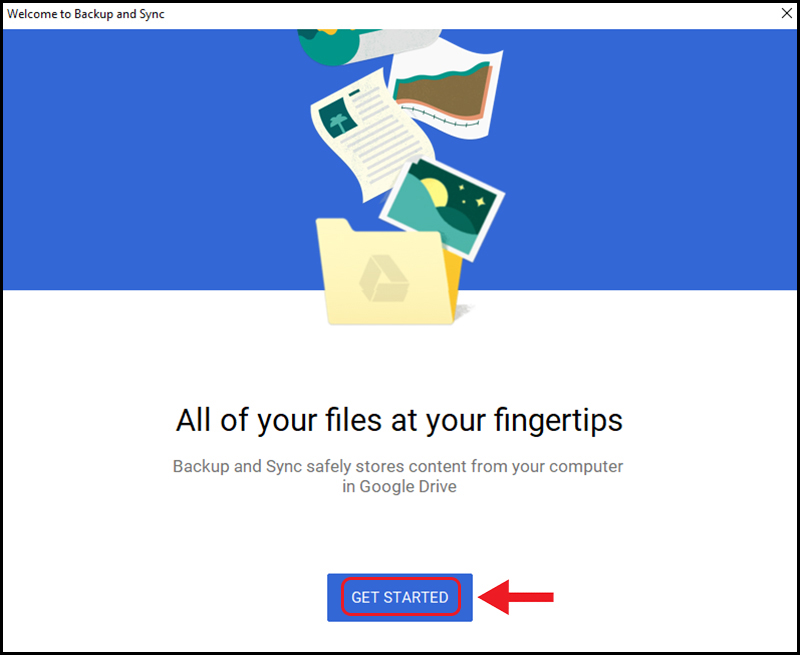
Bắt đầu quá trình đồng bộ
Bạn nhập tài khoản Google vào ô Email or phone > Nhấn Next.
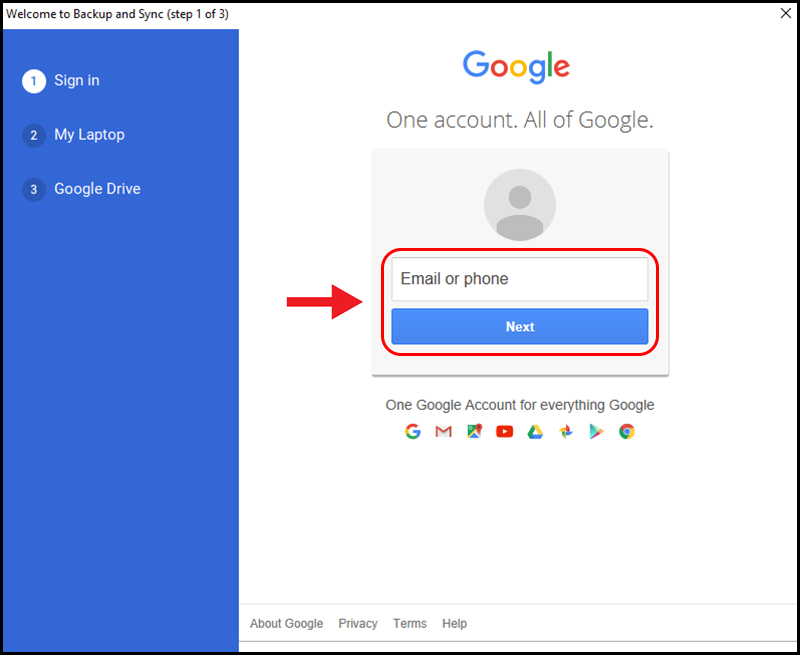
Nhập tài khoản Google
Bạn nhập mật khẩu > Nhấn Next.
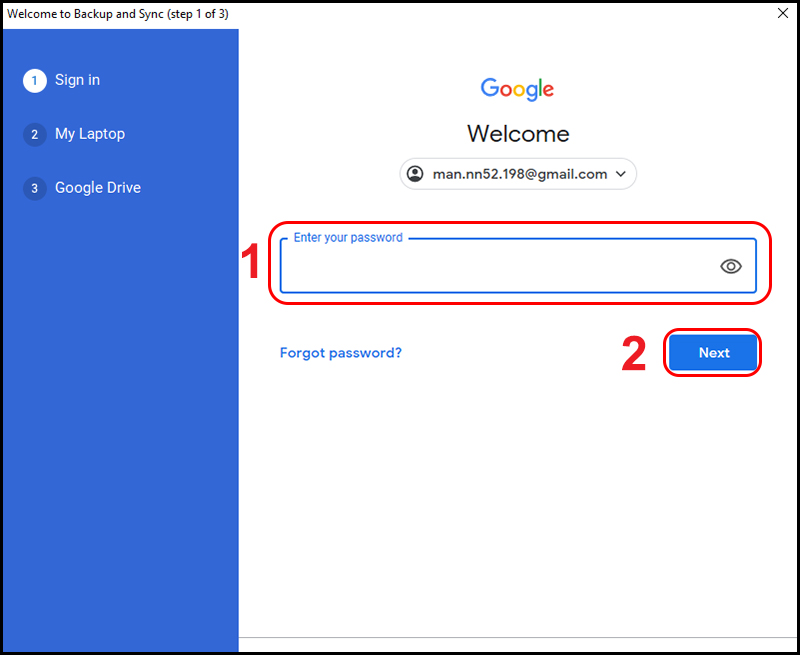
Nhập mật khẩu
Trong trường hợp bạn chưa có tài khoản Google thì có thể tham khảo bài viết sau đây để tự tạo cho mình một tài khoản nhé.
>>> Cách đăng ký, tạo tài khoản Gmail miễn phí trên điện thoại, máy tính
Bạn nhấn Got it.
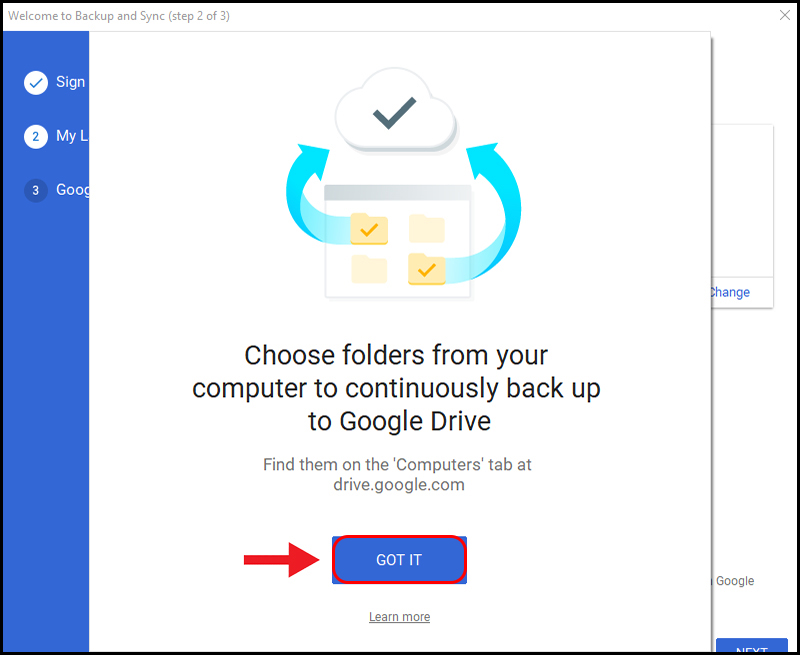
Got it
Tiếp theo, bạn cần dựa vào nhu cầu của bản thân để lựa chọn xem có nên đồng bộ các thư mục Desktop, Documents và Pictures lên Drive hay không. Nếu bạn không lưu trữ các dữ liệu quan trọng hay không sử dụng các thư mục này thường xuyên thì có thể bỏ chọn.
Về phần hình ảnh và video, bạn nên chọn High quality để lưu trữ dưới dạng chất lượng cao. Nếu bạn có sử dụng công cụ Google Photos thì hãy đánh dấu tích vào ô Upload photos and videos to Google Photos để lưu trữ hình ảnh và video lên Google Photos.
Bạn nhấn Next để tiếp tục.
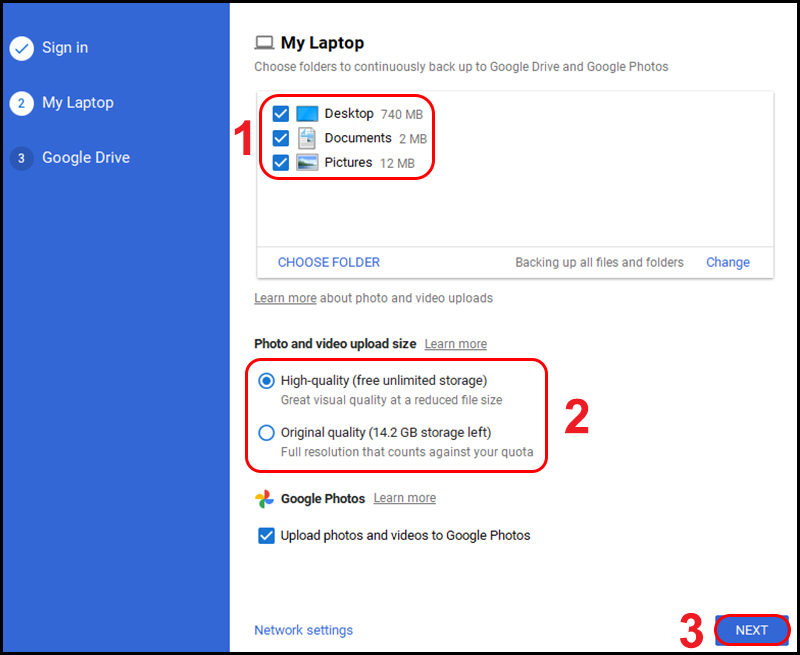
Đồng bộ thư mục, hình ảnh và video
Ở phần cuối cùng, bạn lựa chọn nơi lưu lại Drive trên máy tính bằng cách nhấn nút Change > Chọn nơi để lưu.
Bạn chọn Sync these folders only > Chọn các thư mục quan trọng mà bạn muốn đồng bộ. Chức năng này sẽ đồng bộ những thư mục mà bạn chọn chứ không đồng bộ hết tất cả các thư mục, điều này nhằm hạn chế sự quá tải dung lượng trên máy tính.
Bạn nhấn Start để hoàn tất quá trình cài đặt.
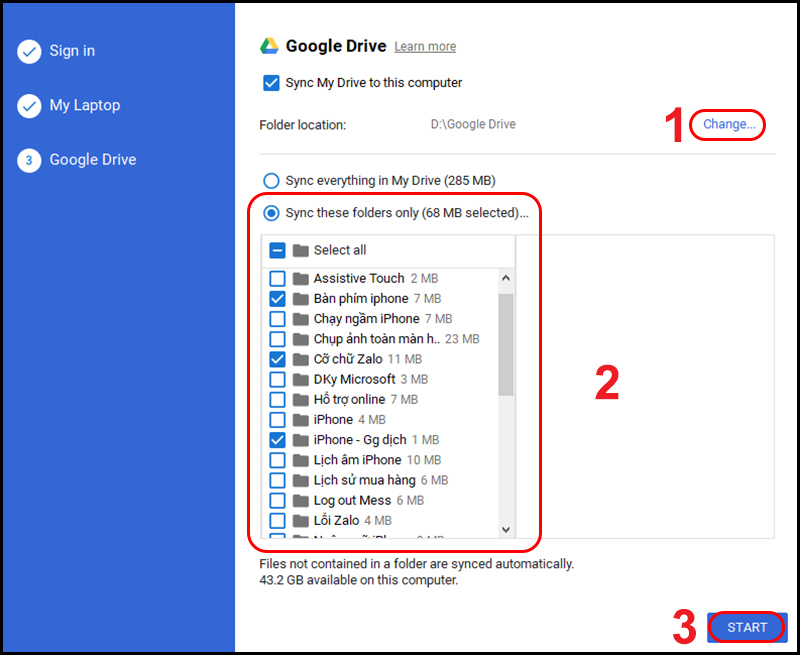
Chọn nơi lưu Drive
Thông tin về phần mềm:
- Nhà phát hành: Google LLC
- Dung lượng: 194MB
- Hỗ trợ nền tảng: iOS 11 trở lên
+ Bước 1: Tải Google Chrome
Bạn nhấn vào ĐÂY để đi đến App Store và tải ứng dụng Google Chrome.
+ Bước 2: Đăng nhập Google Chrome
Bạn đợi cho quá trình cài đặt ứng dụng trên iPhone, iPad hoàn tất > Mở ứng dụng lên > Nhấn Đăng nhập.
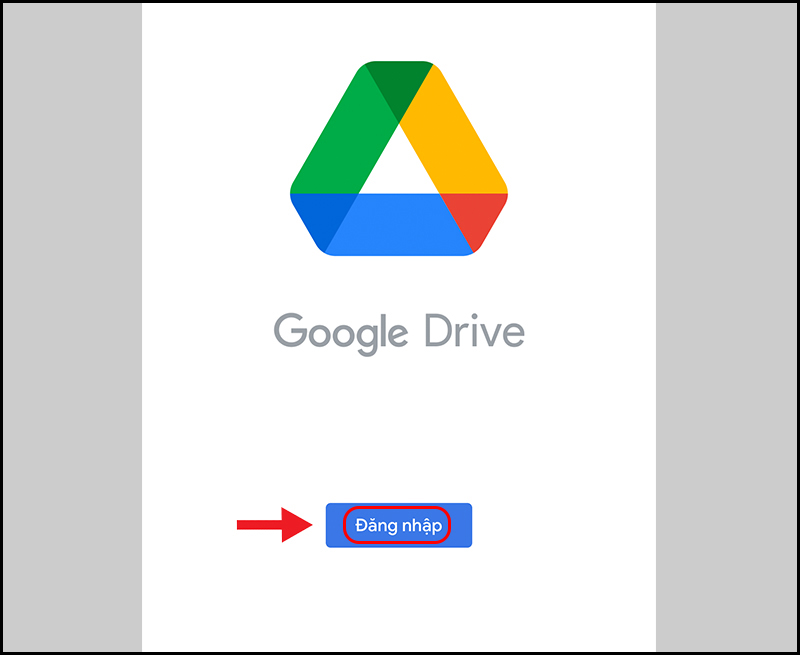
Đăng nhập trên iPhone
Bạn nhập địa chỉ email hoặc số điện thoại > Nhấn Tiếp Theo > Nhập mật khẩu > Nhấn Tiếp theo.
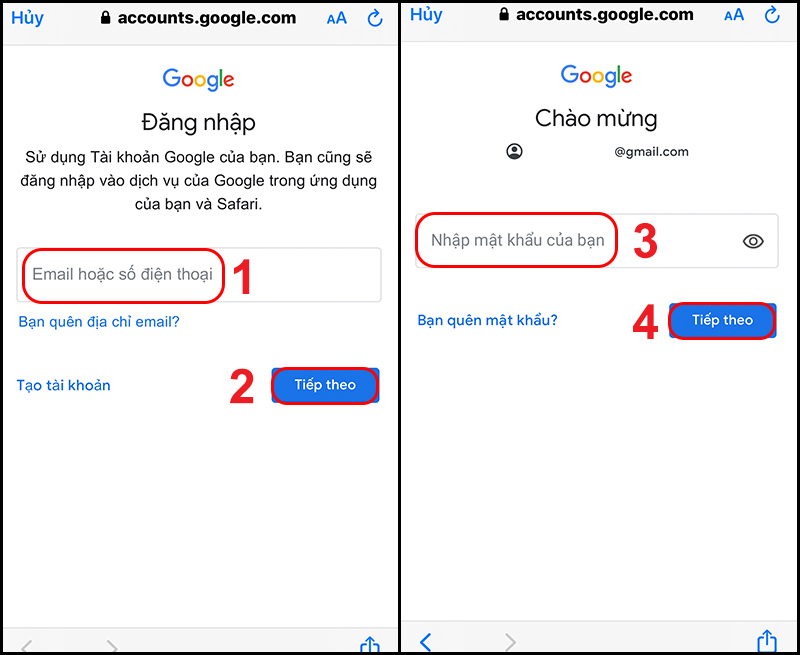
Nhập tài khoản và mật khẩu Google
Thông tin về phần mềm:
- Nhà phát hành: Google LLC
- Dung lượng: 82 MB
- Hỗ trợ nền tảng: Tương thích với hầu hết mọi phiên bản Android
Thao tác tải về và cài đặt Google Drive trên điện thoại Android giống với trên iPhone, iPad. Bạn cũng cần đi đến CH Play > Nhập "Google Drive" vào thanh tìm kiếm > Chọn Google Drive để tải.
+ Link tải Google Drive trên điện thoại Android: NHẤN VÀO ĐÂY.
Bạn có thể tham khảo bài viết sau đây để hiểu rõ hơn về Google Drive và biết thêm một số cách sử dụng cơ bản của công cụ này: Google Drive là gì? Tính năng và cách sử dụng Google Drive đơn giản.
Trên đây là hướng dẫn các bước để tải Google Drive về máy tính, iPhone, iPad và điện thoại Android. Cảm ơn các bạn đã theo dõi và hẹn gặp lại ở các bài viết sau.
VIỆN có bán linh kiện và đào tạo kỹ thuật sửa chữa bảo hành tại Trungtambaohanh.com, gọi là có mặt miễn phí, bảo hành tại nhà.
 02838442008

