
-
7:30 - 20:30
Cả CN & Lễ -

-


Ngoài các ứng dụng có sẵn trong kho ứng dụng Google Play, bạn còn có thể cài đặt các ứng dụng bên ngoài về Android tivi Sony bằng file apk.
Bước 1: Tải file apk của ứng dụng mà bạn muốn cài đặt về USB.
Có rất nhiều cách để bạn có thể tải file này về USB, chẳng hạn bạn có thể truy cập Google và tìm: file apk + tên ứng dụng sau đó chỉ việc làm theo hướng dẫn và tải về.
*Trong bài viết này, Viện sẽ tìm tải ứng dụng Mi Home.

Bước 2: Trên tivi, hãy bật tính năng cho phép cài đặt ứng dụng bên ngoài bằng cách nhấn phím HOME > Chọn mục Cài đặt
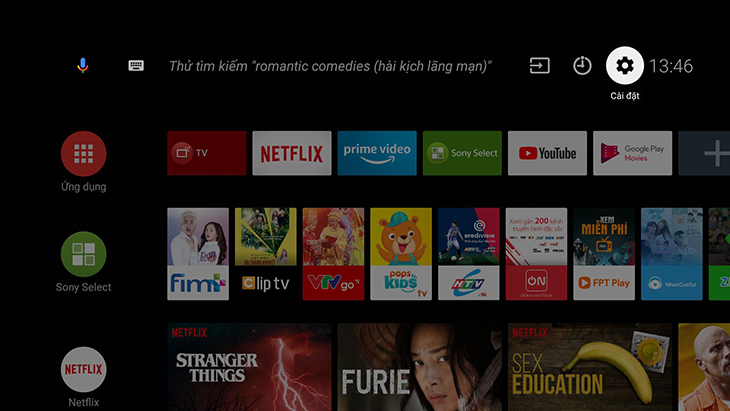
Bước 3: Chọn mục Bảo mật và hạn chế.

Bước 4: Kích hoạt tính năng Nguồn không xác định.

Bước 5: Cắm USB vào tivi.

Bước 6: Sau khi kết nối USB vào tivi thành công, bạn truy cập ứng dụng ES File Explorer (ứng dụng quản lý file trên tivi).
Lưu ý: Nếu tivi bạn bạn chưa có ứng dụng này, hãy tải về theo hướng dẫn dưới đây:
Vào CH play > Tìm kiếm ứng dụng ES duyệt tập tin > Tải và cài đặt ứng dụng

Bước 7: Trong danh sách các thiết bị, bạn chọn mở USB của mình
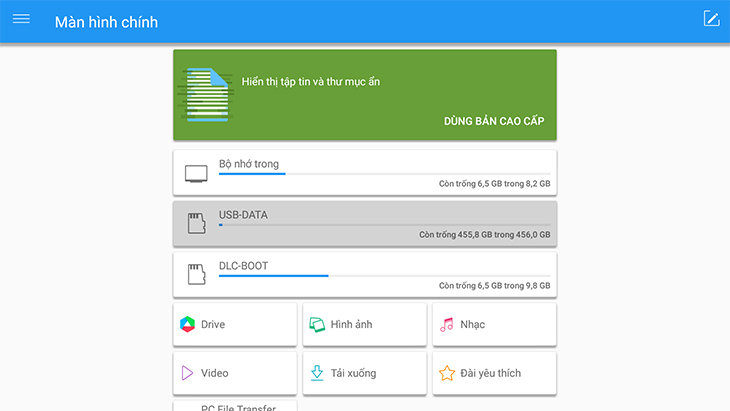
Bước 8: Chọn vào file APK bạn đã tải về trước đó ở Bước 1.
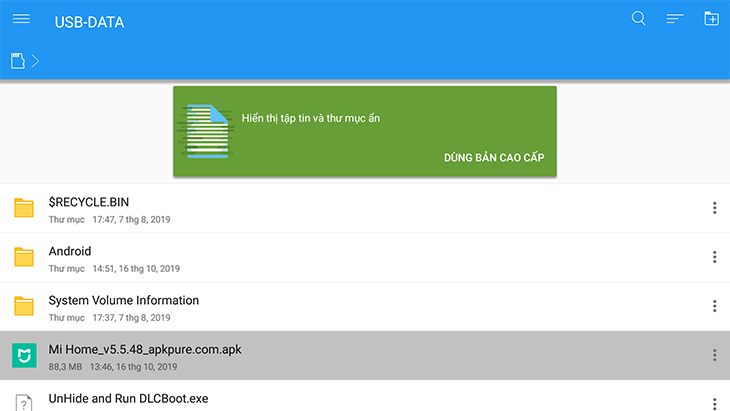
Bước 9: Chọn Cài đặt.
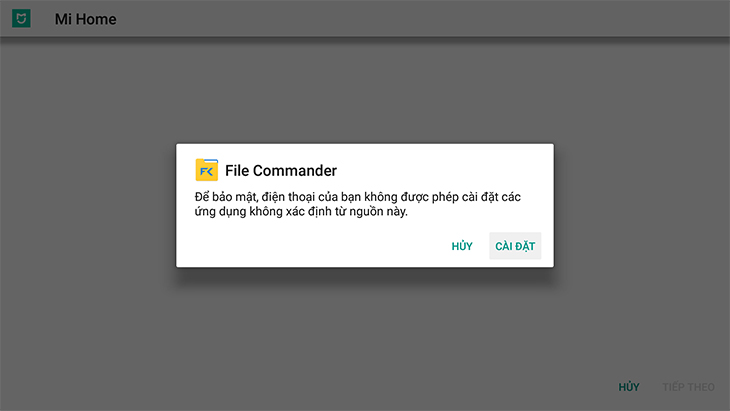
Bước 10: Chọn Cho phép cài đặt File Commander, lúc này tivi sẽ tự động cài đặt ứng dụng.

Bước 11: Tiếp tục Chọn Cài đặt
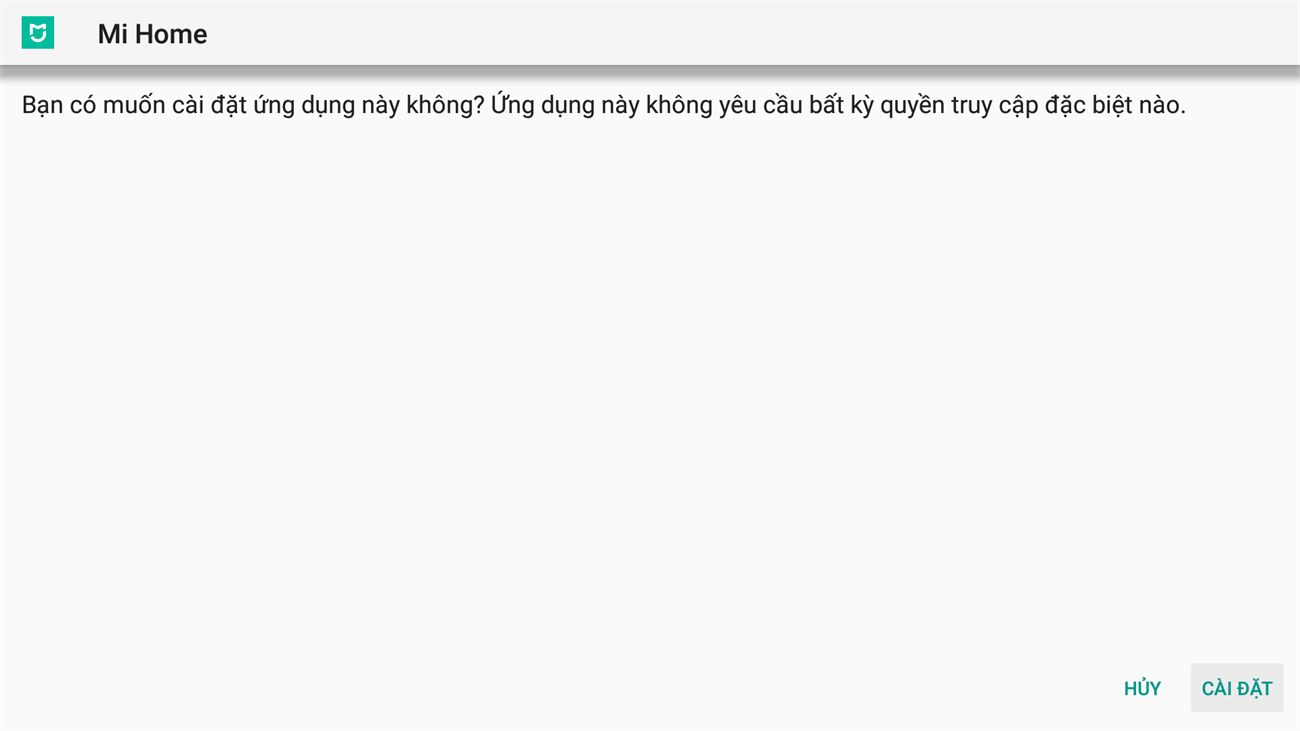
Sau khi cài đặt ứng dụng thành công. Để mở ứng dụng, bạn vào Cài Đặt > Ứng Dụng > Chọn Ứng dụng Mi Home > Mở

Lưu ý:
Xem thêm:
Trên đây là các bước đơn giản để cài đặt ứng dụng ngoài trên Android tivi Sony bằng file apk. Chúc bạn thành công!
Viện miễn phí hướng dẫn tận tay thực hành sửa chữa, chờ máy lấy ngay, cung ứng linh kiện giá rẻ, bảo hành tận nhà.
 02838442008

