
-
7:30 - 20:30
Cả CN & Lễ -

-


Kho ứng dụng trên smart tivi cơ bản Sony 2018 cung cấp nhiều ứng dụng phong phú ở các thể loại và hấp dẫn đáp ứng nhu cầu giải trí cho từng thành viên trong gia đình bạn.
Các dòng tivi Sony 2018 áp dụng:
- Smart tivi cơ bản: W610F, W660F, X7000F.
- Android tivi: W800F, X7500F, X8300F, X8500F, X9000F, A8F.
Nếu bạn đang sử dụng tivi Sony Android phiên bản mới hơn thì bạn có thể tham khảo thêm: Cách tải ứng dụng trên Android tivi Sony mới nhất.
- Có thể trải nghiệm, sử dụng nhiều ứng dụng giải trí phổ hiện nay.
- Nhiều ứng dụng mang đến tiện ích hỗ trợ tốt trong quá trình sử dụng tivi.
- Đa số ứng dụng trên Android tivi đều sẽ có phiên bản mới, nếu bạn không thích có thể cài lại bản cũ trước đó bằng cách cài file apk.
Hướng dẫn nhanh:
1 - Chọn nút "HOME" trên điều khiển tivi và tìm đến đến phần "Ứng dụng" trên tivi Sony.
2 - Chọn đến mở "VEWD APP Store" (với lần mở đầu tiên thì chọn "I Accept" để chấp nhận điều khoản của dịch vụ.)
3 - Di chuyển xuống và chọn phần "Ứng dụng", các ứng dụng sẽ hiện ra và bạn có thể chọn vào để trải nghiệm trực tiếp.
Bước 1: Bạn nhấn nút "HOME" trên điều khiển của tivi, sau đó bạn bấm nút di xuống mục ứng dụng và nhấn "OK".

Bước 2: Bạn di chuyển đến ứng dụng "VEWD APP Store" và nhấn "OK".
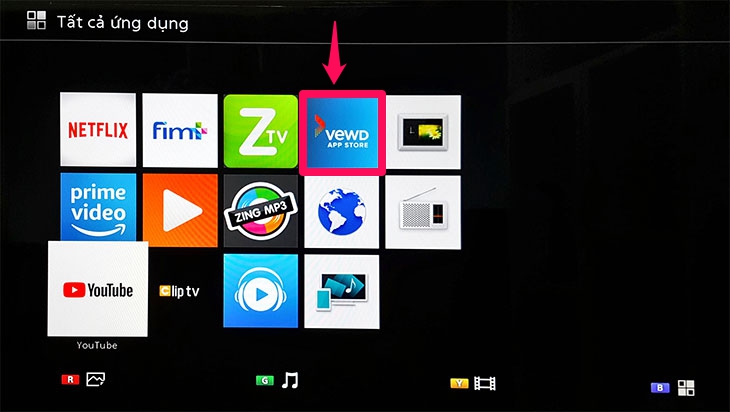
Bước 3: Ở lần đầu tiên mở thì bạn đợi một chút để ứng dụng mở lên, sau đó bạn di chuyển vào "I Accept" và nhấn "OK".


Bước 4: Bạn di chuyển đến mục "ỨNG DỤNG" và nhấn "OK" sẽ thấy có rất nhiều ứng dụng, bạn di chuyển tìm ứng dụng mà bạn muốn vào và nhấn "OK".

Bước 5: Bạn đã có thể trải nghiệm và thưởng thức các nội dung bên trong app tức thì mà không cần phải tải xuống.

Xem thêm: Cách đăng nhập tài khoản Google trên tivi Sony
Cách tải và cài đặt ứng dụng trên Google Play Store
Hướng dẫn nhanh
- Bấm nút "HOME" trên điều khiển tivi.
- Tìm đến ứng dụng "Google Play Store".
- Tìm kiếm ứng dụng bạn muốn tải.
- Khi tìm thấy ứng dụng, chọn "Cài đặt" và bạn có thể mở khi tivi thông báo hoàn tất.
Bước 1: Bạn nhấn nút "Home" trên điều khiển tivi để vào giao diện chính.

Bước 2: Bạn di chuyển xuống và tìm đến phần "Ứng dụng" và di chuyển qua để chọn tới ứng dụng "Google Play Store".
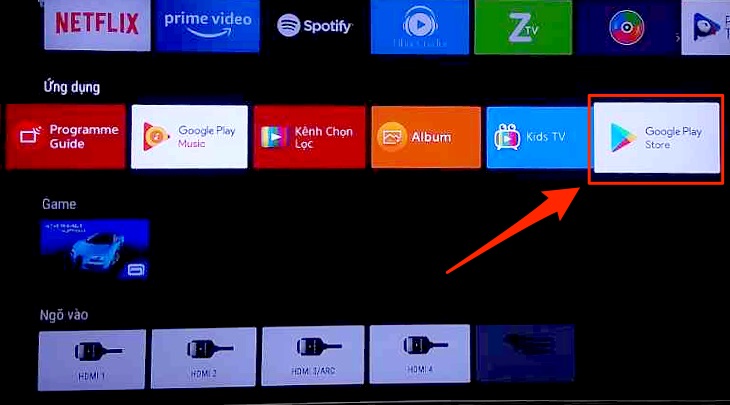
Bước 3: Trong Google Play Store, bạn chọn biểu tượng "Tìm kiếm".

Bước 4: Bạn nhập tên ứng dụng muốn tải, ở đây mình sẽ tải ứng dụng ES File Explorer. Khi đã thấy ứng dụng, bạn chọn vào.

Bước 5: Bạn chọn "Cài đặt" để tivi tiến hành tải và cài đặt ứng dụng.

Sau khi cài đặt xong, bạn có thể mở ứng dụng và có thể tìm các ứng dụng đã tải tại phần Ứng dụng của tivi.

Hướng dẫn nhanh
- Tải file apk ứng dụng muốn tải vào USB.
- Nhấn nút "HOME" trên điều khiển tivi.
- Di chuyển xuống và chọn mục "Cài đặt".
- Tìm đến mục "Bảo mật và hạn chế".
- Chọn bật "Nguồn không xác định".
- Mở ứng dụng "ES File Explorer" ( nếu tivi bạn chưa có, bạn có thể tải từ Google Play Store)
- Cắm USB vào tivi.
- Chọn "OK" khi "ES File Explorer" yêu cầu cấp quyền mở USB.
- Tìm đến file apk đã lưu trên USB của bạn.
- Chọn "Cài đặt".
- Chọn "Luôn luôn".
- Tiếp theo chọn "Cài đặt" lần nữa.
Bước 1: Tải file apk của ứng dụng mà bạn muốn cài đặt về USB. Có rất nhiều cách để bạn có thể tải file này về USB, chẳng hạn bạn có thể truy cập Google và tìm: file apk + tên ứng dụng sau đó chỉ việc làm theo hướng dẫn và tải về.
Ở đây mình lấy ví dụ là tải về ứng dụng Nhaccuatui.

Bước 2: Bạn nhấn nút "HOME" trên điều khiển tivi để vào giao diện chính.
Bước 3: Bạn di chuyển xuống và tìm chọn đến ứng dụng "Cài đặt" tại phần Cài đặt.

Bước 4: Bạn tìm chọn đến phần "Bảo mật và hạn chế".

Bước 5: Bạn chọn mục "Nguồn không xác định" để cho phép tivi cài ứng dụng từ nguồn bên ngoài.

Bước 6: Bạn truy cập vào ứng dụng "ES File Explorer". Nếu tivi chưa có sẵn, bạn có thể tải tại ứng dụng "Google Play Store".

Bước 7: Bạn cắm USB vào tivi.

Bước 8: Ứng dụng ES File Explorer sẽ thông báo yêu cầu cấp quyền truy cập USB, bạn chọn "OK".

Bước 9: Tiếp theo bạn chọn mở USB của mình và tìm đến file apk đã lưu trên USB.

Bước 10: Bạn chọn "Cài đặt".

Bước 11: Bạn chọn "Luôn luôn".

Bước 12: Bạn chọn thêm một lần "Cài đặt".

Bước 13: Sau khi cài đặt xong, tivi sẽ thông báo và bạn có thể chọn "Mở" để truy cập ngay vào ứng dụng.

Bên trên Viện đã hướng dẫn các bước cài đặt ứng dụng trên tivi Sony 2018. Nếu có bất kỳ thắc mắc nào khác bạn vui lòng comment các câu hỏi ở dưới hoặc gọi vào tổng đài 1800.1061 của Viện để được hỗ trợ nhé!
VIỆN có bán linh kiện và đào tạo kỹ thuật sửa chữa bảo hành tại Trungtambaohanh.com, gọi là có mặt miễn phí, bảo hành tại nhà. Viện miễn phí hướng dẫn tận tay thực hành sửa chữa, chờ máy lấy ngay, cung ứng linh kiện giá rẻ, bảo hành tận nhà.
 02838442008

