Tăng giảm âm lượng trên laptop hay máy tính giúp bạn điều chỉnh được mức độ âm thanh phù hợp với nhu cầu trải nghiệm của mình. Mời bạn cùng Viện tham khảo nhé!
Tăng giảm âm lượng trên laptop hay máy tính giúp cho bạn có thể điều tiết được mức độ âm thanh sao cho phù hợp với nhu cầu sử dụng của mình. Vậy có cách nào để tăng giảm âm lượng loa máy tính hay không? Hãy cùng Viện tham khảo bài viết dưới đây nhé!
1 Nguyên nhân khiến âm lượng loa laptop, máy tính bị nhỏ
- Không vệ sinh laptop thường xuyên: Hãy dùng khăn khô mềm cùng bộ dụng cụ vệ sinh để lau sạch laptop. Nếu laptop của bạn không bị hỏng hóc gì nặng thì sau khi được lau sạch loa sẽ hoạt động lại bình thường.
- Thường xuyên sử dụng loa ngoài ở mức tối đa âm lượng: khiến cho âm thanh phát ra nhỏ hơn bình thường, thậm chí rè. Trong trường hợp này bạn nên đem máy ra trung tâm bảo hành hoặc cơ sở sửa chữa để được nhân viên kĩ thuật xem xét, tư vấn và đổi linh kiện loa cho máy nếu cần thiết.
- Laptop từng bị va đập mạnh Rất dễ bị hỏng hóc các bộ phận nhỏ bên trong, lúc này bạn là đem máy đến trung tâm bảo hành hoặc cơ sở sửa chữa....

2Hướng dẫn tăng âm lượng loa cho máy tính, laptop Windows 10
Các bạn hoàn toàn có thể chỉnh âm thanh trong Windows 10 hoặc các dòng Win khác (có thay đổi một số bước) để mang lại những hiệu ứng âm thanh mới mẻ hơn cho hệ thống như: âm thanh tắt máy, mở máy, cảnh báo pin,...Cách thực hiện như sau:
Bước 1: Nhấn chuột phải vào biểu tượng loa trên thanh Taskbar > Chọn Open Sound settings.

Bước 2: Chọn Speaker ở phần Choose Output device > Chọn Device Properties.
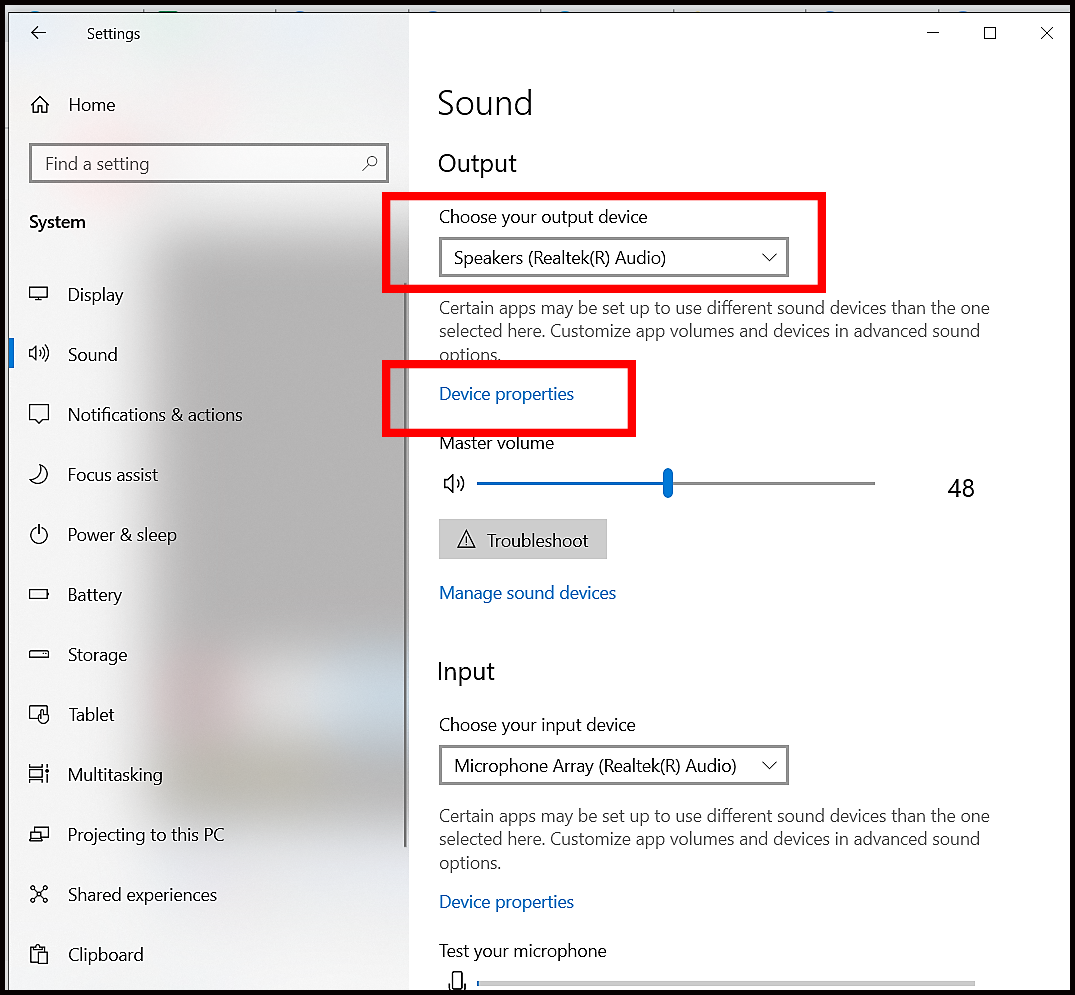
Bước 3: Chọn Additional device properties.

Bước 4: Chọn tab Enhancements > Chọn Loudness Equalization > OK.

3 Cách tải, cài đặt và sử dụng Sound Booster kích âm loa laptop, máy tính
Sound Booster khuếch đại âm thanh lớn hơn mà không làm biến dạng âm thanh gốc nhờ chức năng giám sát hiệu quả, còn có thể tăng âm lượng loa đến 500%. Có giao diện đơn giản, dễ tiếp cận, nhất là đối với những người dùng mới.
Bước 1: Tải phần mềm tại đây

Bước 2: Nhấp đúp vào file vừa tải về, chọn ngôn ngữ English > OK.

Bước 3: Màn hình chào mừng hiện ra > chọn Next.

Bước 4: Chọn I accept the agreement và đồng ý với các điều khoản > chọn Next.

Bước 5: Chọn ổ đĩa cài đặt Sound Booster, mặc định sẽ là ổ C. Nếu muốn thay đổi bạn nhấn browse và chọn sang vị trí khác và > Next.

Bước 6: Chọn Install để tiến hành cài đặt phần mềm.

Bước 7: Sau khi cài đặt xong phần mềm > Tích vào Launch letasoft Sound > Nhấp Finish để mở phần mềm ngay.

Bước 8: Bạn dễ dàng thấy biểu tượng ứng dụng trên thanh Taskbar > Nhấp đúp vào biểu tượng.

Ứng dụng cho phép tăng âm lượng lên đến 500% nhưng theo mình bạn chỉ nên tăng đến dưới 150% để đảm bảo tuổi thọ loa của bạn.

4Một số lưu ý khi tăng âm loa máy tính, laptop bằng phần mềm
- Sound Booster có khả năng tự khởi động cùng máy tính.
- Có thể tạo phím tắt để tăng, giảm âm lượng.
- Âm thanh mà Sound Booster tăng lên có thể gấp hơn 500 lần mức độ âm thanh gốc.
- Nên điều chỉnh âm thanh trong mức vừa phải, nếu to quá sẽ có thể gây ra tình trạng rè hoặc hỏng loa (nếu vượt quá công suất loa của bạn).
Xem thêm:
- 7 phần mềm tăng âm lượng loa máy tính, laptop hay nhất, hiệu quả nhất
- Cách sử dụng song song tai nghe và loa ngoài trên laptop Windows
- Hướng dẫn khắc phục loa máy tính bị nhỏ trên Windows đơn giản nhất
Trên đây là bài viết hướng đẫn cho bạn cách thay đổi âm lượng máy tính của bạn đơn giản, hy vọng bài viết này giúp ích cho bạn, cảm ơn bạn đã theo dõi!
Viện miễn phí hướng dẫn tận tay thực hành sửa chữa, chờ máy lấy ngay, cung ứng linh kiện giá rẻ, bảo hành tận nhà.


 02838442008

