
-
7:30 - 20:30
Cả CN & Lễ -

-


Mockup được sử dụng rộng rãi trong lĩnh vực thiết kế, giúp trình bày ý tưởng một cách hiệu quả để tiếp cận khách hàng. Xem ngay cách tạo Mockup trên Photoshop tại đây!
Mockup được hiểu là những hình ảnh mô phỏng mẫu thiết kế của Designer xuất hiện thật ngoài đời. Các mẫu Mockup được sử dụng để mô phỏng rất nhiều sản phẩm khác nhau như: Bộ nhận diện thương hiệu, standee, tủ, quạt, đèn, kiến trúc nhà cửa... Bạn có thể tham khao bài viết Mockup là gì? Cách sử dụng Mockup và những điều cần biết về Mockup để biết rõ hơn.
Bạn mở Photoshop > Chọn mẫu background và sản phẩm bạn muốn Mockup.
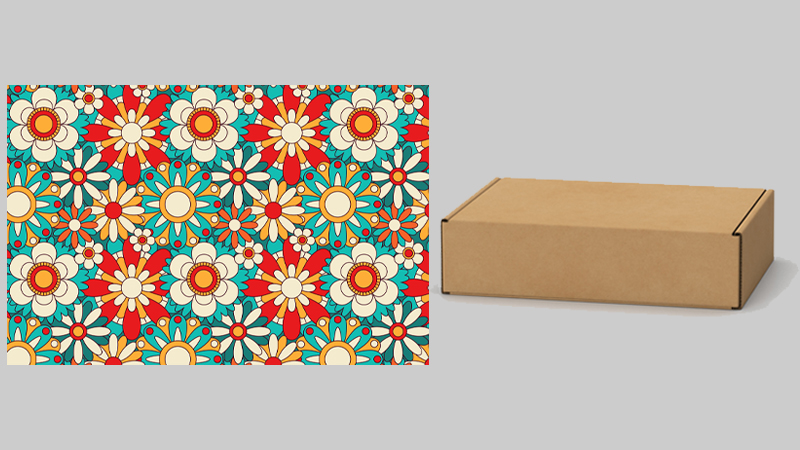
Nếu chưa có Photoshop, bạn có thể xem hướng dẫn cài đặt qua bài viết Cách tải và cài đặt phần mềm Photoshop trên Windows, Mac đơn giản.
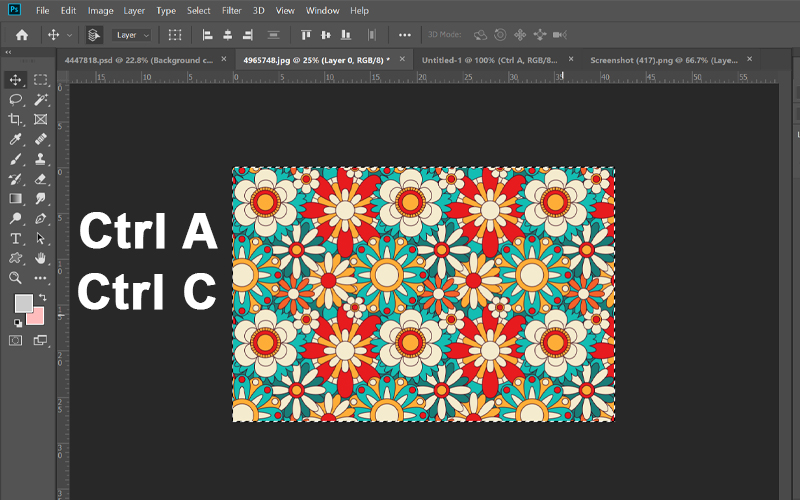
Nhấn tổ hợp phím Ctrl + A, Ctrl + C để copy background.
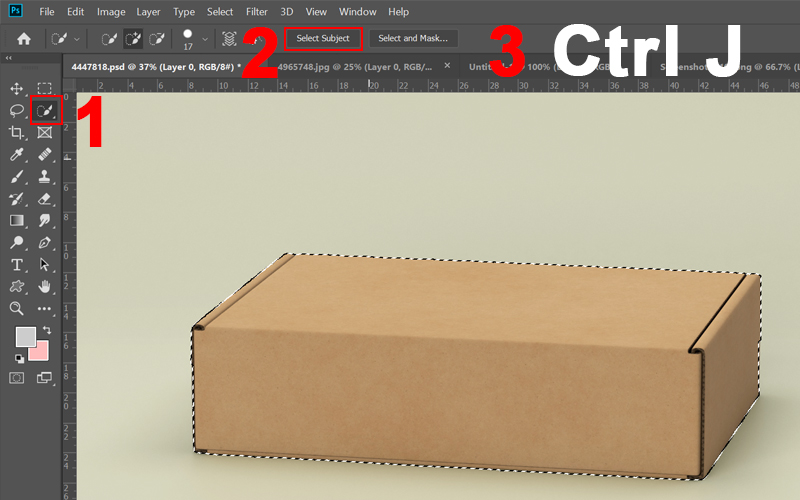
Chọn Quick Selection Tool > Nhấn Select Subject để chọn sản phẩm cần Mockup > Nhấn tổ hợp phím Ctrl + J để nhân đôi layer.
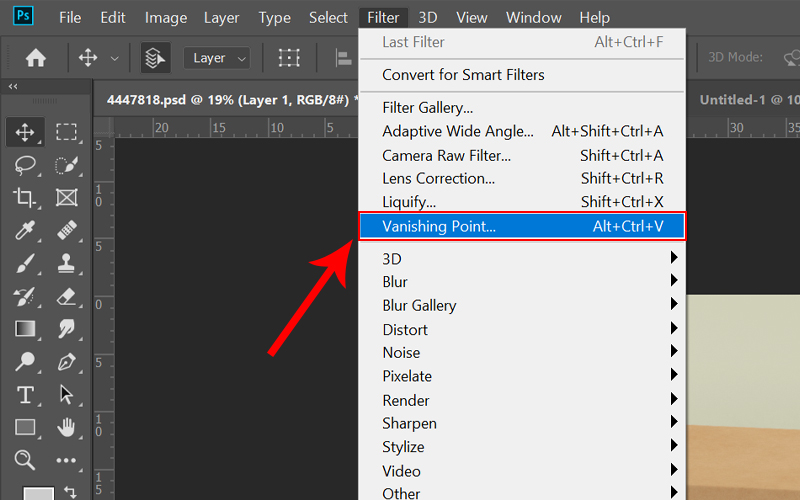
Chọn Filter > Chọn Vanishing Point… hoặc nhấn tổ hợp phím Alt + Ctrl +V để mở cửa sổ mới.
Chọn biểu tượng hình lưới và vẽ vùng chọn theo các cạnh của vật.
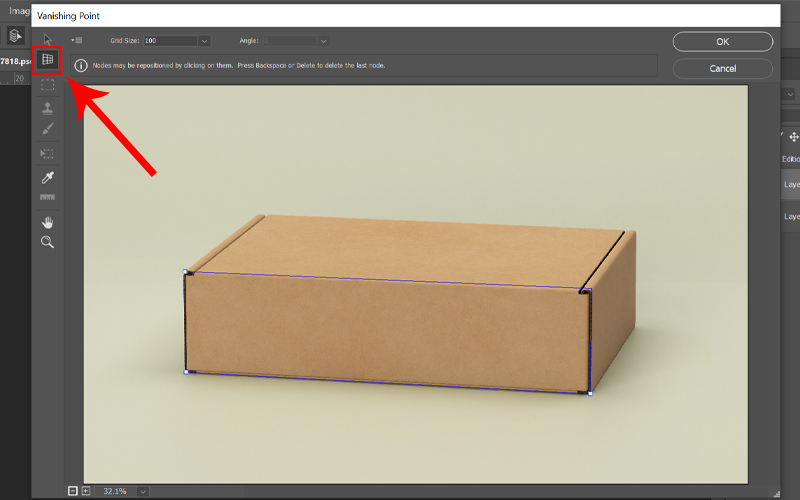
Click để vẽ ra các vùng chọn như hình dưới (vùng chọn là cả ba mặt của vật).
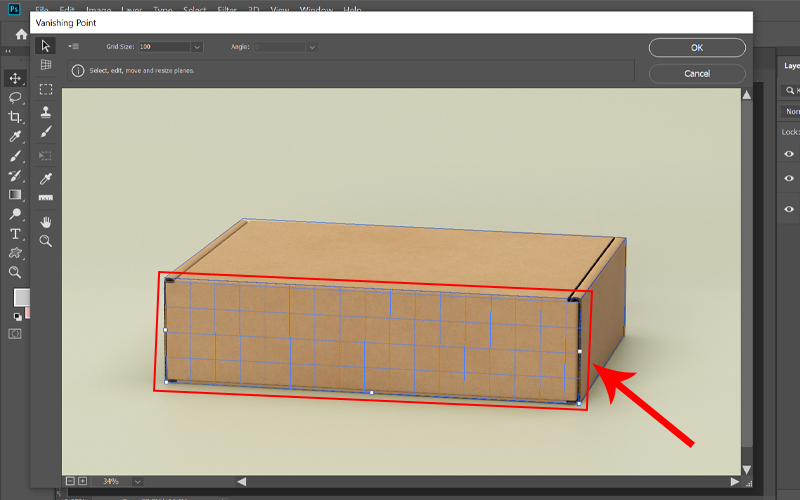
Bạn có thể nhấn giữ Ctrl, trỏ chuột vào điểm muốn mở rộng và kéo thả để mở rộng vùng chọn.
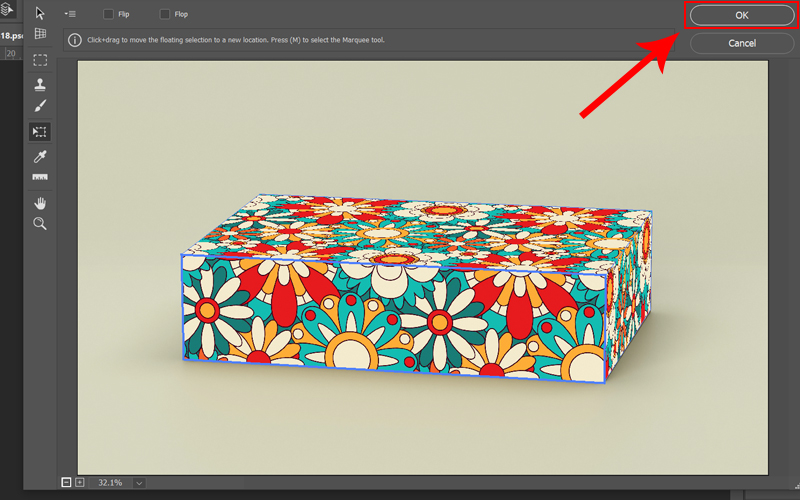
Nhấn tổ hợp Ctrl + V để đưa background đến cửa sổ này > Kéo thả vào vật cần Mockup > Nhấn OK.
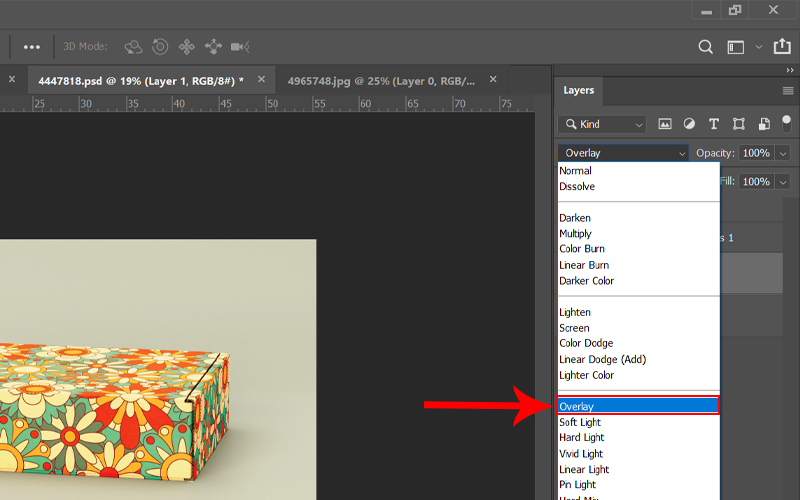
Tại tùy chọn như hình, bạn sẽ lựa chọn chế độ hòa trộn bất kỳ để màu sắc giữa background và vật Mockup trong tự nhiên và chân thật nhất. Trong trường hợp này mình chọn chế độ Overlay.
Và đây là kết quả sau khi Mockup xong.
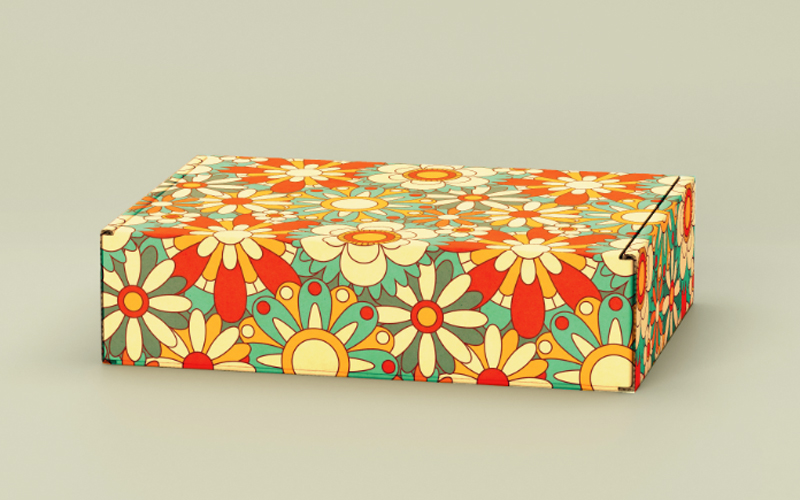
Vừa rồi là cách tạo Mockup rất hữu ích trong Adobe Photoshop, chúc bạn thực hiện thành công!
VIỆN có bán linh kiện và đào tạo kỹ thuật sửa chữa bảo hành tại Trungtambaohanh.com, gọi là có mặt miễn phí, bảo hành tại nhà.
 02838442008

