
-
7:30 - 20:30
Cả CN & Lễ -

-


Hướng dẫn bạn tạo tài khoản Microsoft dễ thực hiện nhất bằng 2 cách bằng số điện thoại hoặc qua email cá nhân của bạn. Hãy click xem ngay bài viết này nhé!
Bước 1: Bạn truy cập Microsoft và chọn Đăng nhập > Chọn Tạo tài khoản.

Bước 2: Nhấn vào Sử dụng số điện thoại thay vào đó > Nhập số điện thoại của bạn > Nhấn Tiếp theo.
Chú ý: +84 là mã quốc gia Việt Nam, bạn cứ giữ nguyên. Ngoài ra, 1 số điện thoại chỉ được đăng ký tài khoản Microsoft 1 lần.

Bước 3: Đặt mật khẩu cho tài khoản của bạn > Nhấn Tiếp theo > Nhập mã xác nhận.
Chú ý: Mã xác nhận sẽ được gửi về số điện thoại bạn đã đăng ký ở bước 2. Hãy mở tin nhắn của Microsoft để copy mã.

Bước 4: Nhấn vào Tiếp theo. Như vậy là bạn đã đăng ký thành công tài khoản Microsoft bằng điện thoại.

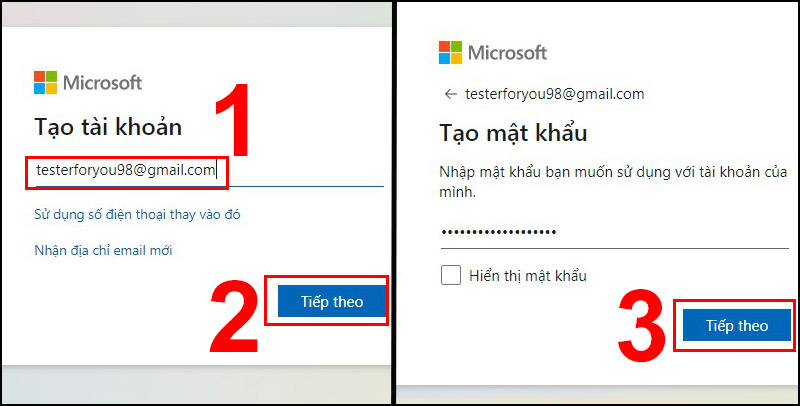
Bước 1: Bạn truy cập Microsoft và chọn Đăng nhập > Chọn Tạo tài khoản.
Bước 2: Nhập vào email của bạn > Chọn Tiếp theo. Tiến hành đặt mật khẩu cho tài khoản > Chọn Tiếp theo.
Chú ý: Tương tự, 1 tài khoản email chỉ đăng ký cho tài khoản Microsoft 1 lần duy nhất.
Bước 3: Nhập vào mã xác minh được gửi về email của bạn.
Chú ý: Bạn mở email dùng đăng ký ở bước 2 để lấy mã xác thực từ hộp thư của Microsoft nhé!

Bước 4: Bạn nhấn Tiếp theo > Nhập các kí tự bạn nhìn thấy để xác thực bạn không phải người máy > Nhấn Tiếp theo.
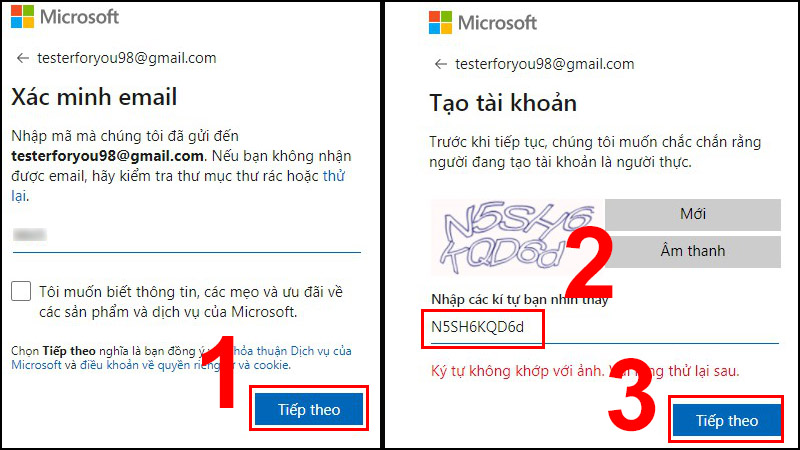
Như vậy là tạo thành công tài khoản Microsoft bằng email thành công rồi.

Đối với người dùng sử dụng tiếng Anh trường thêm tên sẽ là First Name hay Given Name. Bạn có thể tham khảo bài viết First Name là gì nếu chưa biết cách sử dụng.
Các bạn chỉ cần thực hiện theo các bước trên là sẽ thành công tạo tài khoản Microsoft!
VIỆN có bán linh kiện và đào tạo kỹ thuật sửa chữa bảo hành tại Trungtambaohanh.com, gọi là có mặt miễn phí, bảo hành tại nhà.
 02838442008

