
-
7:30 - 20:30
Cả CN & Lễ -

-


Mẫu vòng đeo tay Mi Band 4 có thể hiển thị hình ảnh với nhiều màu sắc bắt mắt, thế nhưng những mẫu hình nền mặc định được cung cấp trên Mi Fit dường như là chưa đủ để thỏa mãn nhu cầu của mỗi người. Bài viết sau sẽ hướng dẫn bạn cách thay màn hình nền Mi Band 4 theo ý của bạn.
Bước 1: Kết nối Mi Band 4 với điện thoại
Hướng dẫn: Cách kết nối Miband 4 với điện thoại trong vài nốt nhạc
Bước 2: Hồ sơ > Thiết bị của tôi > Mi smart Band 4 > Cài đặt hiển thị vòng đeo tay

Bước 3 : Chọn vào màn hình bạn yêu thích > Đồng bộ giao diện đồng hồ
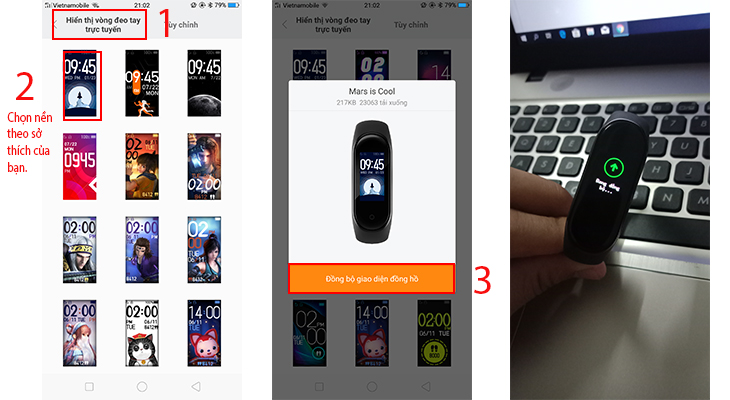
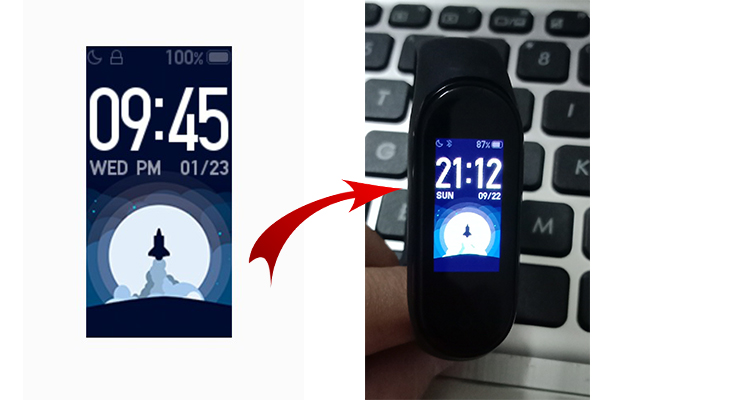
Bước 4: Chờ đồng bộ > Thay đổi xong
Bước 1: Kết nối Mi Band 4 với điện thoại
Bước 2: Hồ sơ > Thiết bị của tôi > Mi smart Band 4 > Cài đặt hiển thị vòng đeo tay
Bước 3: Tuỳ chỉnh > Chọn giao diện bạn yêu thích

Bước 4: Thay đổi màn hình nền > Chọn ảnh trong thư viện (Hoặc chụp ảnh) trên điện thoại của bạn
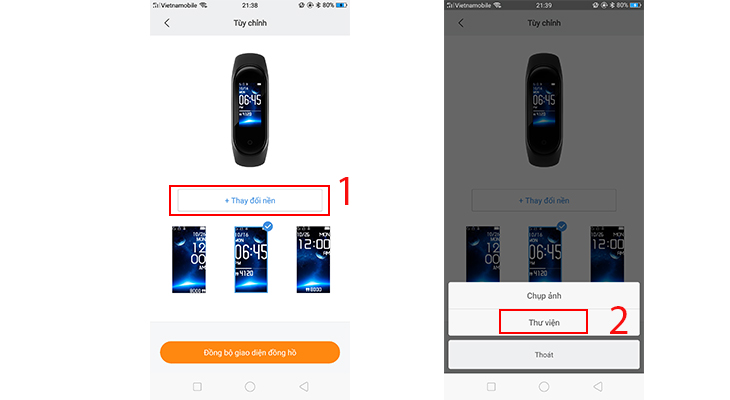
Bước 5: Cắt ảnh > Đồng bộ giao diện

Bước 6: Chờ đồng bộ > Thay đổi xong

Chúc bạn thành công!
Mẫu vòng đeo tay thông minh Mi Band 4
Bài viết sau đã hướng bạn cách thay đổi giao diện màn hình nền, theme vòng đeo tay thông minh Mi Band 4. Mọi thắc mắc hay liên hệ đặt mua sản phẩm, bạn hãy bình luận bên dưới nhé!
Viện miễn phí hướng dẫn tận tay thực hành sửa chữa, chờ máy lấy ngay, cung ứng linh kiện giá rẻ, bảo hành tận nhà.
 02838442008

