
-
7:30 - 20:30
Cả CN & Lễ -

-


Làm sao để quản lý nhiều tài khoản Google hiệu quả? Hãy cùng Viện tìm hiểu cách thêm, xóa và quản lý nhiều tài khoản Google trên điện thoại Android ra sao nhé!
Giả sử, bạn chỉ mới tạo một tài khoản Google và bây giờ muốn tạo thêm tài khoản thứ hai. Lúc này, bạn cần truy cập vào Settings (cài đặt) -> Accounts (tài khoản) và nhấn vào Add (thêm) tài khoản ở phía dưới. Chọn Google từ danh sách được hiển thị.
Tiếp theo, nếu bạn đã có tài khoản Google thì cần tiến hành đăng nhập bằng địa chỉ email, mật khẩu và mã xác thực hai yếu tố. Đồng thời, bạn cũng có thể tạo thêm một tài khoản mới từ màn hình đăng nhập này. Khi bạn đăng nhập thành công, Android sẽ tự động thiết lập tài khoản Google mới của bạn.
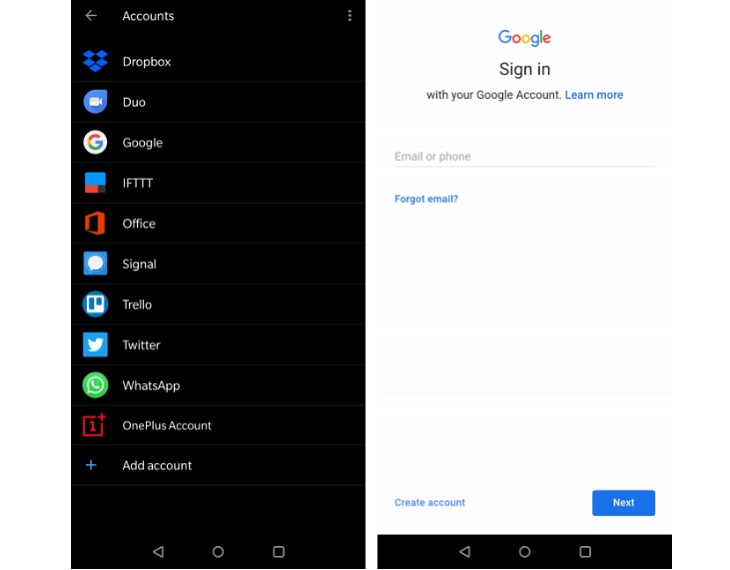
Để tùy chỉnh đồng bộ hóa dữ liệu tài khoản trên Android, bạn hãy quay lại vào phần Settings (cài đặt) -> Accounts (tài khoản), sau đó nhấn Google, vào tài khoản mà bạn muốn quản lý. Tại đây bạn có thể chuyển đổi các dịch vụ khác nhau của Google tùy theo nhu cầu của mình.

Khi đồng bộ dữ liệu các tài khoản Google mà bạn đang sở hữu, một số ứng dụng có thể bị ảnh hưởng như: lịch, trình duyệt Chrome, danh bạ liên lạc, tài liệu, Drive, Gmail, dữ liệu Google Fit, ứng dụng Google Play hay Google+.
Ngoài ra, sẽ xuất hiện thêm một số thay đổi nhỏ trên bất kỳ ứng dụng nào mà có hỗ trợ liên kết đăng nhập tài khoản Google. Viện sẽ chỉ ra cho bạn thấy một số ứng dụng bị ảnh hưởng và có thay đổi như sau:
Nếu bạn chọn đồng bộ hóa tài khoản Gmail của mình, thì bạn sẽ thấy hai hoặc nhiều tài khoản được liệt kê trong ứng dụng Gmail.
Bạn có thể tùy chỉnh hộp thư đến và cài đặt thông báo qua menu cài đặt tài khoản.

Trong Chrome, bạn sẽ tìm thấy danh sách hiển thị tất cả các tài khoản Google. Bạn có thể chuyển đổi các tài khoản một cách thuận tiện, hoặc tiến hành thực hiện các cài đặt riêng lẻ tùy theo nhu cầu của mình, cũng như đồng bộ tài khoản nào liên kết với Chrome.
Bạn có thể tách dữ liệu ra khỏi 2 tài khoản (được đồng bộ hóa) hoặc xóa dữ liệu ra khỏi tài khoản trước khi đồng bộ hóa. Cuối cùng, bạn hãy đăng nhập vào tài khoản mới để bắt đầu liên kết dữ liệu với Chrome.

Allo và Duo được dùng để thay thế Hangouts. Mặc dù Hangouts hỗ trợ quản lý rất nhiều tài khoản, nhưng Allo và Duo có thể giúp bạn liên kết với số điện thoại của bạn và có thể giúp bạn chuyển đổi tài khoản vì ứng dụng này chỉ có thể liên kết số điện thoại với tài khoản Google tại một thời điểm nhất định.
Để chuyển đổi tài khoản trong Duo:

Bây giờ, bạn hãy quay lại phần Settings (cài đặt) và chọn Add Account (thêm tài khoản). Nếu bạn sở hữu nhiều tài khoản, bạn sẽ thấy danh sách hiển thị tất cả. Chọn tài khoản mà bạn muốn rồi bấm Agree (đồng ý).

Để chuyển đổi tài khoản trong Allo:

Giống như Gmail, ứng dụng Hangouts sẽ hiển thị danh sách các tài khoản mà bạn đang sở hữu, nên bạn có thể quản lý chúng một cách dễ dàng.

Ứng dụng lịch có thể hiển thị các sự kiện từ nhiều nguồn khác nhau. Ngoài ra, bạn còn có thể quản lý nhiều lịch với các tài khoản khác.

Play Store cũng hỗ trợ nhiều tài khoản. My apps & games là một tính năng thú vị của Google Play nếu bạn sử dụng cùng một tài khoản trên hai thiết bị khác nhau, hoặc chuyển tài khoản sang thiết bị mới.
Play Store sẽ giữ lại 1 bản ghi của ứng dụng nào bạn đã cài đặt cho đến khi bạn xóa nó khỏi Library (thư viện) bằng cách nhấn vào biểu tượng X. Vì thế, tại đây bạn có thể tìm thấy các ứng dụng mà bạn đã sử dụng trước đây, chúng xuất hiện trên một thiết bị khác và bạn có thể cài đặt lại chúng.

Quản lý nhiều tài khoản trong Google Drive, Keep và các ứng dụng Google khác cũng tương tự như các ứng dụng phía trên. Cụ thể là danh bạ từ các tài khoản Google của bạn và các tài khoản không phải Google (như Facebook hay WhatsApp) sẽ tự động đồng bộ hóa với ứng dụng Danh bạ của bạn.
Ngày nay, thực sự không quá khó để quản lý nhiều tài khoản Google trên thiết bị của bạn, cụ thể là trên điện thoại Android. Vì Google đã tạo điều kiện cho người dùng có thể quản lý dễ dàng các tài khoản mà người dùng đang sở hữu khi dùng trên hầu hết các thiết bị hiện nay.
Ngoài Google, thì với một số ứng dụng như Facebook, Skype, Twitter, WhatsApp và Dropbox thường chỉ cho phép một ID (tài khoản) của người dùng duy nhất cho mỗi thiết bị. Vì thế, bạn có thể thiết lập tài khoản bổ sung cho các ứng dụng email khác cũng như các ứng dụng khác để có thể hỗ trợ được nhiều ID.

Bên cạnh đó, bạn cũng có thể chạy nhiều bản sao của cùng một ứng dụng trên Android thông qua ứng dụng của bên thứ ba (như Parallel Space). Việc làm này sẽ giúp bạn liên kết mỗi ứng dụng với một tài khoản khác mà bạn vẫn quản lý được chúng cùng một lúc.
Như vậy, Viện đã hướng dẫn xong cho bạn cách thêm, xóa cũng như quản lý được nhiều tài khoản Google trên điện thoại Android rồi đấy!
VIỆN có bán linh kiện và đào tạo kỹ thuật sửa chữa bảo hành tại Trungtambaohanh.com, gọi là có mặt miễn phí, bảo hành tại nhà. Viện miễn phí hướng dẫn tận tay thực hành sửa chữa, chờ máy lấy ngay, cung ứng linh kiện giá rẻ, bảo hành tận nhà.
 02838442008

