
-
7:30 - 20:30
Cả CN & Lễ -

-


Được Google giới thiệu tại sự kiện I/O 2019, Google Nest Hub Max ngày càng chứng minh được sự hiện đại và tiện lợi của chúng với nhiều tính năng hoàn hảo.
Google Nest Hub Max là một phần của nhóm thiết bị thông minh Nest thuộc Alphabet Inc. - công ty mẹ của Google. Đây là phiên bản loa thông minh nâng cấp của Home Hub đã được công bố vào ngày 7/5/2019 và được phát hành vào 9/2019.
 Phiên bản này có màn hình 10 inch, camera tích hợp (có thể được sử dụng để nhận dạng khuôn mặt, cuộc gọi video Google Duo và như một camera an ninh) và trang bị loa lớn hơn với loa siêu trầm phía sau.
Với việc tăng kích thước đi kèm tăng chất lượng âm thanh: Max hiện có màn hình lớn tới 10 inch và 2 microphone tầm xa và loa được bố trí cân đối hai bên nó giúp mang lại âm lượng đáng kể so với Hub. Trong một không gian hơi ồn ào thì Max cũng nghe tốt hơn.
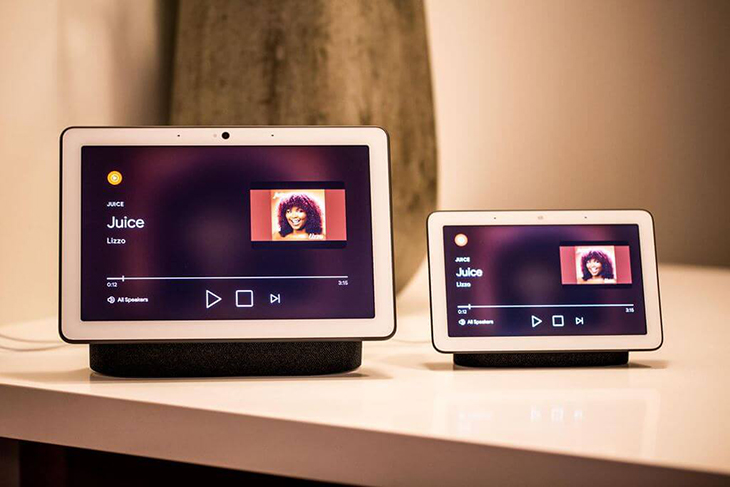
Với Google Photos trên Google Nest Hub Max, bạn có thể tự động xem những bức ảnh đẹp nhất và mới nhất về những người thân yêu của bạn. Thêm vào đó, sử dụng giọng nói của bạn để hiển thị hình ảnh theo mong muốn.
Xem và điều khiển đèn thông minh, máy ảnh, tivi và các thiết bị thông minh khác từ một bảng điều khiển duy nhất thông qua Google Nest Hub Max. Chúng hỗ trợ kết nối với hàng ngàn thiết bị thông minh từ các thương hiệu phổ biến trên thị trường hiện nay.
Xem YouTube TV và phát các bài hát và video âm nhạc từ YouTube Music đều có thể thực hiện qua Google Home. Thêm vào đó, bạn có thể nghe nhạc trên Spotify và Pandora, tất cả đều có sẵn miễn phí.
Xem lịch trình cá nhân, đi lại, lời nhắc và nhiều hơn nữa với Google Assistant. Ngoài ra, nhận câu trả lời trực quan từ Google và xem video hướng dẫn trên YouTube.

So với các tính năng của Google Nest Hub thì việc bổ sung camera giúp Google Nest Hub Max khai thác được tính năng Face Match hay còn gọi là nhận diện khuôn mặt người dùng, giúp những thông tin cá nhân chỉ hiển thị đúng lúc khi nó xác định được chủ nhân sử dụng thiết bị.
Điểm đặc biệt khác là Google Nest Hub Max được trang bị tính năng camera Nest Cam, hỗ trợ quan sát, xem lại lịch sử, kích hoạt các chế độ về nhà hay ra khỏi nhà, cảnh báo chuyển động,…

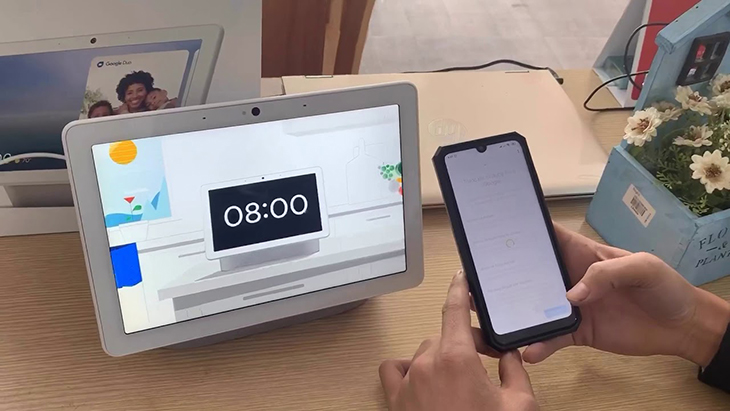
Sau khi đặt Google Nest Hub Max tại vị trí thích hợp và cắm điện, bạn hãy tải về ứng dụng Google Home về điện thoại từ Google Play Store (đối với Android) hoặc App Store (đối với iOS).
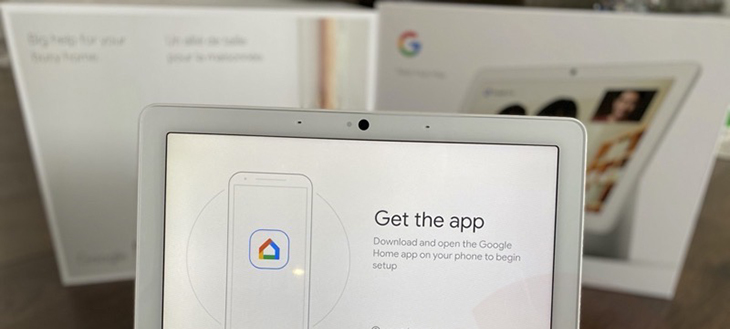
Ngoài ra, bạn cũng nên tải xuống ứng dụng Nest, vì nó cung cấp các tính năng nâng cao mà không có sẵn thông qua ứng dụng Google Home như như xem nhật ký lịch sử, thiết lập vùng hoạt động, nhận diện khuôn mặt quen thuộc,...
Để thiết lập kết nối, bạn sẽ cần kết nối Google Nest Hub Max với mạng Wi-Fi của nhà bạn bằng ứng dụng Google Home, hãy thực hiện các bước sau:
Bước 1: Chạm vào nút dấu cộng ở trên cùng của Màn hình chính > Cài đặt thiết bị > Thêm thiết bị mới trong nhà.
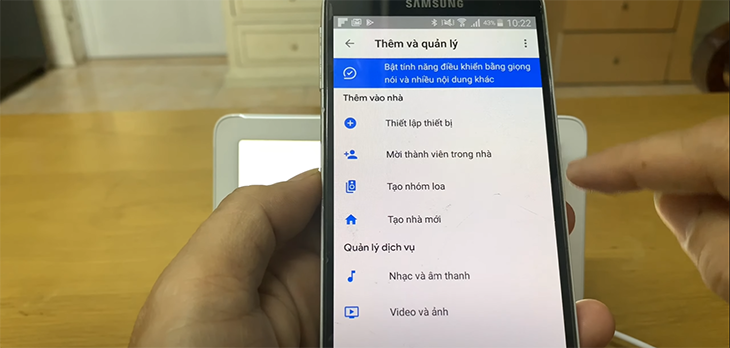
Bước 2: Chọn nhà mà bạn muốn sử dụng với Nest Hub Max. Nếu bạn tích hợp nhiều nhà được liên kết với Tài khoản Google của mình, bạn có thể thiết lập những ngôi nhà đó vào danh sách.
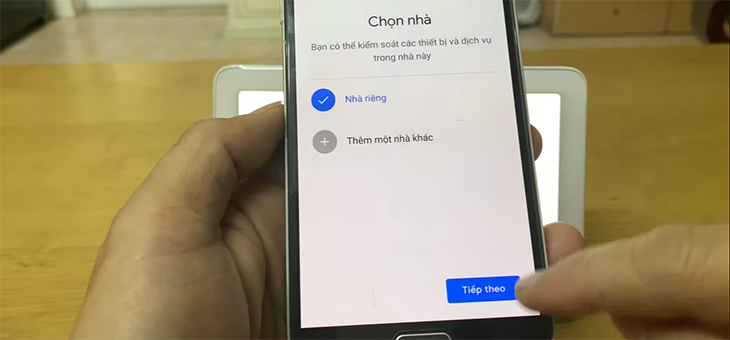
Nếu không, ứng dụng sẽ tự động tìm các thiết bị Google Nest gần đó và đề xuất cho bạn.
Bước 3: Chọn Nest Hub Max và sau đó nhấp vào Tiếp theo.
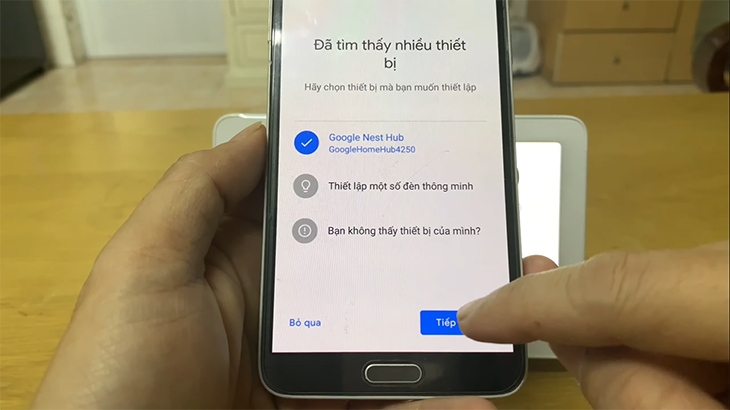
Bước 4: Chọn phòng đặt Nest Hub Max và chọn mạng Wi-Fi phù hợp và đợi ứng dụng kết nối với wifi.
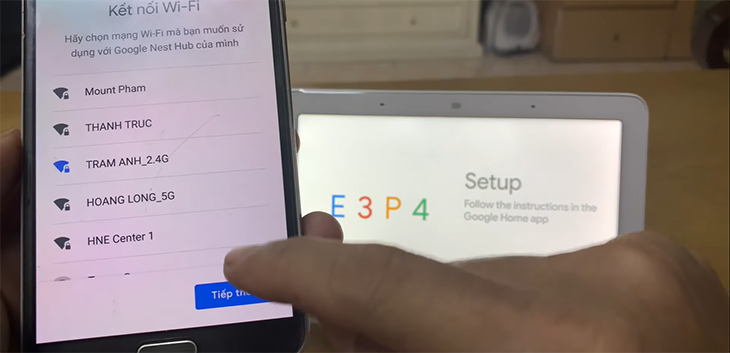
Khi Nest Hub Max được kết nối qua Wi-Fi, có một số tính năng được đề xuất bổ sung mà bạn sẽ được yêu cầu kích hoạt để tận dụng tối đa màn hình thông minh. Chúng bao gồm những điều sau đây:
Các tính năng cảm biến camera: Với việc bổ sung camera tích hợp, Nest Hub Max có thể phát hiện khuôn mặt và cử chỉ để giúp cá nhân hóa và kiểm soát trải nghiệm ngoài các hành động bằng giọng nói.
Bước 1: Nhấn và giữ nút volume up+down cho đến khi thấy chữ G xuất hiện trên nền trắng.

Bước 2: Rút điện ra chờ khoảng 5 phút thì cắm lại.
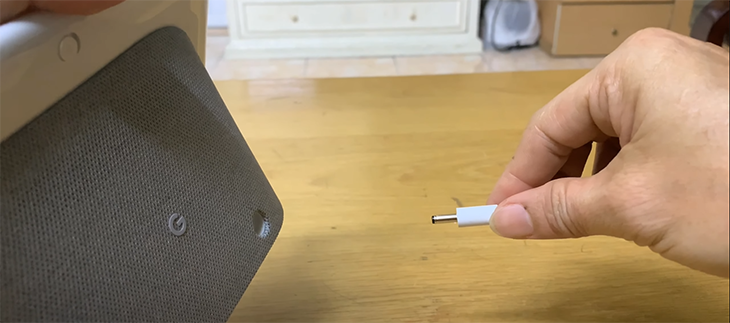
Bước 3: Thêm thiết bị mới và chọn nhà, phòng như ở trên đã giới thiệu. Nếu máy chuyển tiếng Anh sang một ngôn ngữ khác thì thất bạn.
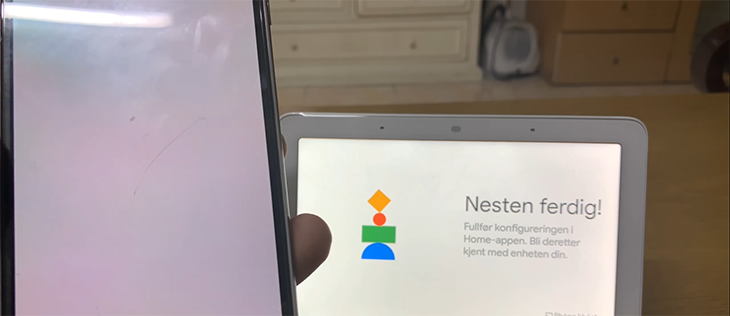
Bạn làm lại các bươc trên. Sau khi hoàn thành chọn Finish setup.
Bước 4: Lúc này Google Nest Hub Max sẽ giới thiệu về thiết bị và ứng dụng, bạn chỉ cần nói lớn các câu hỏi tiếng Việt đơn giản như bây giờ là mấy giờ, hôm nay là thứ mấy,... và lặp lại nhiều lần cho đến khi chúng trả lời bạn bằng tiếng Việt là được.
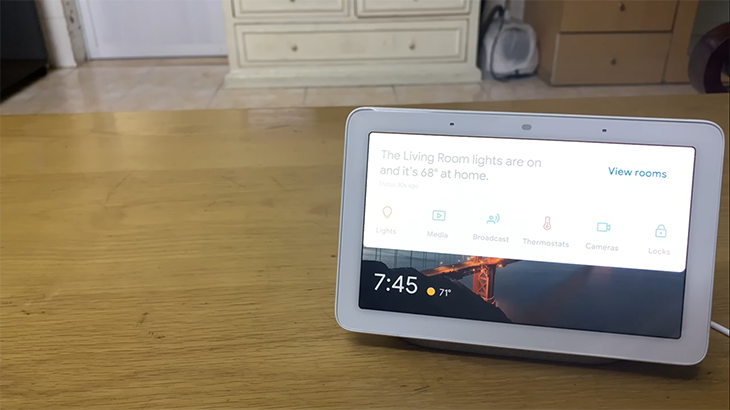
Trên đây là thông tin về cách thiết lập, cài đặt và sử dụng Google Nest Hub Max mà Viện chia sẻ đến bạn. Nếu bạn có bất kì thắc mắc nào, vui lòng để lại thông tin dưới bài viết.
VIỆN có bán linh kiện và đào tạo kỹ thuật sửa chữa bảo hành tại Trungtambaohanh.com, gọi là có mặt miễn phí, bảo hành tại nhà. Viện miễn phí hướng dẫn tận tay thực hành sửa chữa, chờ máy lấy ngay, cung ứng linh kiện giá rẻ, bảo hành tận nhà.
 02838442008

