• 7:30 - 20:30
    Cả CN & Lễ
  • Lịch hẹn
  • TTBH gần bạn
Cách tùy chỉnh hiệu ứng trong suốt trong Windows 10

Cách tùy chỉnh hiệu ứng trong suốt trong Windows 10

31,300₫
Chỉ bán online chưa gồm thay, đến TTBH giá khác
TP.HCM Chat ngay để nhận tư vấn sp & ưu đãi
Gọi thay 096789 1080

Có chổ đậu ô tô (Có thể mất phí)

    Cửa hàng bạn đã chọn

    Còn hàng sẵn có xem ngay lấy liền

    Cùng theo dõi bài viết dưới đây, Viện sẽ hướng dẫn bạn cách kích hoạt hiệu ứng trong suốt cho giao diện trên Windows 10 để nhìn đẹp mắt hơn nhé!

    Windows 10 cho phép người dùng tùy chỉnh độ trong suốt cho giao diện Start Menu, thanh Taskbar để nhìn đẹp mắt hơn. Cùng theo dõi bài viết dưới đây, Viện sẽ hướng dẫn các bạn cách kích hoạt hiệu ứng trong suốt trên Windows 10.

    1Cách bật/tắt hiệu ứng trong suốt trên Windows 10 trong cài đặt Personalization

    Để kích hoạt nền trong suốt trong cài đặt Personalization, bạn làm theo các bước sau:

    Bước 1: Điều hướng đến Start Menu >> Chọn vào biểu tượng Settings 
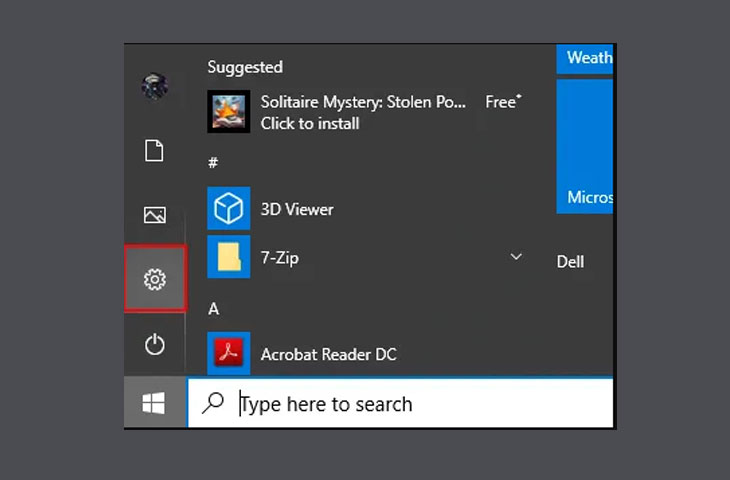
    Cách bật/tắt hiệu ứng trong suốt trên Windows 10 trong cài đặt Personalization

    Bước 2: Nhấp vào mục Personalization

    Cách bật/tắt hiệu ứng trong suốt trên Windows 10 trong cài đặt Personalization

    Bước 3: Chọn vào Colors ở phía bên trái >> Cuộn đến tùy chọn Transparency effects trong More options ở phía bên phải, chuyển sang On (mặc định) hoặc Off tùy vào bạn muốn.

    Cách bật/tắt hiệu ứng trong suốt trên Windows 10 trong cài đặt Personalization

    Bước 4: Lúc này, bạn có thể đóng cửa sổ Settings nếu muốn.

    2Tăng độ trong suốt trên Windows 10 sử dụng Registry

    Bước 1: Nhấn tổ hợp phím Windows + R, để mở cửa sổ lệnh Run >> Nhập vào lệnh regedit, sau đó Ok
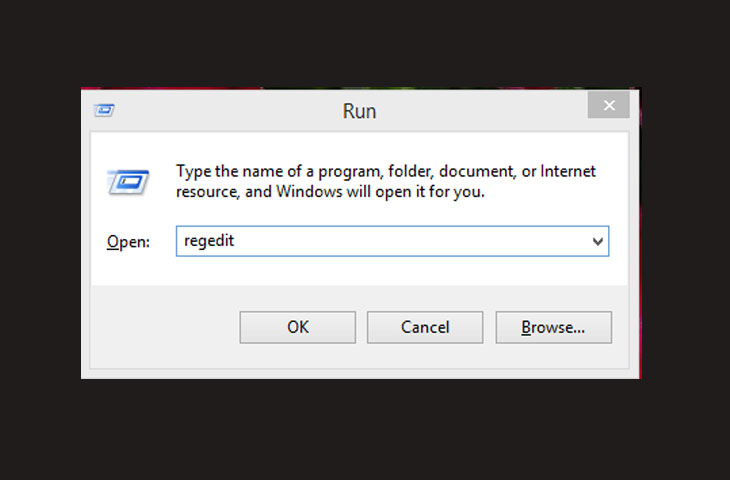
    Tăng độ trong suốt trên Windows 10 sử dụng Registry

    Bước 2: Trước khi sửa đổi Registry, bạn nên sao lưu lại trước. Vào File > Export.

    Tăng độ trong suốt trên Windows 10 sử dụng Registry

    Bước 3: Ở cửa sổ hiện ra, click chọn All trong Export range >> Nhập tên để lưu. Chọn một vị trí lưu và nhấp vào Save để lưu dữ liệu backup của Registry.
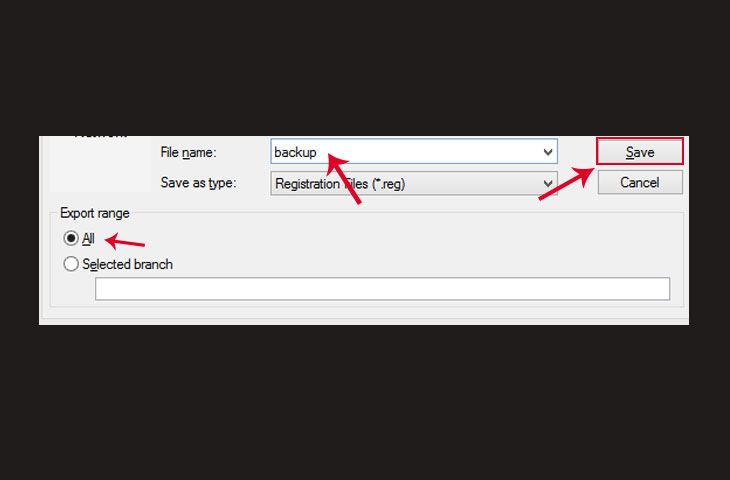
    Tăng độ trong suốt trên Windows 10 sử dụng Registry

    Bước 4: Điều hướng theo đường dẫn sau:

    HKEY_LOCAL_MACHINE\SOFTWARE\Microsoft\Windows\CurrentVersion\Explorer\Advanced

    Tăng độ trong suốt trên Windows 10 sử dụng Registry

    Bước 5: Trong cửa sổ bên phải, nhấp chuột phải vào một khoảng trống và chọn New >> Chọn DWORD (32-bit) Value.

    Tăng độ trong suốt trên Windows 10 sử dụng Registry

    Bước 6: Ở cửa sổ hiện ra, bạn sẽ thấy giá trị trong khung Value Data là 1, thay đổi nó thành 0 >> chọn OK.
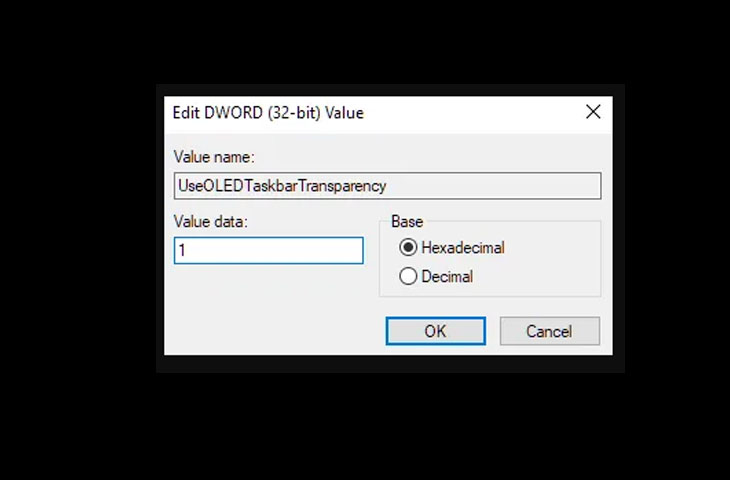
    Tăng độ trong suốt trên Windows 10 sử dụng Registry

    Nếu không thích giao diện mới này, bạn chỉ cần thay đổi lại giá trị Enable Transparency để trở lại như cũ.

    3Tăng độ trong suốt trên Windows 10 sử dụng Classic Shell.

    Bước 1: Tải và cài đặt Classic Shell về máy bạn.

    Bước 2: Khởi chạy ứng dụng Classic Shell

    Bước 3: Chuyển sang tab Windows 10 Settings
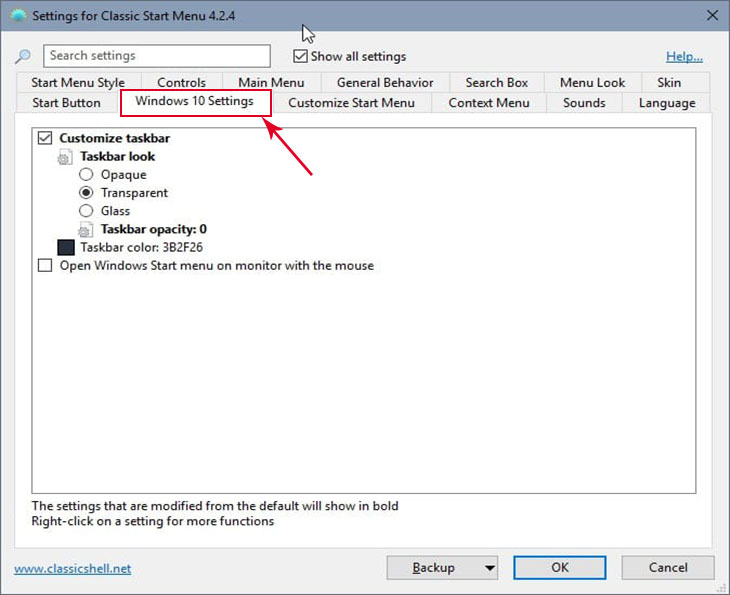
    Tăng độ trong suốt trên Windows 10 sử dụng Classic Shell.

    Bước 4: Tick chọn vào Customize Taskbar >> Chọn Transparent
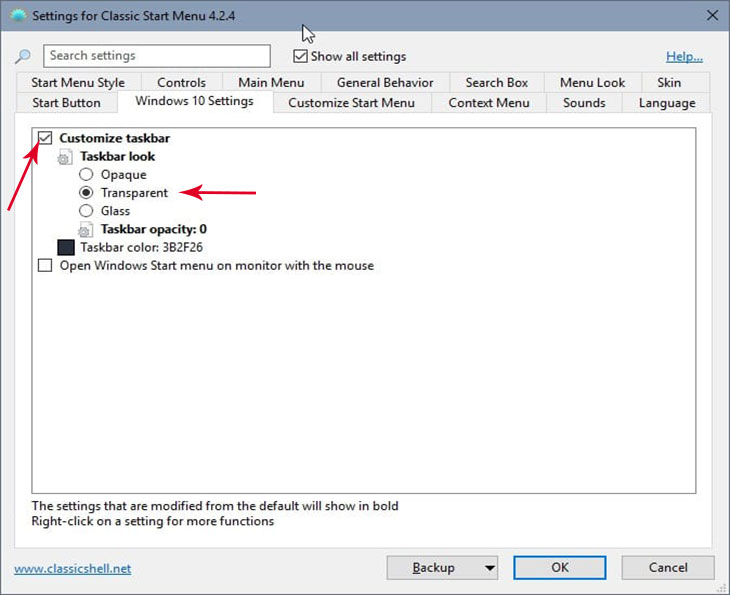
    Tăng độ trong suốt trên Windows 10 sử dụng Classic Shell.

    Bước 5: Điều chỉnh giá trị Taskbar Opacity cho đến khi bạn thấy hài lòng >> Click Ok để hoàn tất thay đổi.

    Tăng độ trong suốt trên Windows 10 sử dụng Classic Shell.

    Xem thêm:
    • Hướng dẫn cách hô biến giao diện Windows 7 trên Windows 10
    • Hướng dẫn cách tắt Windows Defender trên Windows 10 cực kì đơn giản
    • So sánh Mac, Windows và Linux: Đâu là hệ điều hành đáng sử dụng hơn?

    Hi vọng bài viết giúp các bạn có thể tự tùy chỉnh hiệu ứng trong suốt trong Windows 10, nếu gặp vấn đề hay có thắc mắc gì bạn có thể phản hồi bên dưới để được hỗ trợ nhé!

    Viện miễn phí hướng dẫn tận tay thực hành sửa chữa, chờ máy lấy ngay, cung ứng linh kiện giá rẻ, bảo hành tận nhà.
    Xem thêm ↓

    Cần tuyển Đại lý thay LK ĐT laptop..tại nhà, tặng đồng phục đồ nghề gói 10.000.000đ đặt lịch pv ngay không cần HS đặt lịch hẹn trên zalo hoặc ĐK nhận việc 1P

    Để mua hàng hãy chat: sp này còn hàng không, giá bao nhiêu? chúng tôi sẽ trả lời ngay bằng zalo
    © 2027 Trungtambaohanh.com Viện AI cung cấp dịch vụ AI thay linh kiện
    Công Ty Cổ Phần Máy Tính VIỆN - GPĐKKD: 0305916372 do sở KHĐT TP.HCM cấp ngày 18/07/2008 ĐT: 028.3844.2008