
-
7:30 - 20:30
Cả CN & Lễ -

-


Bạn muốn điện thoại của mình truy cập vào Wifi tốt, mạnh ư? Chỉ cần chỉnh mạng Wifi ưu tiên là xong ngay, cùng Viện xem cách thực hiện qua bài viết này nè!
Việc đã từng kết nối với quá nhiều mạng wifi sẽ làm cho thiết bị của bạn sẽ không kết nối đúng mạng wifi mà bạn mong muốn, đặc biệt là trong trường hợp bạn cần đăng nhập vào wifi công ty để chấm công.
Việc tùy chỉnh mạng ưu tiên sẽ giúp điện thoại của bạn chủ động kết nối với mạng Wifi tốt mà bạn đã thiết lập trước đó.

Một số ROM Adroid tùy chỉnh có sẵn trong cài đặt sẽ hỗ trợ thiết lập mạng Wifi ưu tiên. Để kiểm tra điện thoại của bạn có ROM hay không, thì bạn hãy:
Ứng dụng WiFi Prioritizer
WiFi Prioritizer là một ứng dụng miễn phí cho phép bạn thiết lập vị trí của mạng Wifi trên Android. Nó sẽ theo dõi định kỳ về cường độ tín hiệu và vị trí của các mạng Wifi.
Đầu tiên, bạn mở ứng dụng và bật Enable Scheduled Job để điện thoại kết nối Internet theo danh sách Wifi bên dưới. Các mạng Wifi ở đầu danh sách sẽ có mức ưu tiên cao hơn các mạng bên dưới. Muốn thay đổi vị trí ưu tiên thì bạn chỉ cần kéo mạng Wifi vào vị trí đó.

Ngoài ra bạn còn có thể thay đổi thời gian quét mạng Wifi để chuyển mạng ưu tiên mới. Bạn chọn biểu tượng 3 chấm dọc xuống > Settings > Refresh Interval và điều chỉnh thời gian quét từ 5 giây đến 30 phút.

Hơn nữa, bạn có thể thay đổi cường độ tín hiệu để kết nối. Nếu như xuất hiện mạng có mức độ ưu tiên cao hơn và tín hiệu tốt hơn thì điện thoại của bạn sẽ ưu tiên kết nối mạng này.

Bên cạnh đó, ứng dụng này cũng kiểm tra kết nối mạng hiện tại, nếu không có mạng hiện tại thì ứng dụng sẽ chuyển sang mạng kế tiếp. Còn khi bạn muốn vô hiệu hóa ứng dụng thì bạn chỉ cần tắt Enable Scheduled Job hoặc gỡ cài đặt ứng dụng.
Ứng dụng Wi-Fi Switcher
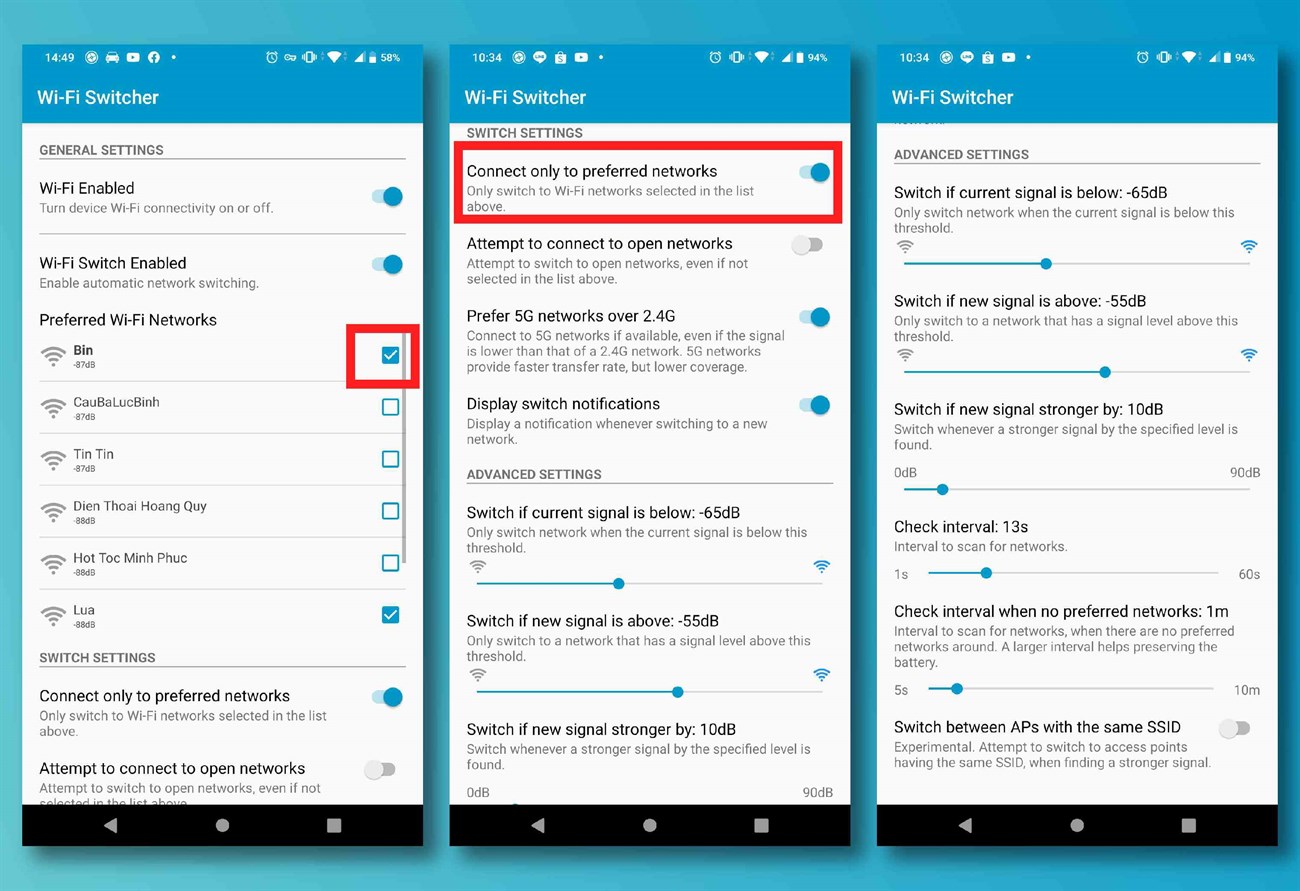
Wi-Fi Switcher là ứng dụng chuyển đổi mạng tự động trên Android sẽ giúp bạn kết nối với những tín hiệu Wifi tốt.
Wi-Fi Switcher dễ cài đặt và sử dụng. Khi truy cập vào ứng dụng, bạn sẽ thấy danh sách các mạng Wifi đã lưu và tích vào các hộp bên để chọn mạng ưa thích.
Ngoài ra, ở phần Switch Settings (cài đặt chuyển đổi) bạn còn có thể lựa chọn kết nối với các mạng ưa thích để tránh kết nối bất ngờ với các mạng mở không bảo mật.
Không những thế, ở phần Advanced Settings (Cài đặt nâng cao) bạn còn có thể điều chỉnh tín hiệu mạnh hay yếu để kết nối, thời gian quét mạng Wifi.
Ứng dụng WiFi Connection Manager
WiFi Connection Manager là một ứng dụng giúp quản lý và phân tích mạng Wifi để kết nối. Ngoài ra ứng dụng còn có biểu đồ thể hiện tín hiệu mạnh hay yếu của mạng Wifi.
Để cài đặt mạng ưu tiên, bạn chọn vào 3 chấm dọc xuống > Settings > Sắp xếp mạng ưu tiên. Điều cần làm tiếp theo là bạn chỉ cần kéo mạng bạn muốn vào Nhóm ưu tiên.

Thật tiếc khi không thể kết nối mạng ưu tiên trong cài đặt hoặc dùng đến ứng dụng khác trên iOS. Tuy nhiên iOS vẫn cố gắng kết nối mạng Wifi theo thứ tự này:
Không có cách nào để thiết lập mạng ưu tiên trên iPhone và iPad. Tuy nhiên, nếu bạn dùng MacBook thì bạn có thể điều chỉnh mạng ưu tiên sau đó đồng bộ với iPhone.
Trước khi thực hiện, thì hãy đảm bảo là bạn đã đăng nhập cùng tài khoản iCloud trên cả hai thiết bị. Đồng thời iCloud Sync cũng được bật.
Trên MacBook


Trên iPhone, iPad

Sau khi đã bật Keychain trên cả hai thiết bị, thì bạn sẽ thiết lập mạng Wifi trên máy MacBook bằng cách:


Bây giờ. các mạng ưu tiên trên MacBook đã được đồng bộ hóa với iPhone của bạn. Nếu gặp lỗi thì có thể là không đăng nhập cùng tài khoản iCloud trên cả hai thiết bị và bạn chỉ cần khởi động lại 2 thiết bị.
Mặc dù cách này không quá khó nhưng nó lại phụ thuộc vào máy Mac, nên nó hơi bất tiện đối với những ai sử dụng hệ điều hành Windows. Hy vọng trong tương lai Apple sẽ có cách cài mạng ưu tiên trên iPhone.
Trên đây là cách tùy chỉnh mạng wifi ưu tiên trên điện thoại Android và iPhone. Hy vọng bạn sẽ có trải nghiệm ngon lành với mạng ưu tiên nhé!
VIỆN có bán linh kiện và đào tạo kỹ thuật sửa chữa bảo hành tại Trungtambaohanh.com, gọi là có mặt miễn phí, bảo hành tại nhà. Viện miễn phí hướng dẫn tận tay thực hành sửa chữa, chờ máy lấy ngay, cung ứng linh kiện giá rẻ, bảo hành tận nhà.
 02838442008

