
-
7:30 - 20:30
Cả CN & Lễ -

-


Bạn vẫn chưa biết cách xem phim, nhạc, ảnh trong USB trên Smart tivi LG 2018 ư? Tìm hiểu ngay cùng Viện qua bài viết sau nhé.
Các model smart tivi LG 2018 được đề cập trong bài viết này chính là: LK540BPTA,
UK6100PTA, UK6340PTF, UK6540PTD, LK5400PTA, UK7500PTA, LK5700PTA, SK8500PTA,
SK8000PTA, C8PTA, E8PTA, B8PTA, UK6500PTB, UK6540PTA.
Bạn có thể xem tên tivi LG nhà bạn bằng cách sau: Cách xem tên smart tivi LG 2018
Nếu bạn đang sử dụng tivi phiên bản mới hơn thì bạn có thể tham khảo thêm: Cách xem phim, nhạc, ảnh trong USB trên Smart tivi LG
- Thỏa sức xem các đoạn phim ảnh trong USB trên màn hình lớn của tivi LG.
- Trải nghiệm những bài hát yêu thích của bạn với chất lượng âm thanh sống động từ tivi.
- Kết nối nhanh chóng, gọn gàng và tiện lợi.
Hướng dẫn nhanh
1 - Cắm USB có chứa sẵn phim, nhạc hoặc ảnh qua cổng USB của tivi.
2 - Nhấn nút "Recents" trên remote.
3 - Chọn ứng dụng phù hợp với nhu cầu của bạn.
1. Kết nối USB với tivi
Bước 1: Bạn cắm USB có chứa sẵn các tệp tin phim, ảnh hoặc nhạc vào cổng USB trên tivi.
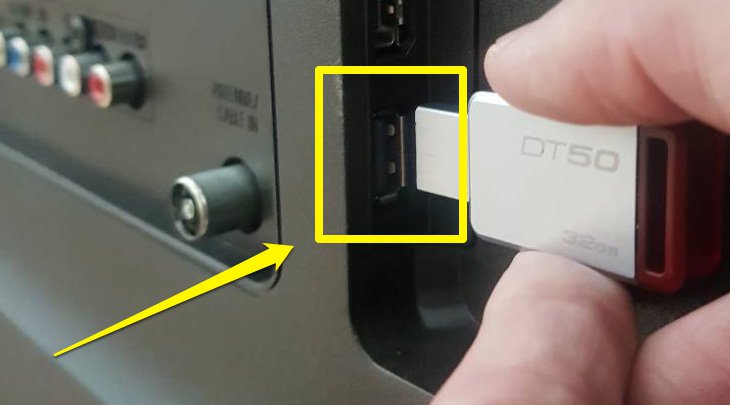
Ngay sau khi kết nối, tivi LG sẽ hiển thị bảng truy cập nhanh, tuy nhiên nếu bấm vào thì bạn chỉ chọn được 1 mục và truy cập được 1 lần, nên bạn chọn "X" để bỏ qua trước nhé.

Bước 2: Bạn nhấn nút "RECENTS" có hình ngôi nhà trên remote để vào giao diện Home trên tivi.

Lúc này thì tùy vào nhu cầu sử dụng của bạn mà sẽ có các ứng dụng riêng hỗ trợ.
2. Nghe nhạc trong USB
Bước 1: Bạn truy cập vào ứng dụng "Âm nhạc" của tivi.

Bước 2: Chọn vào mục "DataTraveler 3.0 USB".

Bước 3: Chọn vào thư mục chứa nhạc trong USB của bạn, ở đây nhạc của mình được chứa trong thư mục "Music".

Bước 4: Chọn vào bài hát bạn muốn phát.

Bài hát đang được phát ngay trên tivi.

3. Xem phim và ảnh trong USB
Với Smart tivi LG, bạn có thể xem ảnh và phim ngay trong cùng một ứng dụng.
Bước 1: Bạn truy cập vào ứng dụng "Ảnh & Video" của tivi.

Bước 2: Chọn vào mục "DataTraveler 3.0 USB".

Lúc này nếu bạn muốn xem phim hay video, chọn vào thư mục có chứa phim hoặc video trong USB, ở đây thì video của mình nằm trong mục "Video".
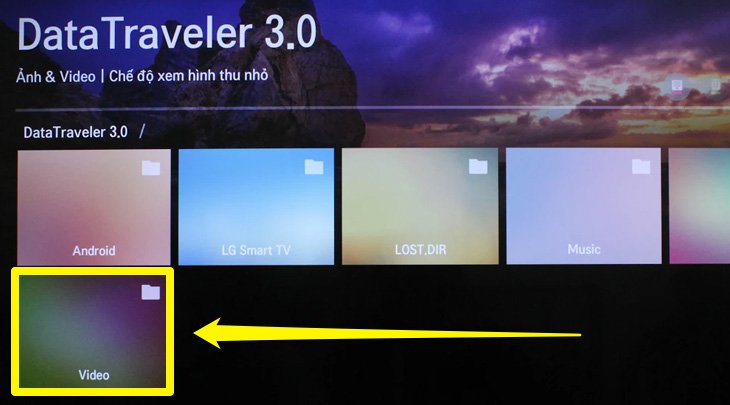
Chọn vào video bạn muốn xem.

Video đang được phát trên tivi.

Nếu muốn xem ảnh, bạn chọn vào thư mục có chứa ảnh trong USB, ở đây thì các hình ảnh của mình nằm trong thư mục "Photo".

Chọn vào ảnh bạn muốn xem.

Hình ảnh đang được phát trên tivi.

Đó chính là cách xem phim, nhạc, ảnh trong USB trên smart tivi LG 2018, nếu có bất kỳ thắc mắc nào bạn hãy để lại bình luận bên dưới hoặc liên hệ tổng đài hỗ trợ kỹ thuật miễn phí của Viện qua 1800.1764 (7:30 - 22:00) để được giải đáp nhé.
VIỆN có bán linh kiện và đào tạo kỹ thuật sửa chữa bảo hành tại Trungtambaohanh.com, gọi là có mặt miễn phí, bảo hành tại nhà. Viện miễn phí hướng dẫn tận tay thực hành sửa chữa, chờ máy lấy ngay, cung ứng linh kiện giá rẻ, bảo hành tận nhà.
 02838442008

