• 7:30 - 20:30
    Cả CN & Lễ
  • Lịch hẹn
  • TTBH gần bạn
Cách xóa triệt để lịch sử tìm kiếm google trên laptop không lo lộ web

Cách xóa triệt để lịch sử tìm kiếm google trên laptop không lo lộ web "nhạy cảm"

639,900₫
Chỉ bán online chưa gồm thay, đến TTBH giá khác
TP.HCM Chat ngay để nhận tư vấn sp & ưu đãi
Gọi thay 096789 1080

Có chổ đậu ô tô (Có thể mất phí)

    Cửa hàng bạn đã chọn

    Còn hàng sẵn có xem ngay lấy liền

    Bài viết sau đây sẽ hướng dẫn cách xóa triệt để lịch sử duyệt web, lịch sử tìm kiếm google trên trình duyệt Chorme, Firefox, Cốc Cốc và Google Account!

    Có nhiều trường hợp người dùng muốn xóa lịch sử duyệt web, lịch sử tìm kiếm google để bảo mật thông tin về các trang web đã truy cập. Bài viết sau đây sẽ hướng dẫn cách xóa triệt để chúng trên trình duyệt Chorme, Firefox, Cốc Cốc và Google Account!

    1Xóa lịch sử tìm kiếm trên Google

    Trên Chome

    Bước 1: Tại giao diện trình duyệt Google Chrome, click vào dấu ba chấm dọc ở góc trên bên phải > chọn History. 

    Ngoài ra, bạn có thể nhập chrome://history/ vào thanh địa chỉ của trình duyệt hoặc nhấn tổ hợp phím tắt Ctrl + H để truy cập nhanh đến mục Lịch sử của Chrome.
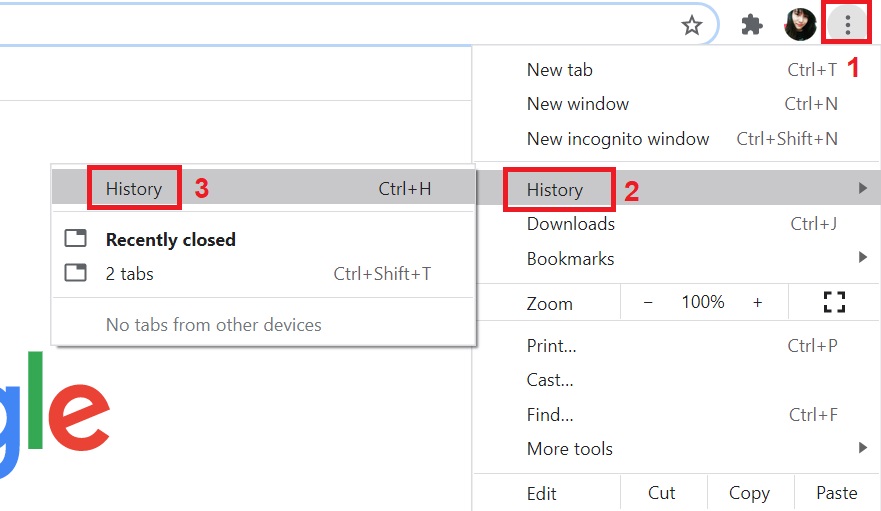
    Xóa lịch sử tìm kiếm trên Google

    Bước 2: Giao diện chứa các lịch sử duyệt Web của bạn sẽ hiện lên, nhìn sang bên tay trái, bạn chọn vào Xóa dữ liệu duyệt Web (Clear browsing data).
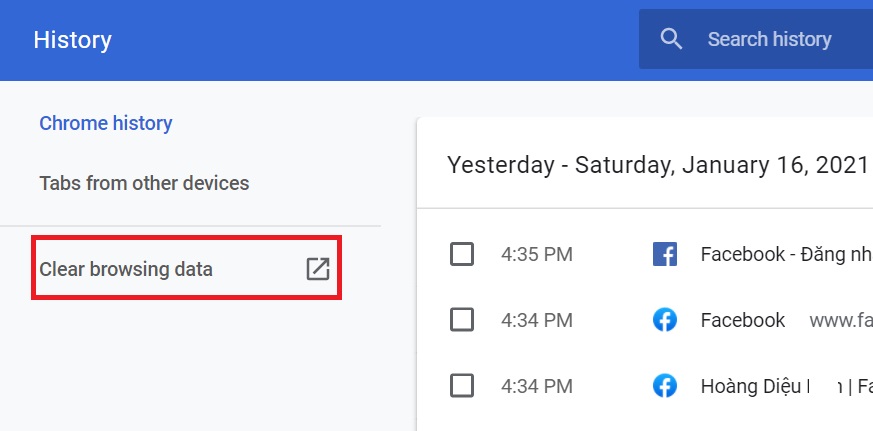
    Xóa lịch sử tìm kiếm trên Google

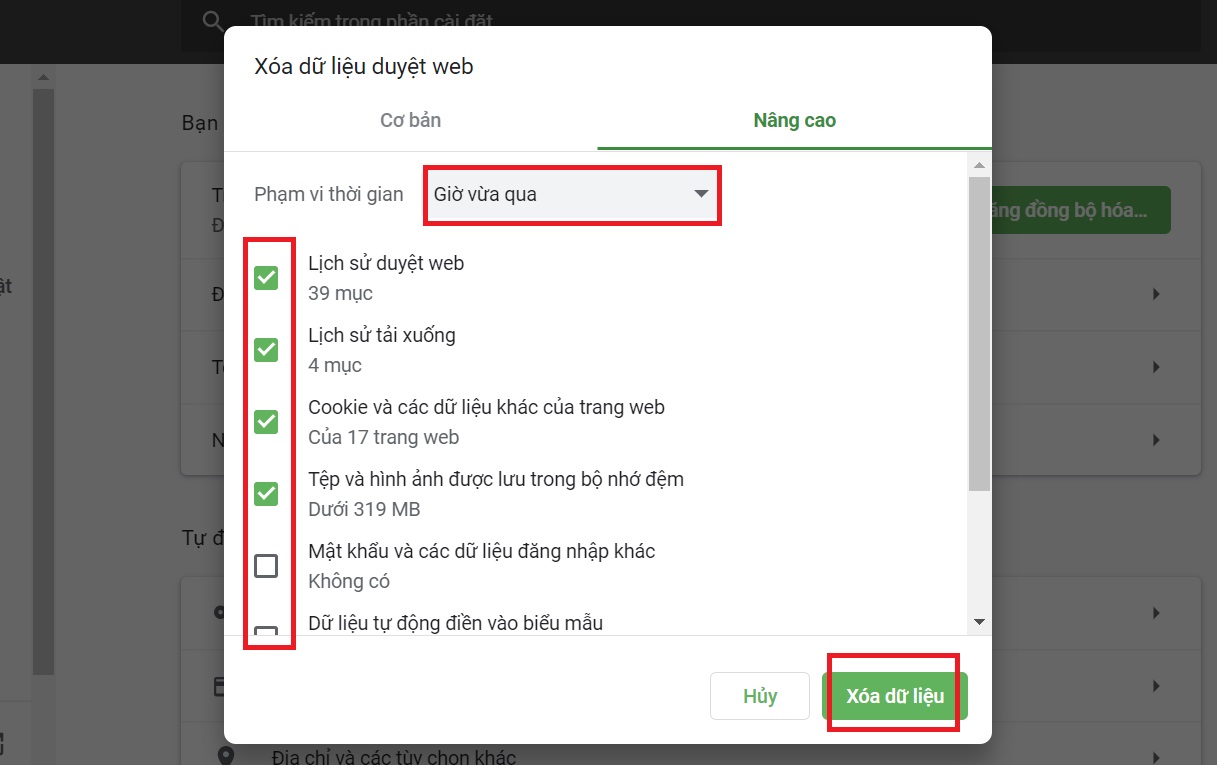
    Bước 3: Một cửa sổ mới hiện ra với nhiều tùy chọn khác nhau, cả mức cơ bản lẫn nâng cao. 

    Xóa lịch sử tìm kiếm trên Google

    Chọn khoảng thời gian bạn muốn xóa tại thanh Time range và tick vào các ô lựa chọn > chọn Clear data, chờ một lát để Chrome hoàn thành công việc là xong.

    Xóa lịch sử tìm kiếm trên Google

    Trên Firefox

    Bước 1: Tại giao diện trình duyệt Firefox lên, nhấp vào biểu tượng 3 sọc đứng và một sọc nghiêng ở góc trên bên phải > chọn Lịch sử, hoặc nhấn tổ hợp phím Ctrl + H > Xóa lịch sử gần đây...
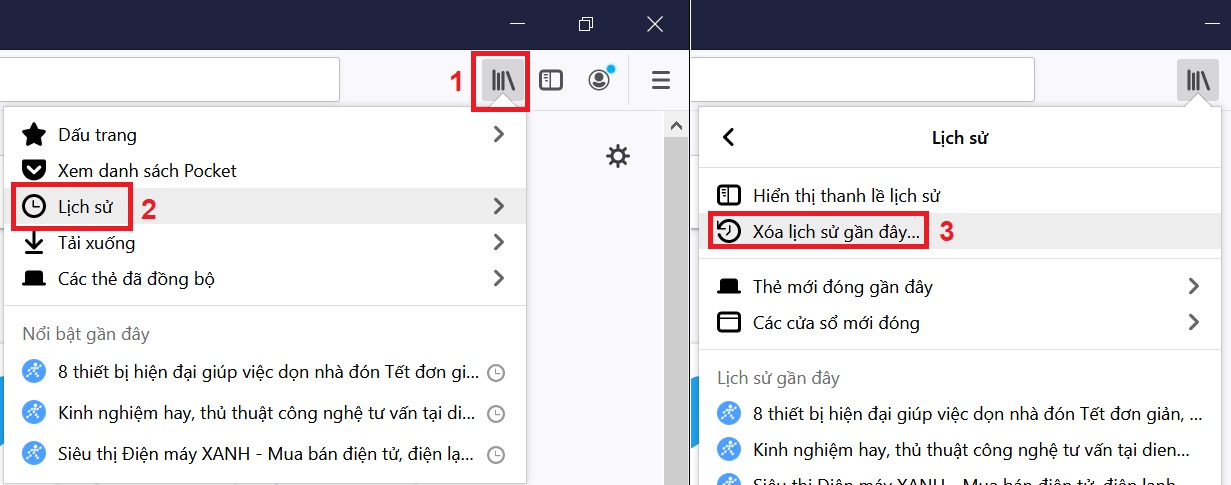
    Xóa lịch sử tìm kiếm trên Google

    Bước 2: Hộp thoại mới xuất hiện, các bạn chọn khoảng thời gian muốn xóa lịch sử duyệt web, tick chọn các loại lịch sử muốn xóa như duyệt web, file đã tải về, form, cache, cookies,… rồi nhấn OK.
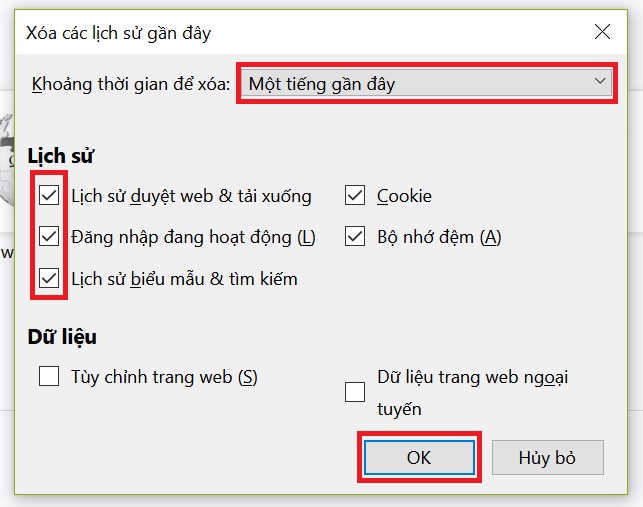
    Xóa lịch sử tìm kiếm trên Google

    Vậy là các bạn đã xoá thành công lịch sử duyệt web trên Firefox.

    Trên Cốc Cốc

    Bước 1: Tại giao diện trình duyệt Cốc Cốc lên, nhấn vào chữ Cốc Cốc màu xanh ở góc trên bên trái màn hình, chọn Lịch sử > Lịch sử.
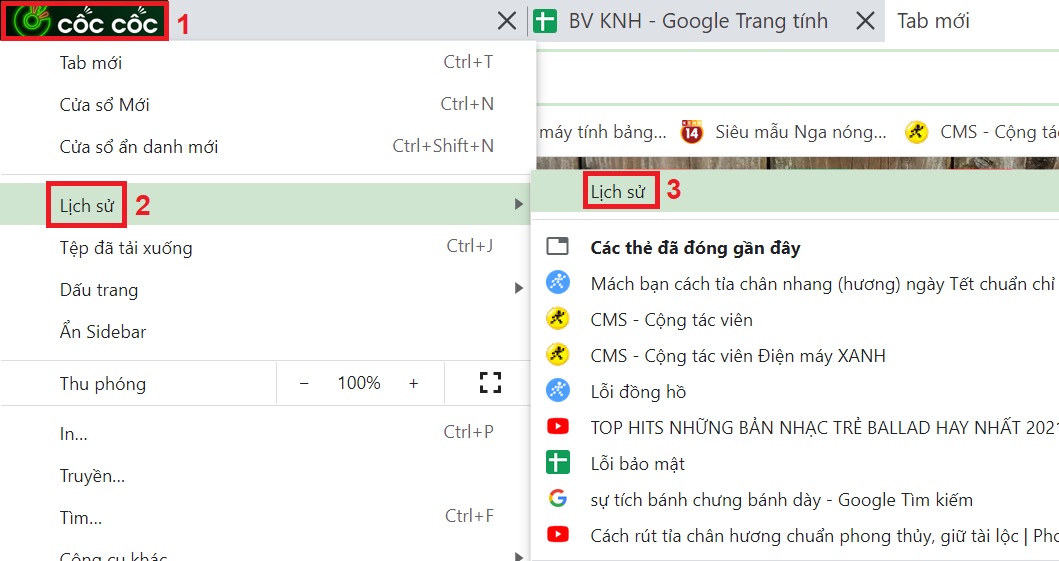
    Xóa lịch sử tìm kiếm trên Google

    Bước 2: Cửa sổ mới xuất hiện, trong tab Lịch sử, nhấn vào nút Xóa dữ liệu duyệt web…
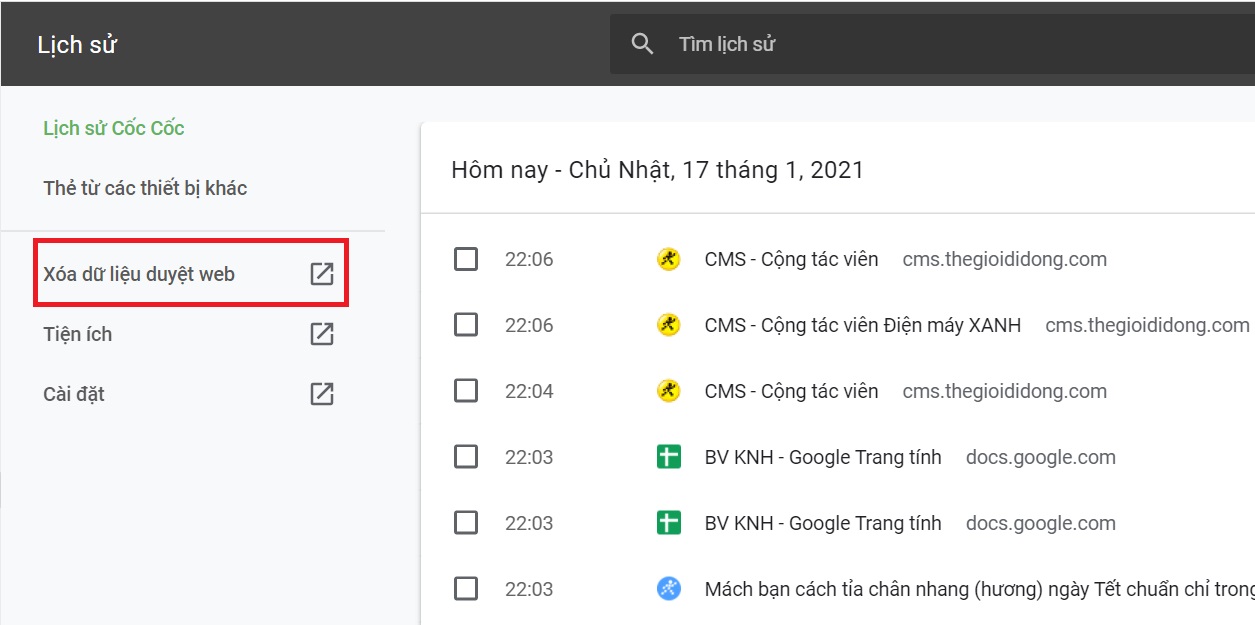
    Xóa lịch sử tìm kiếm trên Google

    Bước 3: Ngay sau đó cửa sổ Xóa dữ liệu duyệt web xuất hiện.
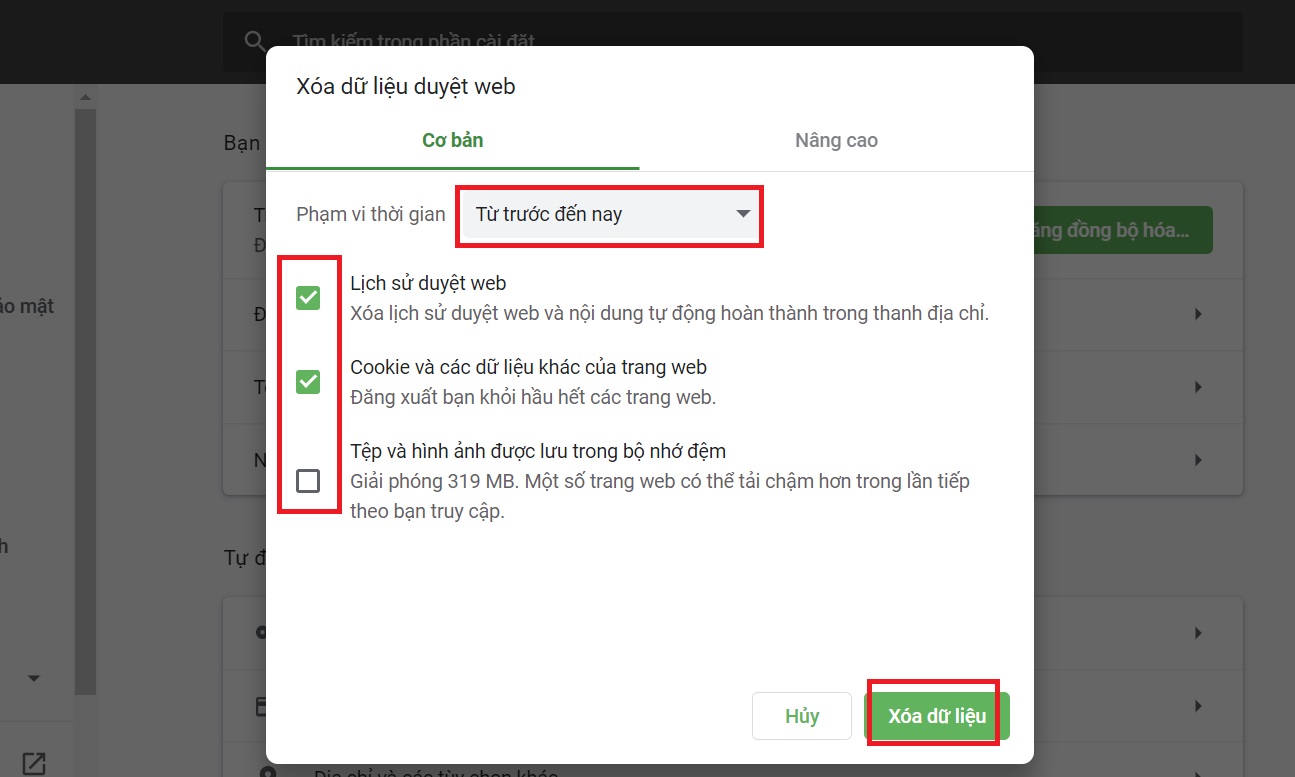
    Xóa lịch sử tìm kiếm trên Google

    Tương tự như Chorme, bạn có thể click chọn sang tab Nâng cao để lựa chọn các mục cần xóa chi tiết hơn. Sau khi đã lựa chọn xong tất cả, nhấn Xóa dữ liệu.

    Xóa lịch sử tìm kiếm trên Google

    2Xóa hoạt động trên tài khoản Google Account

    Bước 1: Truy cập trang "Your data in Search" Tại đây!.

    Xóa hoạt động trên tài khoản Google Account

    Bước 2: Kéo xuống mục Xóa hoạt động Tìm kiếm của bạn.
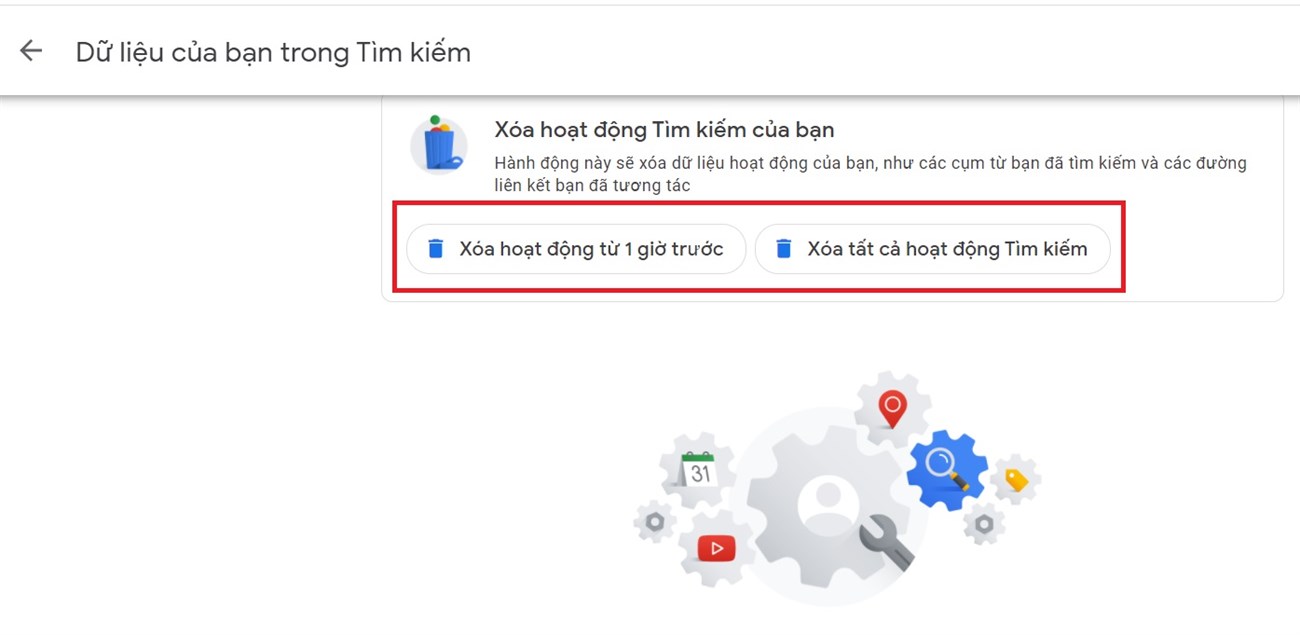
    Xóa hoạt động trên tài khoản Google Account
    Tại đây, Google cho người dùng 2 tùy chọn là xóa những nội dung tìm kiếm trong vòng 1 tiếng gần đây nhất "Xóa hoạt động từ 1 giờ trước" hoặc xóa toàn bộ nội dung đã tìm kiếm "Xóa tất cả hoạt động Tìm kiếm". Nhấn chọn 1 trong 2 để hoàn tất quá trình.

    Xem thêm:
    • Cách khôi phục dữ liệu đã xoá trên iCloud đơn giản, hiệu quả nhất
    • Hướng dẫn cách khôi phục cài đặt gốc cho Macbook đơn giản nhanh chóng
    • Hướng dẫn cách thay đổi, khôi phục Font chữ trên Windows 10 nhanh nhất

    Bài viết trên đây, Viện đã chia sẻ đến bạn cách xóa triệt để lịch sử tìm kiếm google. Chúc bạn thành công nhé!

    Viện miễn phí hướng dẫn tận tay thực hành sửa chữa, chờ máy lấy ngay, cung ứng linh kiện giá rẻ, bảo hành tận nhà.
    Xem thêm ↓

    Cần tuyển Đại lý thay LK ĐT laptop..tại nhà, tặng đồng phục đồ nghề gói 10.000.000đ đặt lịch pv ngay không cần HS đặt lịch hẹn trên zalo hoặc ĐK nhận việc 1P

    Để mua hàng hãy chat: sp này còn hàng không, giá bao nhiêu? chúng tôi sẽ trả lời ngay bằng zalo
    © 2027 Trungtambaohanh.com Viện AI cung cấp dịch vụ AI thay linh kiện
    Công Ty Cổ Phần Máy Tính VIỆN - GPĐKKD: 0305916372 do sở KHĐT TP.HCM cấp ngày 18/07/2008 ĐT: 028.3844.2008