
-
7:30 - 20:30
Cả CN & Lễ -

-


Hãy cùng Viện tìm hiểu cách để xóa ứng dụng trên tivi Sony, tạm biệt những ứng dụng không còn cần thiết gây tốn bộ nhớ tivi nữa.
- Giúp có lại dung lượng bộ nhớ máy để cài đặt thêm các ứng dụng mong muốn khác.
- Giúp giao diện sử dụng gọn gàng hơn.
- Quá trình sử dụng tivi có thể sẽ mượt hơn khi trống bộ nhớ nhiều.
Cách 1: Xoá ứng dụng ngay trên giao diện chính của tivi (Lưu ý: Áp dụng cho Android tivi Sony 2018).
Hướng dẫn nhanh:
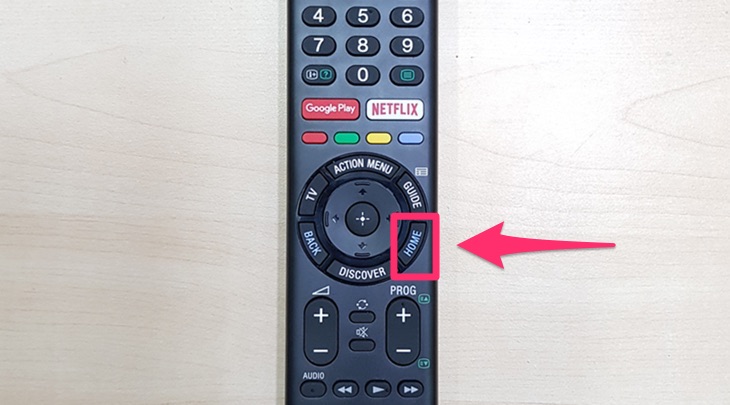
1 - Nhấn nút "HOME" trên điều khiển tivi.
2 - Tìm ứng dụng muốn xoá.
3 - Chọn giữ ứng dụng đó đến khi hiện biểu tượng thùng rác.
4 - Nhấn và di chuyển ứng dụng cần xoá xuống biểu tượng thùng rác.
5 - Chọn "OK" để tivi xoá ứng dụng.
Bước 1: Bạn nhấn nút "HOME" trên remote để vào giao diện chính của Android tivi Sony.
Bước 2: Ở giao diện này, bạn tìm đến ứng dụng mà bạn muốn xóa (ở đây mình sẽ ví dụ là ứng dụng KODI).

Bước 3: Bạn nhấn giữ chọn ứng dụng muốn xóa cho đến khi màn hình hiển thị giao diện như bên dưới.
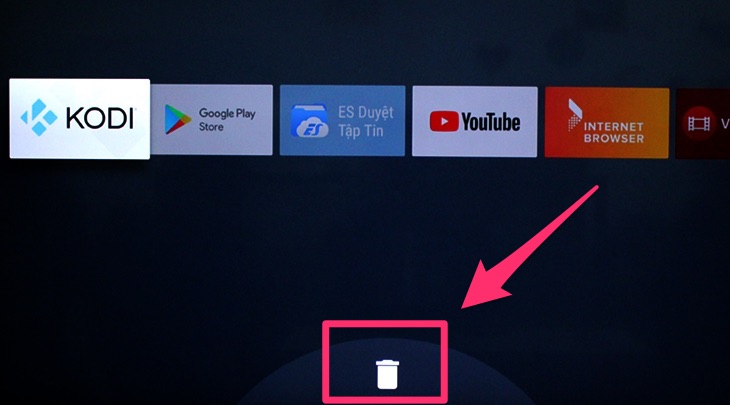
Bước 4: Bạn nhấn và di chuyển ứng dụng xuống mục "Gỡ cài đặt" có biểu tượng thùng rác phía dưới màn hình tivi.
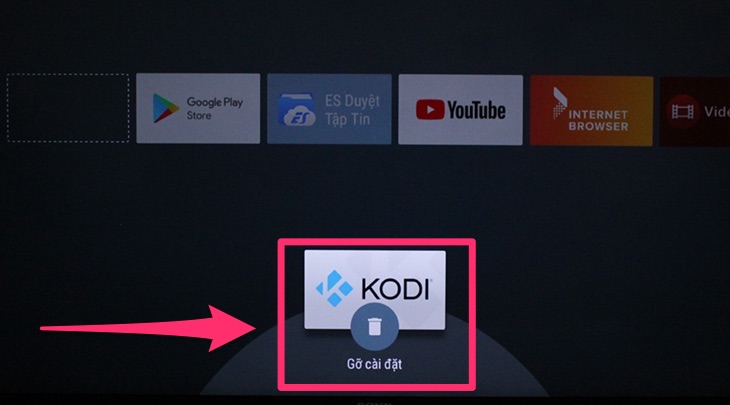
Bước 5: Bạn chọn "OK" để tivi Sony xoá ứng dụng đã chọn.

Cách 2: Xoá ứng dụng trong giao diện cài đặt trên Android tivi Sony.
Hướng dẫn nhanh:
1 - Nhấn nút "HOME" trên điều khiển tivi.
2 - Tìm mục "Cài đặt".
3 - Tìm chọn đến phần "Ứng dụng".
4 - Chọn "Xem tất cả các ứng dụng".
5 - Chọn ứng dụng muốn xoá.
6 - Chọn "Gỡ cài đặt".
7 - Xác nhận 2 lần "OK" để xoá ứng dụng.
Bước 1: Bạn nhấn nút "HOME" trên remote để vào giao diện chính của tivi.

Bước 2: Ở giao diện này, bạn kéo xuống và chọn mục "Cài đặt" để mở bảng cài đặt.

Bước 3: Bạn chọn mục "Ứng dụng".

Bước 4: Chọn "Xem tất cả ứng dụng".

Bước 5: Bạn tìm và chọn vào ứng dụng muốn xóa (ở đây mình lấy ví dụ là ES Duyệt Tập Tin).
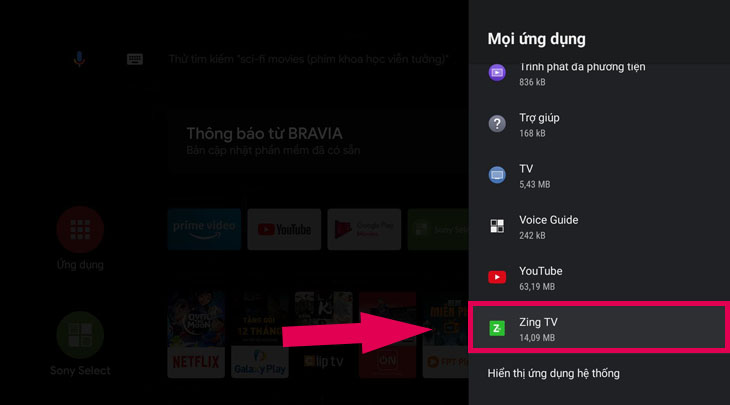
Bước 6: Chọn "Gỡ cài đặt".

Bước 7: Bạn chọn "OK" để xác nhận thao tác.

Bên trên Viện đã hướng dẫn các bước xoá ứng dụng trên Android tivi Sony, hy vọng sẽ mang đến thông tin hữu ích trong quá trình sử dụng tivi của bạn.
Viện miễn phí hướng dẫn tận tay thực hành sửa chữa, chờ máy lấy ngay, cung ứng linh kiện giá rẻ, bảo hành tận nhà.
 02838442008

