
-
7:30 - 20:30
Cả CN & Lễ -

-


Bạn đã biết cách xóa ứng dụng đã cài trên Smart tivi Samsung chưa? Hãy cùng Viện tìm hiểu ngay cách xóa ứng dụng đơn giản qua bài viết sau đây nhé.
Các model Smart tivi Samsung 2018:
N4300, J5250D, N5510, N5500, J5250, NU7090, NU7100, NU7400,
NU7800, NU7300, NU7500, NU8000, NU8500, Q6FN, Q7FN, Q8CN, Q9FN
Các model Smart tivi Samsung 2019:
Q900R, Q90R, Q80R, Q75R, Q65R, RU8000, RU7400, RU7300, RU7200, RU7100
Các model Smart tivi Samsung 2020:
Q950TS, Q800T, Q95T, Q80T, Q70T, Q60T, TU8500, TU8100, TU7000, R6000, T6000, T4500, T4300
Lưu ý: Hướng dẫn trong bài viết này áp dụng được cho cả các dòng model tivi Samsung 2018, 2019 và 2020 vì giao diện màn hình của 3 dòng model trên hoàn toàn giống nhau.
Bạn có thể kiểm tra tên dòng model tivi của bạn tại: Hướng dẫn xem tên Smart tivi Samsung trong cài đặt.
- Giúp có thêm bộ nhớ để cài các ứng dụng khác phù hợp với bạn hơn trên tivi Samsung.
- Có thể giải quyết một số lỗi của ứng dụng trên tivi thông qua thao tác xóa đi cài lại.
Hướng dẫn nhanh:
1 - Chọn "Home" trên remote.
2 - Chọn "APPS" trên tivi.
3 - Chọn ứng dụng mà bạn muốn xóa.
4 - Nhấn vào nút tròn trên remote rồi chọn "Xóa".
5 - Chọn "Xóa" lần nữa.
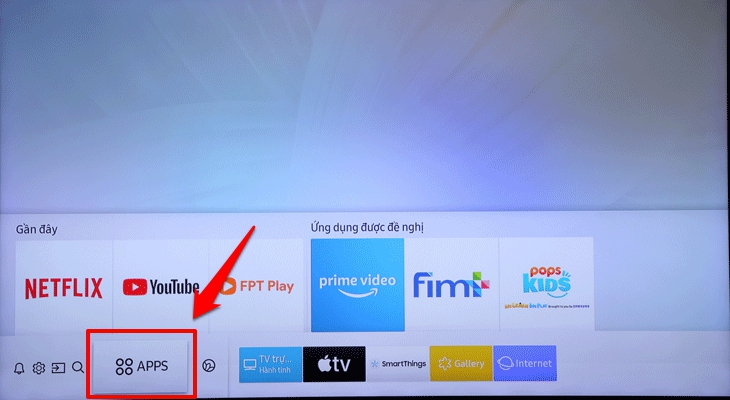
Bước 1: Bạn nhấn nút "Home" trên remote.

Bước 2: Bạn chọn vào mục "APPS" để vào giao diện ứng dụng của tivi.
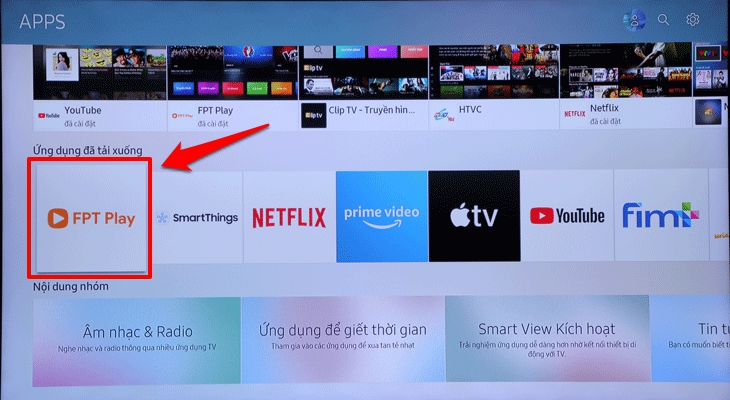
Bước 3: Chọn ứng dụng bạn muốn xóa, trong hình là ứng dụng "FPT Play".
Bước 4: Bạn nhấn giữ nút tròn trên remote (1) rồi chọn "Xóa" (Uninstall) (2).


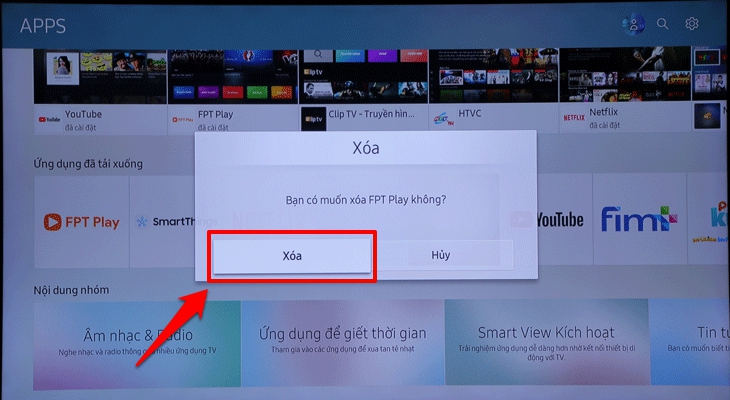
Bước 5: Bạn chọn chữ "Xóa" (Uninstall) lần nữa.
Ứng dụng được xóa thành công, biểu tượng của ứng dụng sẽ biến mất trên giao diện màn hình như hình bên dưới.

Qua bài viết trên, mình đã giới thiệu đến bạn các bước cụ thể để xóa ứng dụng đã cài trên Smart tivi Samsung nhanh chóng, nếu có bất kỳ thắc mắc nào bạn hãy để lại bình luận bên dưới hoặc liên hệ tổng đài hỗ trợ kỹ thuật miễn phí của Viện qua 1800.1764 (7:30 - 22:00) để được giải đáp nhé.
Viện miễn phí hướng dẫn tận tay thực hành sửa chữa, chờ máy lấy ngay, cung ứng linh kiện giá rẻ, bảo hành tận nhà.
 02838442008

