
-
7:30 - 20:30
Cả CN & Lễ -

-


Lỗi iMessage không hoạt động trên iPhone, iPad, MacBook hoàn toàn có thể tự khắc phục được. Bài viết dưới đây sẽ hướng dẫn bạn cách xử lý.
Hãy thử gửi tin nhắn cho bạn bè hoặc thành viên gia đình mà bạn đang sử dụng iMessage. Nếu iMessage không hoạt động với họ, hãy thử liên hệ với người khác mà bạn biết sử dụng iMessage. Điều này sẽ giúp bạn tìm ra sự cố xảy ra trên thiết bị của mình.
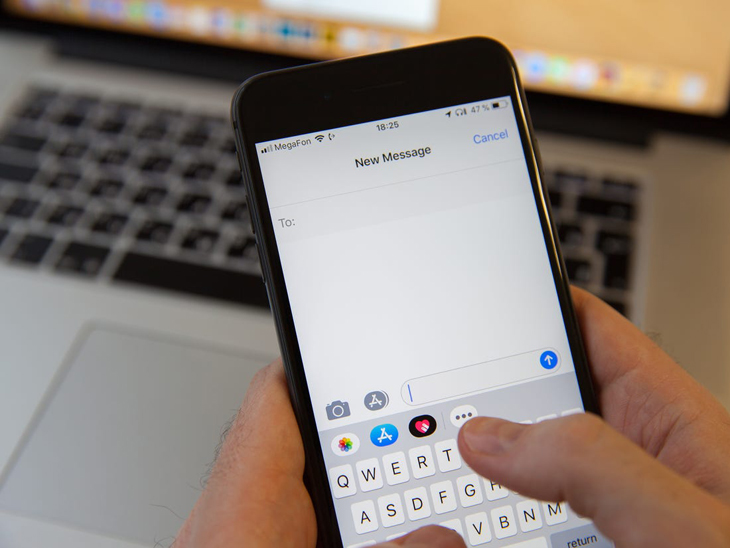
Nếu bạn có nhiều thiết bị sử dụng iMessage, hãy thử gửi tin nhắn với từng thiết bị. Bằng cách đó, bạn có thể kiểm tra hoạt động của iMessage máy.
Mặc dù bạn đã bật iMessage, nhưng bạn có thể không kích hoạt một vài cài đặt để sử dụng iMessage thành công. Trên iPhone hoặc iPad, mở Settings và cuộn xuống Messages. Hãy đảm bảo thanh trượt iMessage đang được bật ở đây. Sau đó, tìm và nhấn vào Send & Receive.
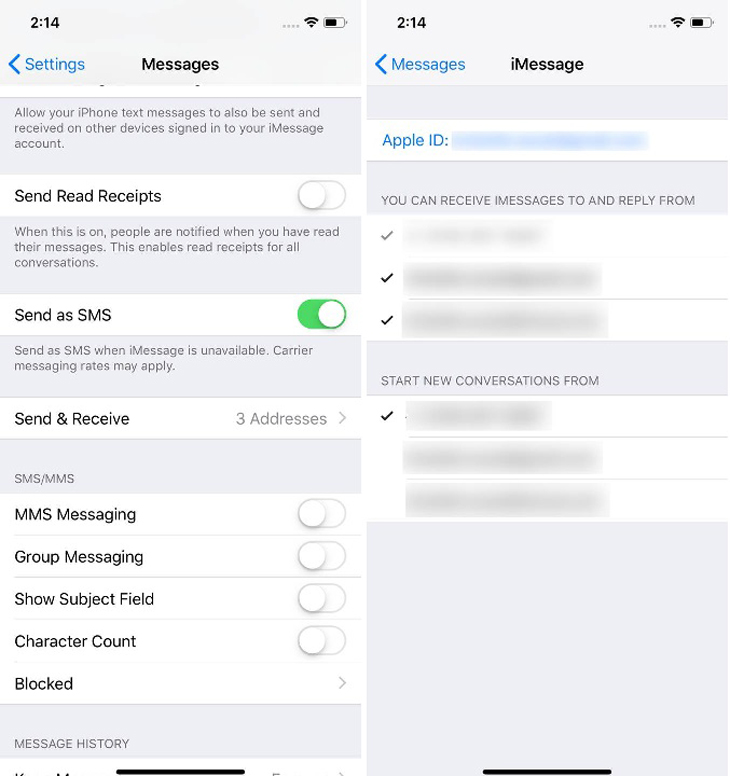
Tại đây, bạn sẽ thấy các số điện thoại và địa chỉ email bạn có thể liên kết với iMessage. Đảm bảo rằng tất cả các số và địa chỉ email bạn muốn sử dụng đều được bật.
Trên máy Mac, hãy mở ứng dụng Messages. Trong menu Messages ở góc trên bên trái màn hình, chọn Preferences, sau đó chuyển đến tab iMessage. Đảm bảo rằng bất kỳ số hoặc địa chỉ email bạn muốn sử dụng với iMessage đều được bật ở đây.
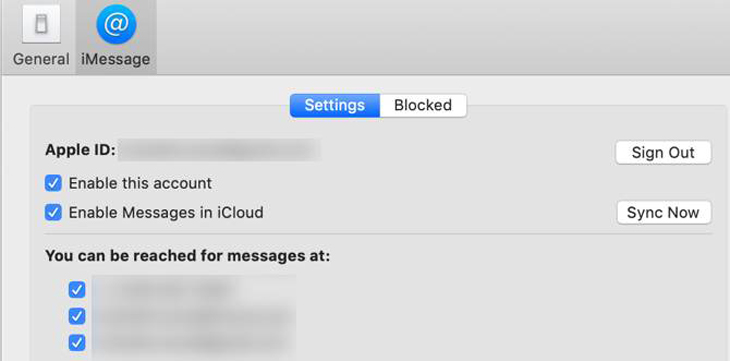
Nếu bạn có vấn đề trên nhiều thiết bị, hãy lặp lại các bước này trên bất kỳ thiết bị nào mà bạn đang gặp sự cố.
Trên máy Mac của bạn, bạn có thể sẽ khởi động lại ít nhất một lần một tuần, nhưng điều này ít phổ biến hơn trên iPhone hoặc iPad. Hãy tắt iMessage, khởi động lại, sau đó bật lại iMessage để khắc phục lỗi.
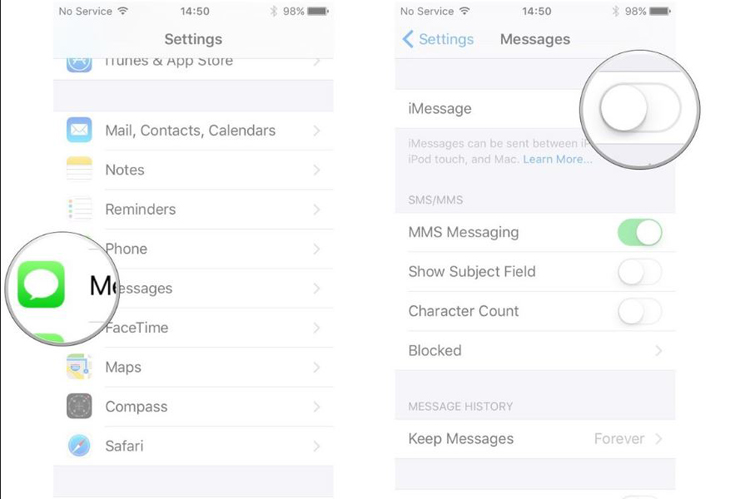
Trên iPhone hoặc iPad, khởi chạy Settings, sau đó cuộn xuống Messages. Tắt iMessage nằm ở phía trên cùng của màn hình và khởi động lại thiết bị của bạn, sau đó bật lại bằng cách sử dụng cùng một phương pháp.
Trên máy Mac, khởi chạy ứng dụng Messages và chọn Preferences trong menu ứng dụng ở góc trên bên trái màn hình. Chuyển đến tab iMessage và bên dưới ID Apple của bạn, bỏ chọn Enable this account. Khởi động lại máy, sau đó bật lại iMessage.
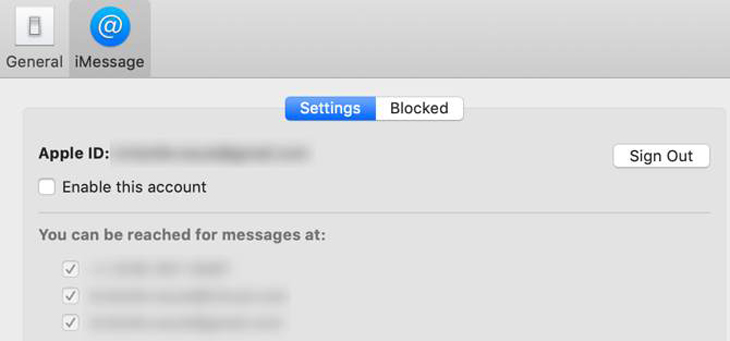
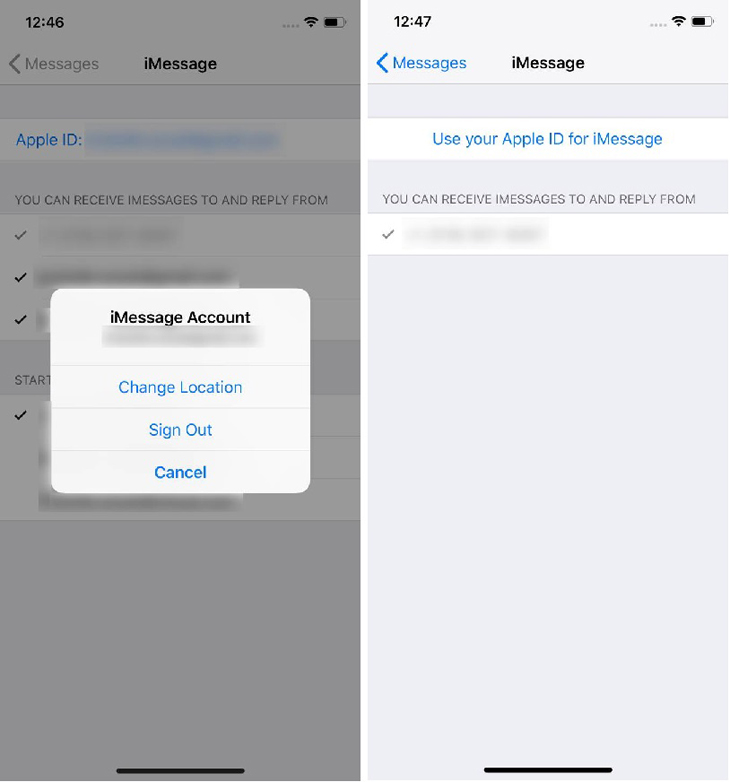
Trên iPhone hoặc iPad, hãy mở ứng dụng Settings và cuộn xuống Messages. Tại đây, cuộn xuống và nhấn Send & Receive. Trong menu này, chạm vào Apple ID của bạn ở đầu màn hình. Trong hộp thoại bật lên, chạm vào Sign Out.
Sau khi bạn đăng xuất, hãy nhấn vào Use your Apple ID for iMessage. Trong hộp thoại bật lên, nó sẽ hiển thị ID Apple của bạn và hỏi bạn có muốn đăng nhập với nó không. Nhấn Sign In để đăng nhập bằng ID đó.
Trên máy Mac, hãy mở ứng dụng Messages. Chọn menu ứng dụng ở phần trên bên trái của màn hình và mở Preferences, sau đó chọn tab iMessage.
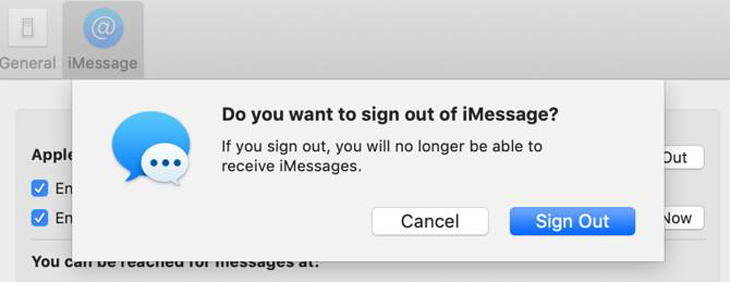
Ở góc trên bên phải của màn hình này, nhấp vào Sign Out. Bạn ngay lập tức nhìn thấy màn hình đăng nhập, với địa chỉ email Apple ID của bạn đã được nhập. Nhập mật khẩu của bạn, sau đó chọn Next.
Đây là một tùy chọn chỉ dành cho iOS và đáng để thử nếu iMessage vẫn không hoạt động sau khi thử các cách sửa lỗi trên. Đặt lại cài đặt mạng của bạn là một cách thường thấy để khắc phục các sự cố liên quan đến iMessage.
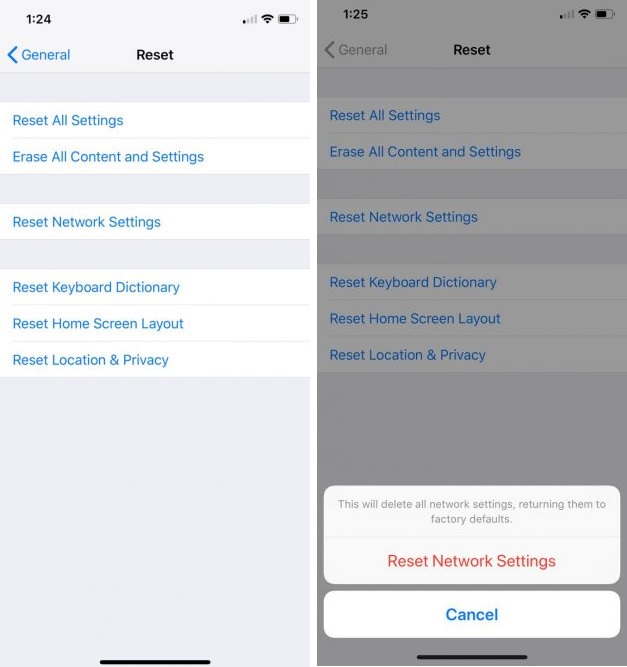
Khởi chạy Settings, sau đó cuộn xuống và chọn General. Tại đây, cuộn lại và chọn Reset ở dưới cùng của màn hình. Cuối cùng, chạm vào Reset Network Settings.
Điện thoại của bạn sẽ quên các mạng wifi đã lưu, do đó, bạn sẽ cần nhập lại mật khẩu của họ.
Trên đây là bài viết hướng dẫn cách xử lý khi iMessage trên iPhone, iPad, MacBook không hoạt động. Chúc các bạn thực hiện thành công!
Viện miễn phí hướng dẫn tận tay thực hành sửa chữa, chờ máy lấy ngay, cung ứng linh kiện giá rẻ, bảo hành tận nhà.
 02838442008

